1、打开表格文件
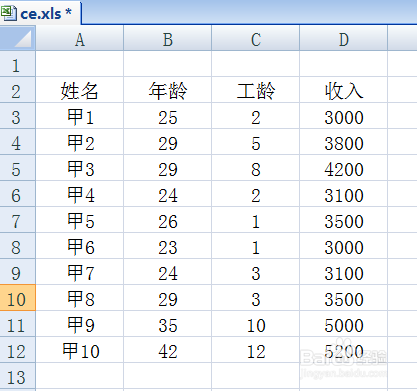
2、选中需要转换的单元格位置,并右击鼠标选择设置单元格格式
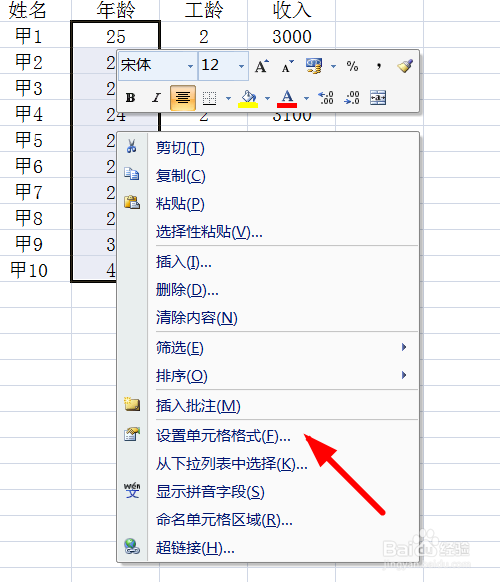
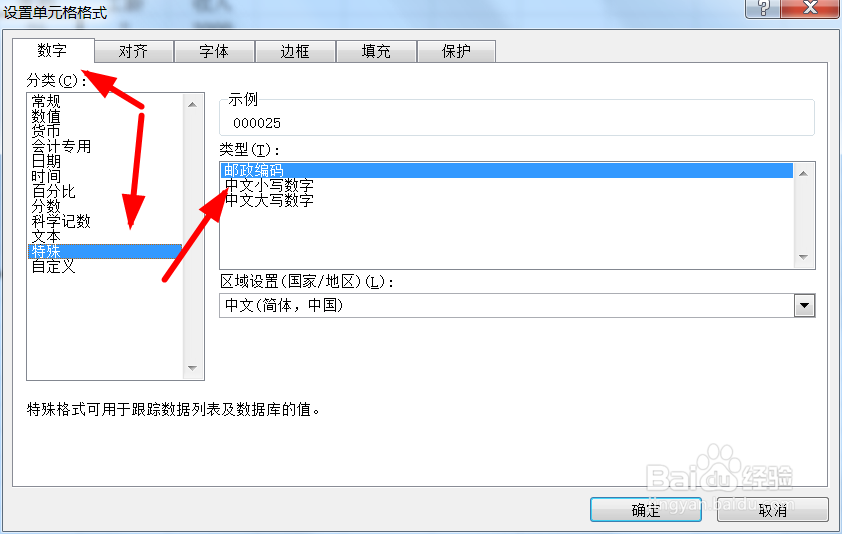
3、选择第一个数字,选择这里面的特殊数值,选择要转换大小,选择好后点击确定
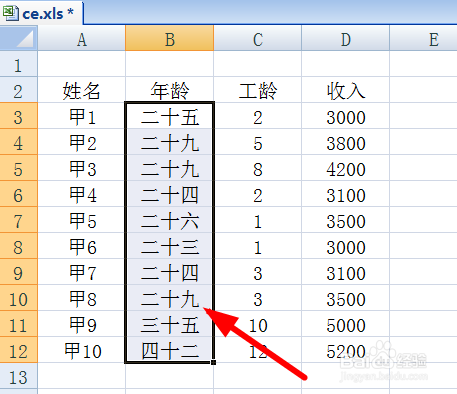
4、这样年龄就被转换成汉语表示
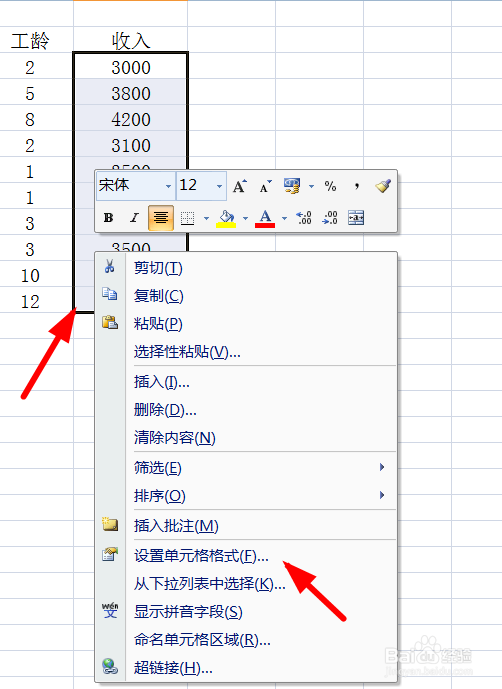
5、后面的工资要用大写的汉字表示,我们继续选择它右击鼠标,选择设置单元格属性
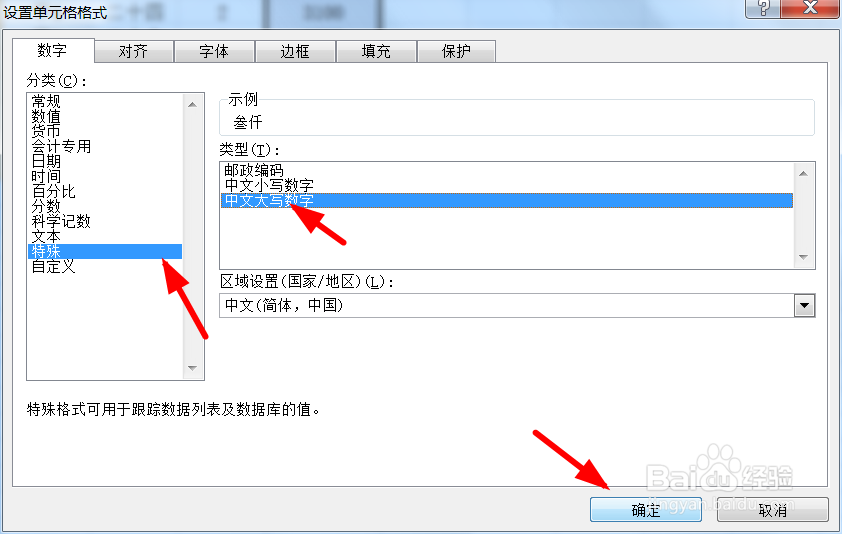
6、然后选择这里面的大写,点击确定
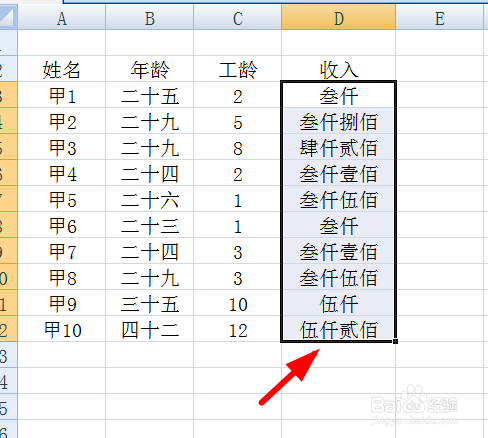
7、这样工资栏就转成了大写汉字表示,很方便
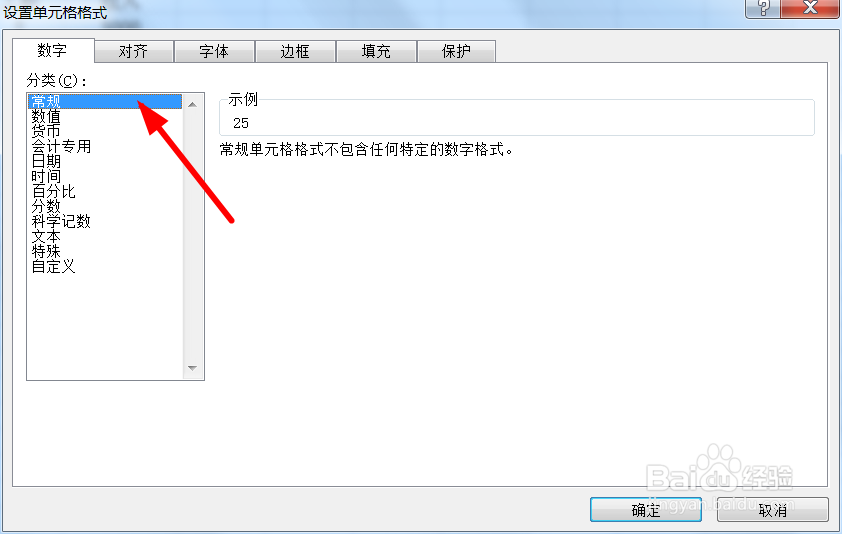
8、如果要转换回来,还是刚才那步骤,点击成常规就可以了
时间:2026-04-22 01:22:19
1、打开表格文件
2、选中需要转换的单元格位置,并右击鼠标选择设置单元格格式
3、选择第一个数字,选择这里面的特殊数值,选择要转换大小,选择好后点击确定
4、这样年龄就被转换成汉语表示
5、后面的工资要用大写的汉字表示,我们继续选择它右击鼠标,选择设置单元格属性
6、然后选择这里面的大写,点击确定
7、这样工资栏就转成了大写汉字表示,很方便
8、如果要转换回来,还是刚才那步骤,点击成常规就可以了
