如何通过替换通道的操作更改画面颜色

 时间:2024-10-12 17:58:24

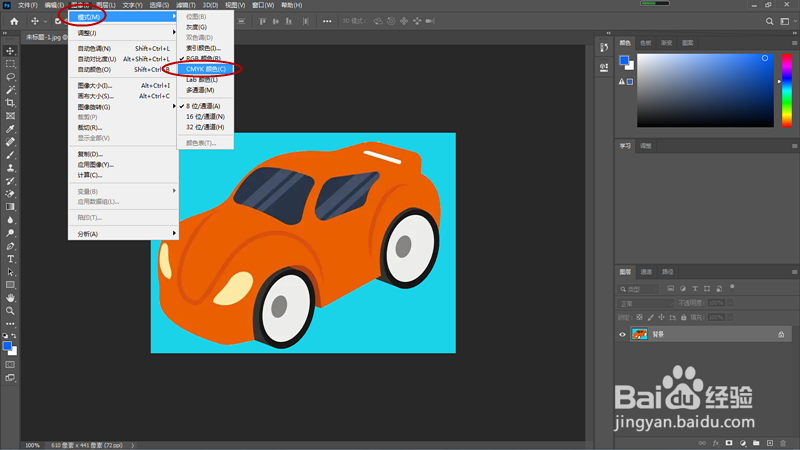
1、首先打开一张R蘅荫酸圉GB颜色模式的图片,将其转换为CMYK颜色模式,首先点击工具栏“图像”按钮,弹出菜单后选择“模式”、“CMYK颜色”。
如何通过替换通道的操作更改画面颜色

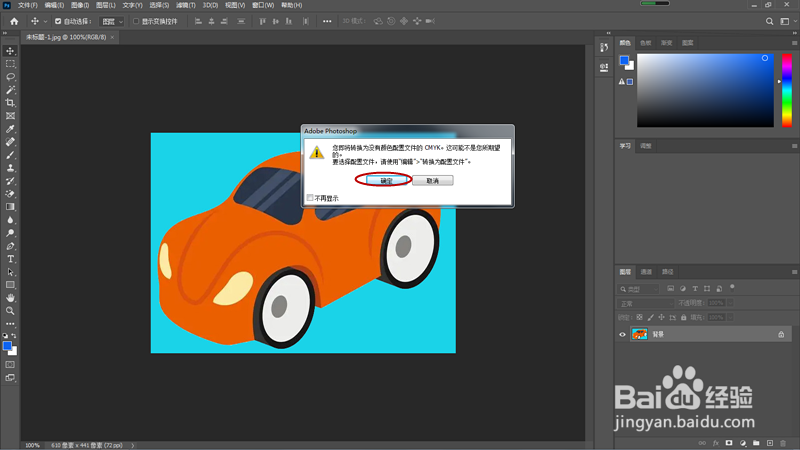
2、弹出“Adobe Photoshop”提示框,直接点击确定按钮关闭即可。
如何通过替换通道的操作更改画面颜色

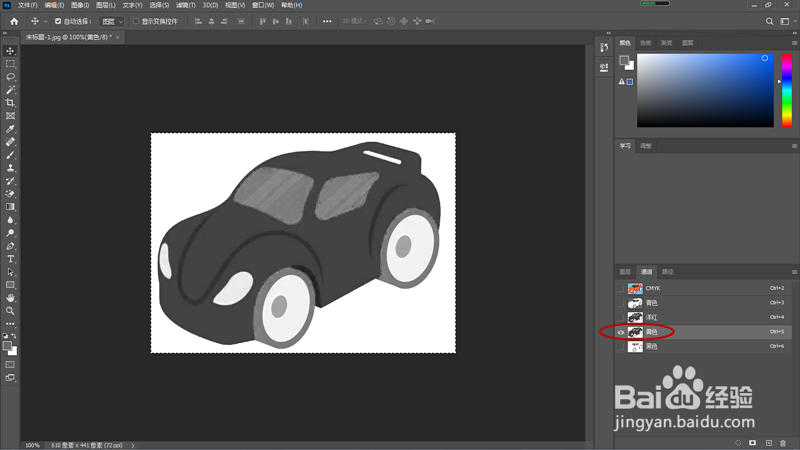
3、点击图层面板中的通道按钮,切换到通道面板,可以看到通道放生了变化,此时为CMYK颜色通道。

如何通过替换通道的操作更改画面颜色

4、选中通道面板中的洋红通道,Ctrl+A全选图像,再通过Ctrl+C将通道复制。
如何通过替换通道的操作更改画面颜色

5、选中通道面板中的青色通道,再通过Ctrl+V将复制的洋红通道粘贴到青色通道上面,最后点击CMYK复合通道前面的复选框,将所有通道前面的“眼睛”点亮,对比原图发现图像的颜色发生变化。

如何通过替换通道的操作更改画面颜色
  • ps中个颜色的RGB值是多少
  • ps色彩范围在哪里
  • PS教程 如何使用快速选择工具
  • ps工具栏怎么调出来
  • ps填充前景色和背景色快捷键
  • 热门搜索
    关于阅读的手抄报 优秀手抄报 手抄报设计大全 小学生植树节手抄报 关于书的手抄报 我的中国梦手抄报内容 清明节手抄报一等奖 植树节手抄报一等奖 新年手抄报内容 国庆节手抄报图片大全