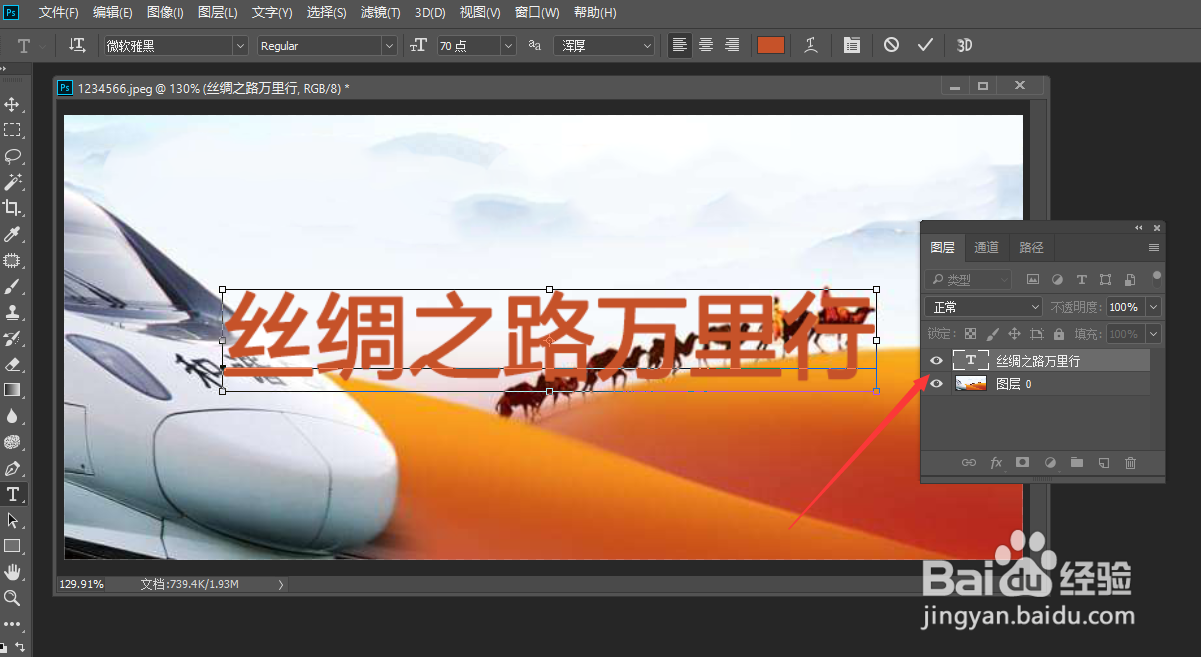
1、首先,我们在PS中打开一张背景图片后,利用文字工具输入相应的文字内容。
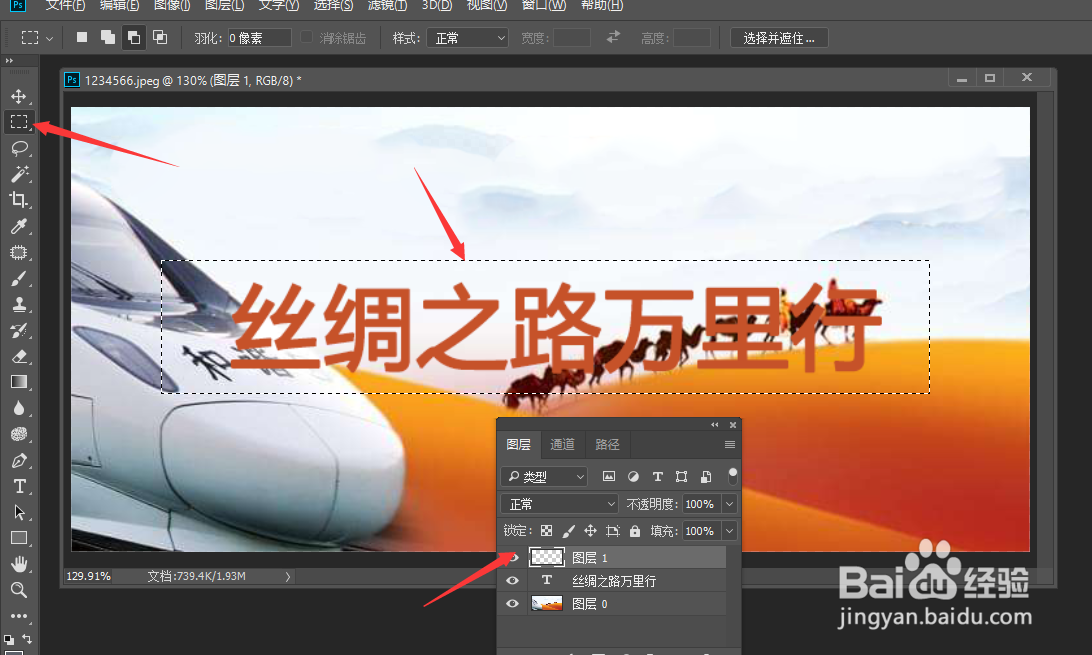
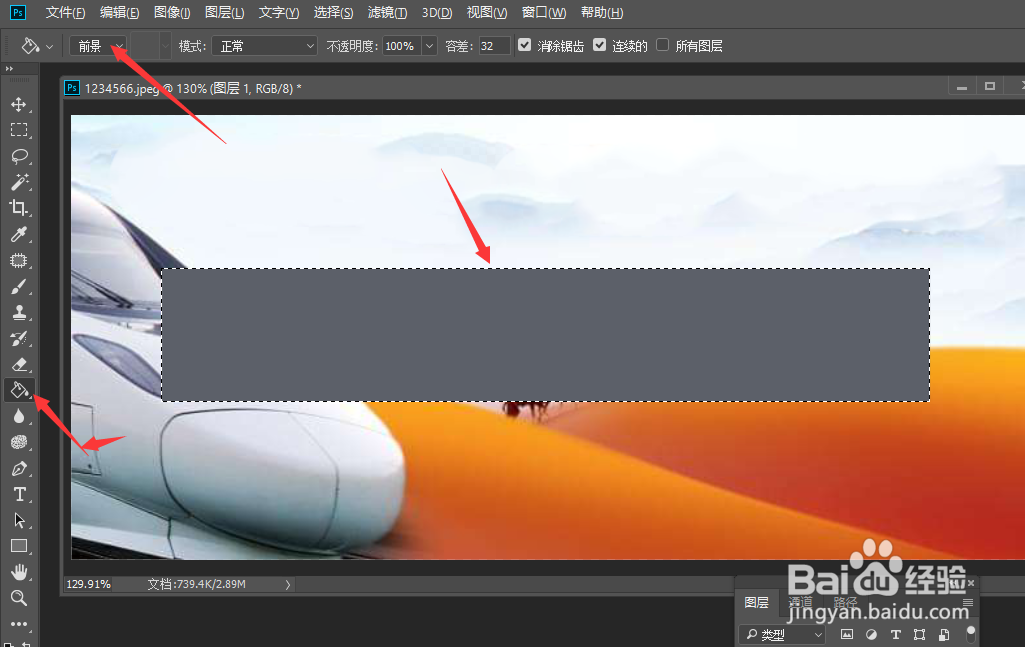
2、之后,新建一个图片,利用选区工具创建如图所示的选区,并利用油漆桶工具进行颜色填充。
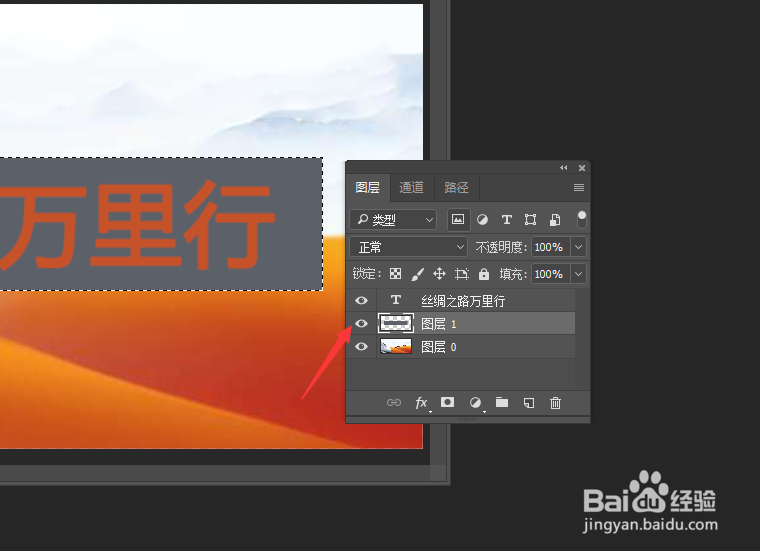
3、在“图层”面板中,将填充区域放置到文字的下方。
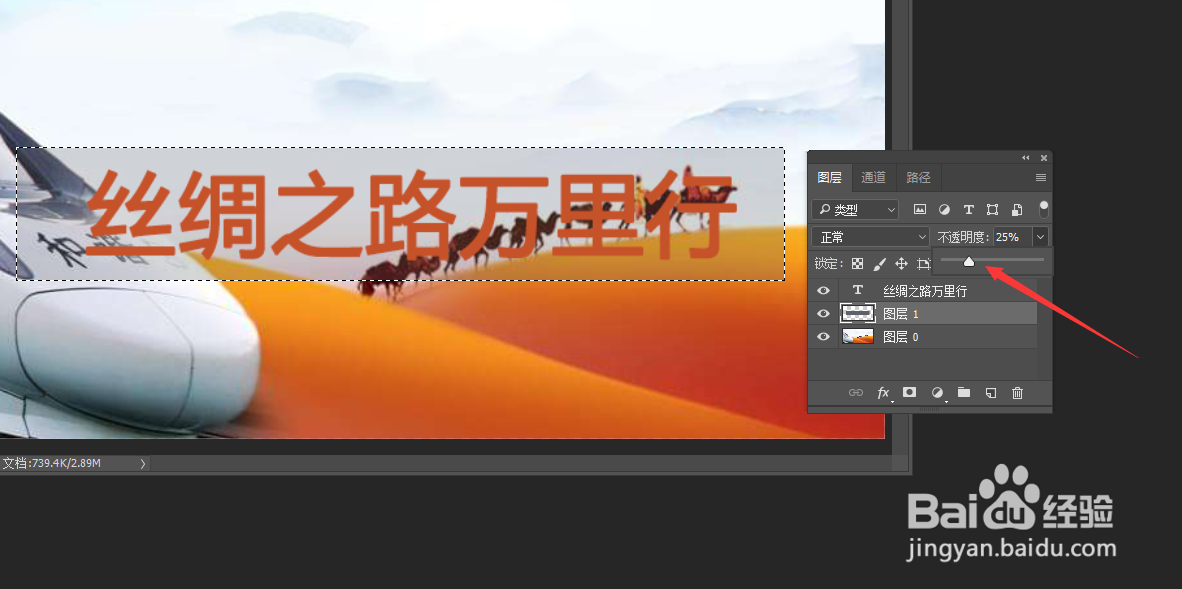
4、然后,调整填充区域所在图层的透明度,将其调整为25%。
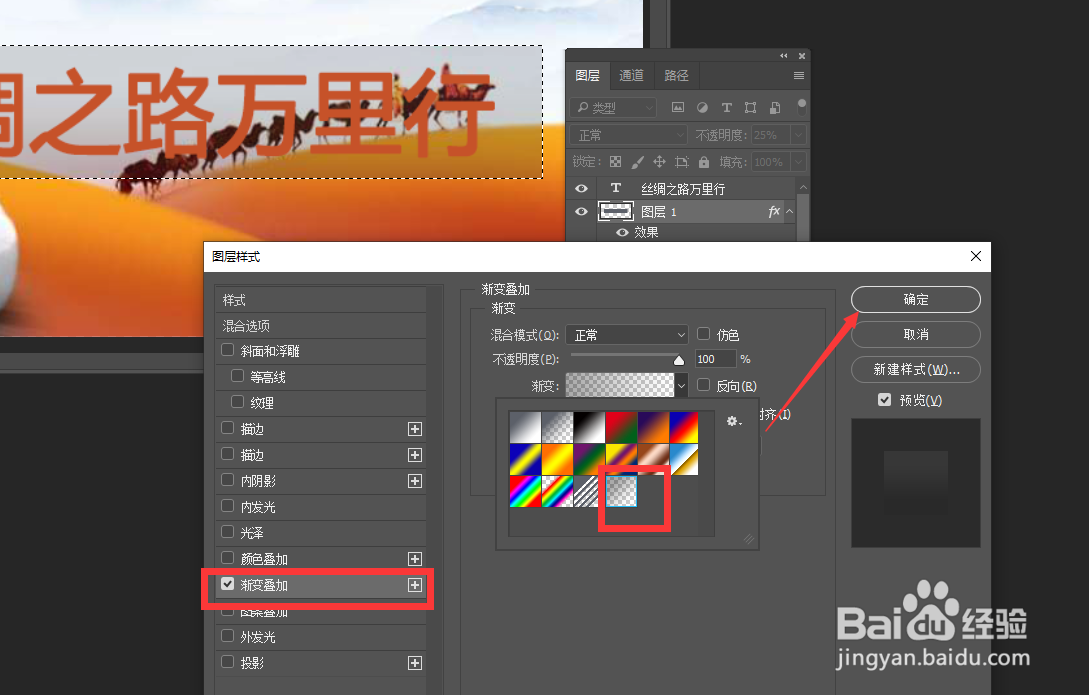
5、双击对应的填充区域图层,从其“图片混合模式‘界面中,选择”颜色叠加“选项,并设置如图所示的颜色进行叠加。
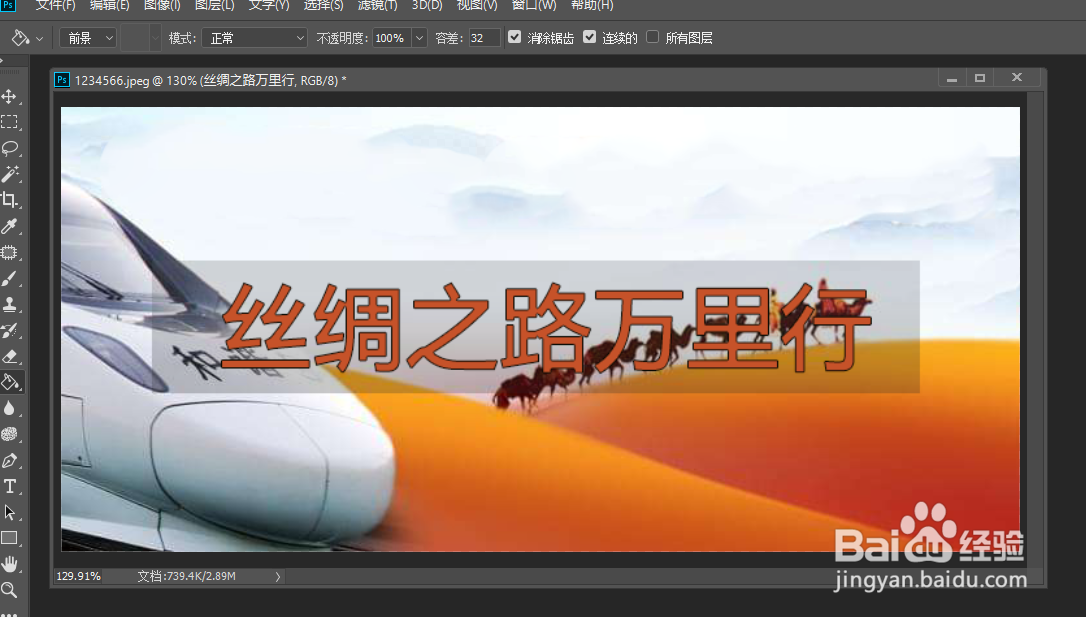
6、最后针对文字应用一种描边填充效果,就实现了磨砂背景效果了。
时间:2026-04-23 16:42:46
1、首先,我们在PS中打开一张背景图片后,利用文字工具输入相应的文字内容。
2、之后,新建一个图片,利用选区工具创建如图所示的选区,并利用油漆桶工具进行颜色填充。
3、在“图层”面板中,将填充区域放置到文字的下方。
4、然后,调整填充区域所在图层的透明度,将其调整为25%。
5、双击对应的填充区域图层,从其“图片混合模式‘界面中,选择”颜色叠加“选项,并设置如图所示的颜色进行叠加。
6、最后针对文字应用一种描边填充效果,就实现了磨砂背景效果了。
