wps演示中怎么插入一个“嵌套目标图”

 时间:2026-04-22 12:29:58

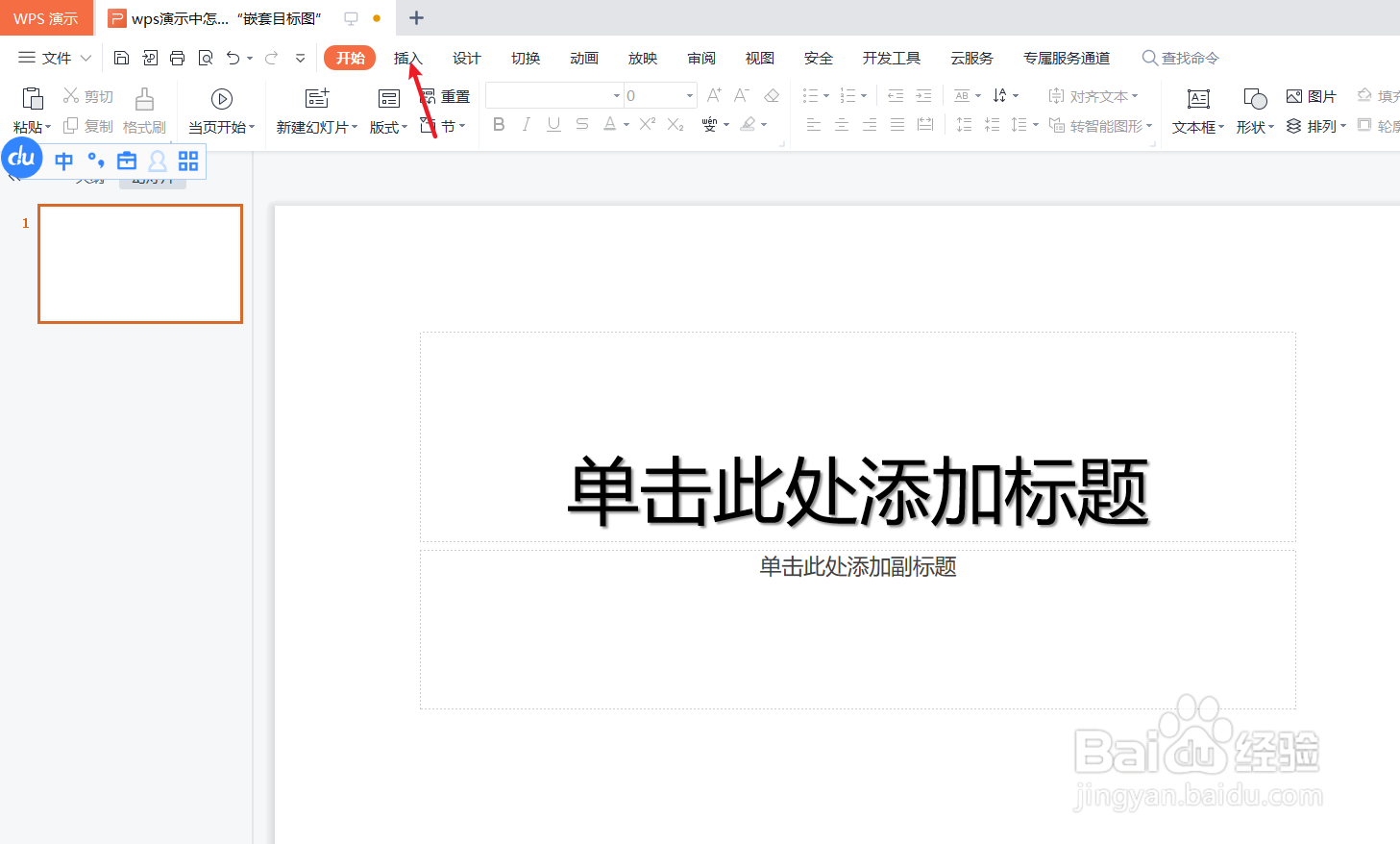
1、打开wps演示,新建ppt。如下图:
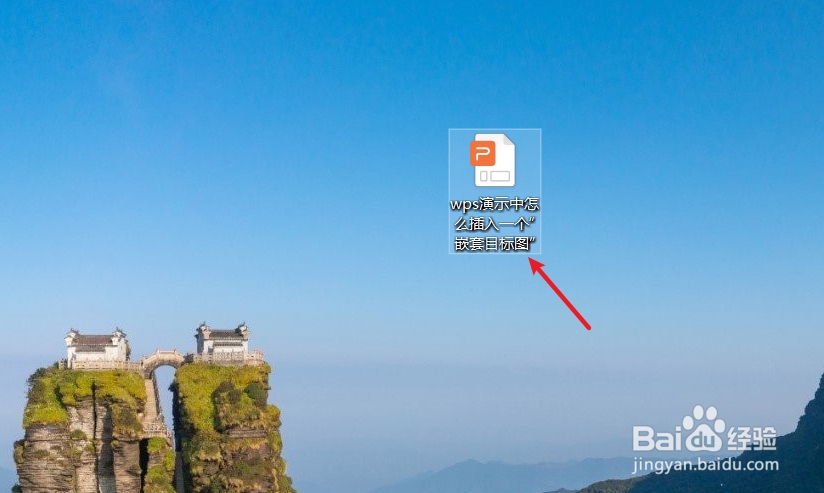
wps演示中怎么插入一个“嵌套目标图”

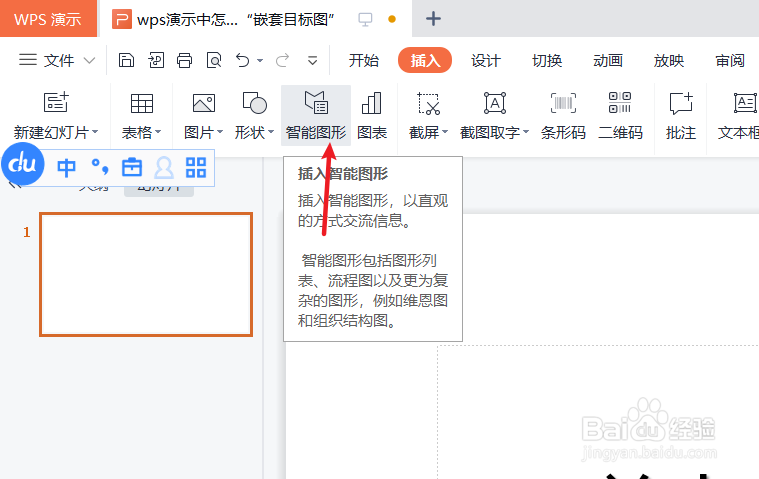
2、点击wps演示“插入”工具栏中的“智能图形”。如下图:

wps演示中怎么插入一个“嵌套目标图”

wps演示中怎么插入一个“嵌套目标图”

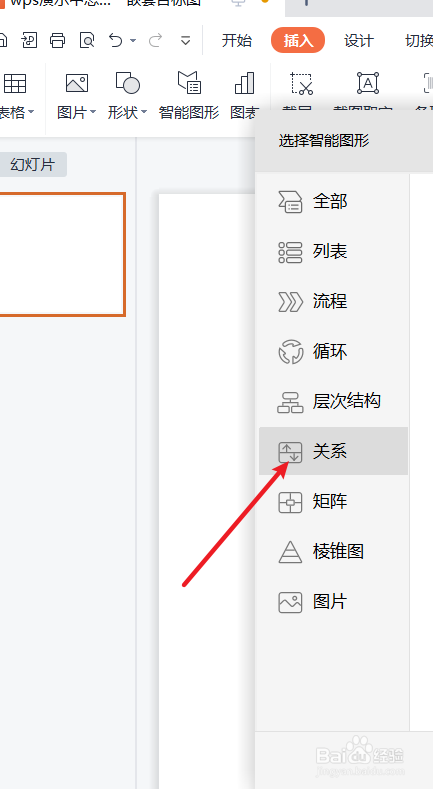
3、点击wps演示“智能图形”中的“关系”分类。如下图:

wps演示中怎么插入一个“嵌套目标图”

4、在wps演示“关系”分类中选择“嵌套目标图”。如下图:

wps演示中怎么插入一个“嵌套目标图”

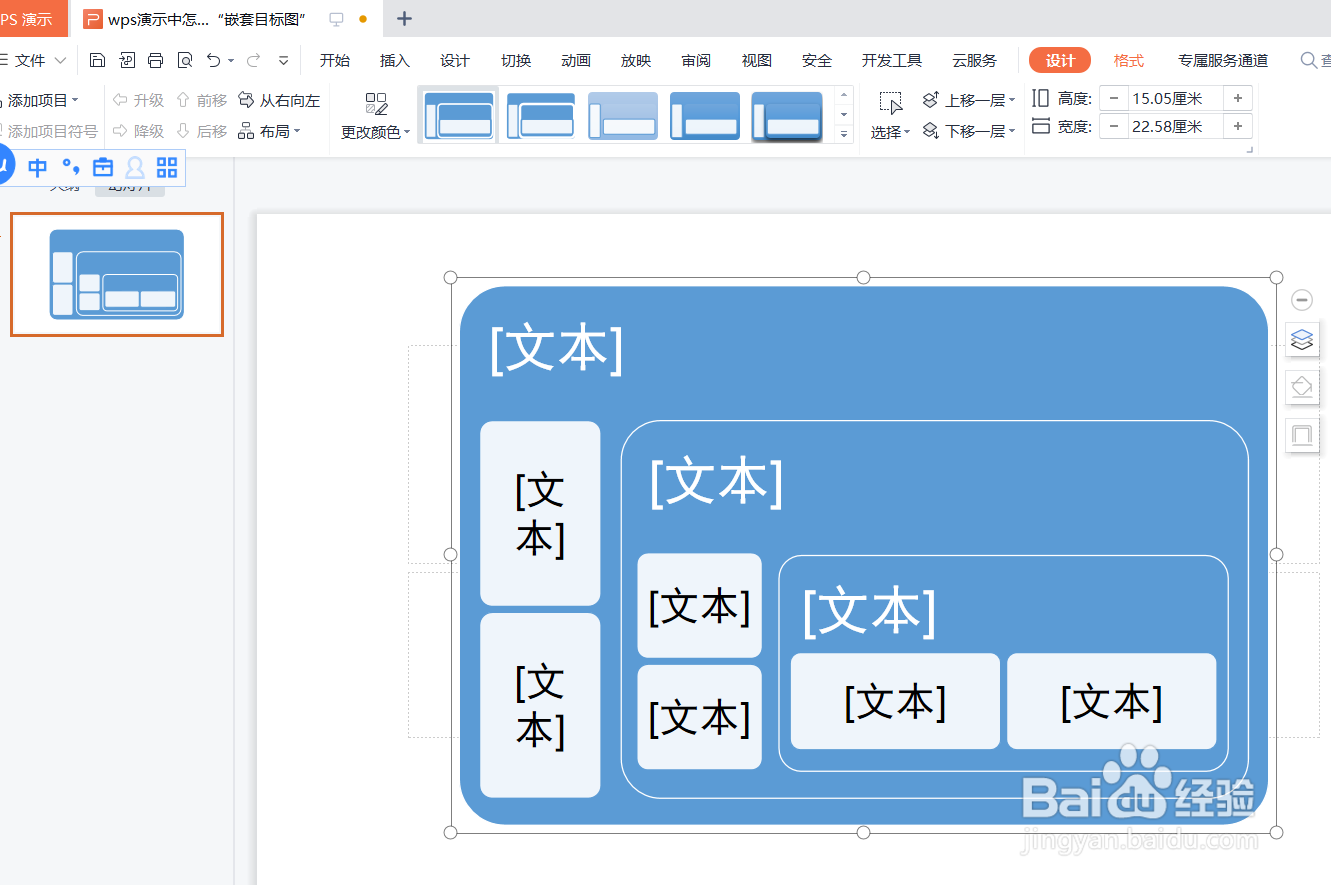
5、预览wps演示中插入的“嵌套目标图”效果。如下图:

wps演示中怎么插入一个“嵌套目标图”

6、总结:wps演示中怎么插入一个“嵌套目标图”

(1)打开wps演示,新建ppt

(2)点击wps演示“插入”工具栏中的“智能图形”

(3)点击wps演示“智能图形”中的“关系”分类

(4)在wps演示“关系”分类中选择“嵌套目标图”

(5)预览wps演示中插入的“嵌套目标图”效果

  • 怎样在wps演示中创建直角双向箭头
  • WPS演示中如何绘制出半闭框形状?
  • 怎么设置PDF文本域高亮?
  • Visio中使用泳道划分跨职能流程图的方法
  • Word 粘贴 “仅保留文本” 的快捷方法
  • 热门搜索
    环境手抄报内容 保护环境手抄报资料 感恩的手抄报图片 美丽的家乡手抄报 手抄报a4版面设计图 水浒传手抄报图片大全 关于推广普通话的手抄报 科技手抄报版面设计图 中秋节手抄报大全 数学家的故事手抄报