Excel按关键字将工作表拆分为单独的工作簿

 时间:2024-10-22 04:07:54

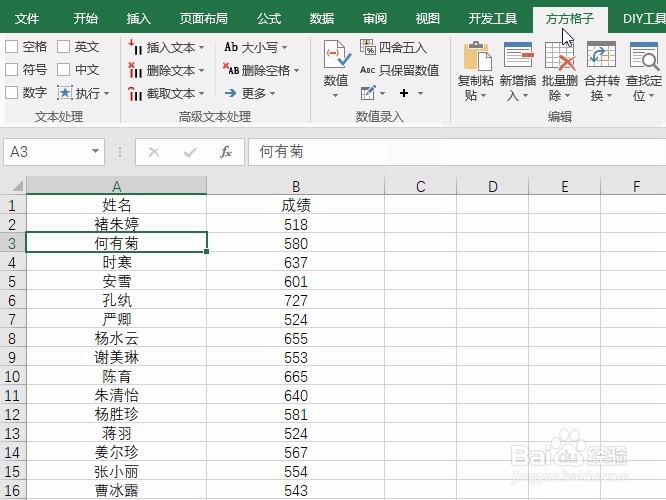
1、先看动图演示

Excel按关键字将工作表拆分为单独的工作簿

2、选择方方格子插件按钮

Excel按关键字将工作表拆分为单独的工作簿

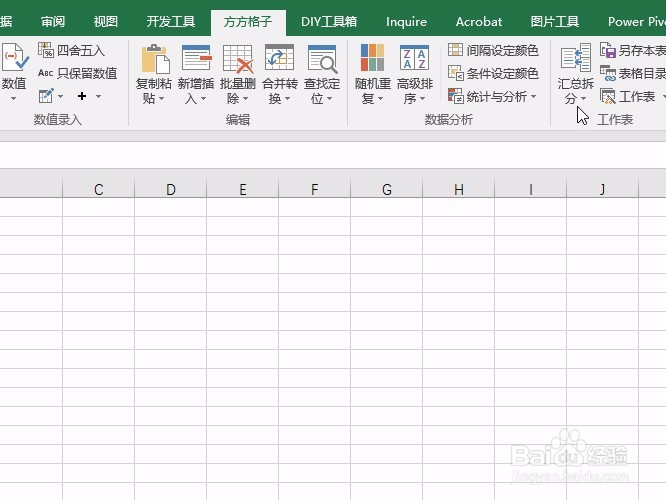
3、选择汇总拆分选项

Excel按关键字将工作表拆分为单独的工作簿

4、选择拆分工作表按钮

Excel按关键字将工作表拆分为单独的工作簿

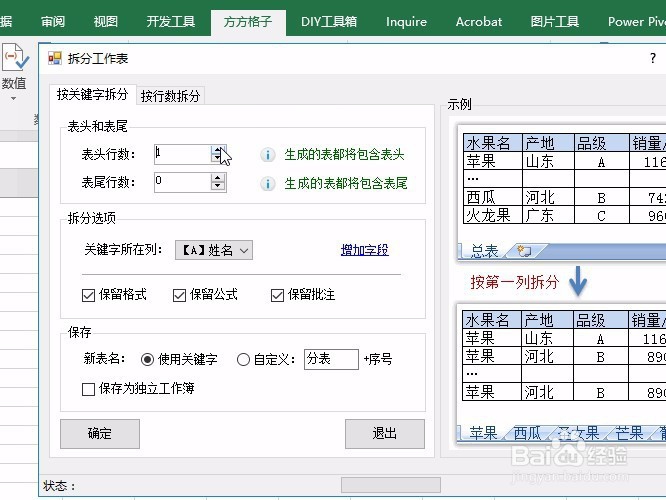
5、弹出对话框表头行数保留1行

Excel按关键字将工作表拆分为单独的工作簿

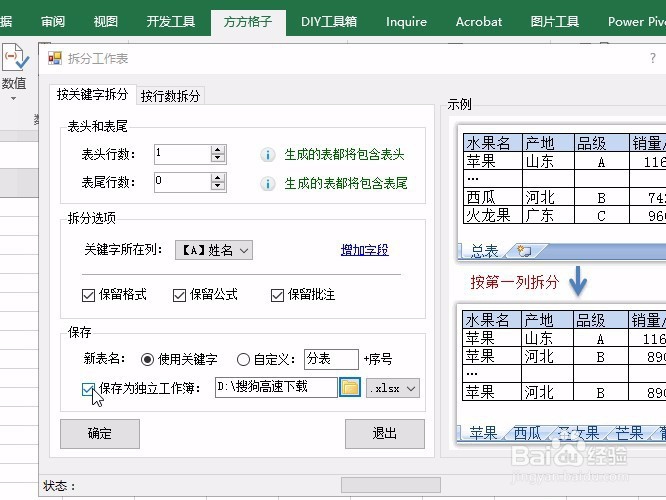
6、使用关键字保存为独立工作簿

Excel按关键字将工作表拆分为单独的工作簿

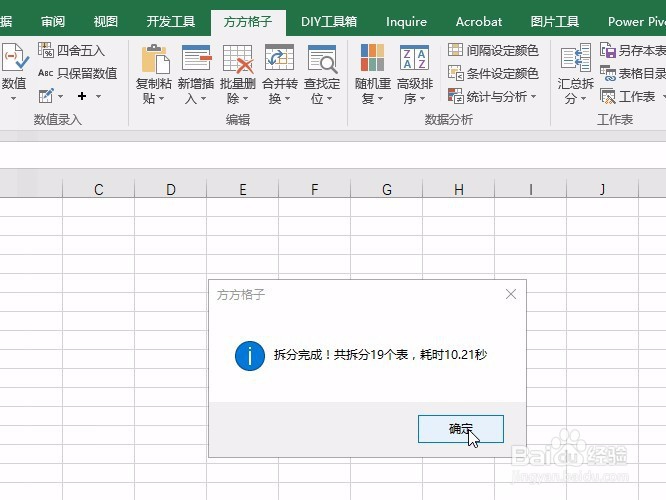
7、确定完成导出操作

Excel按关键字将工作表拆分为单独的工作簿

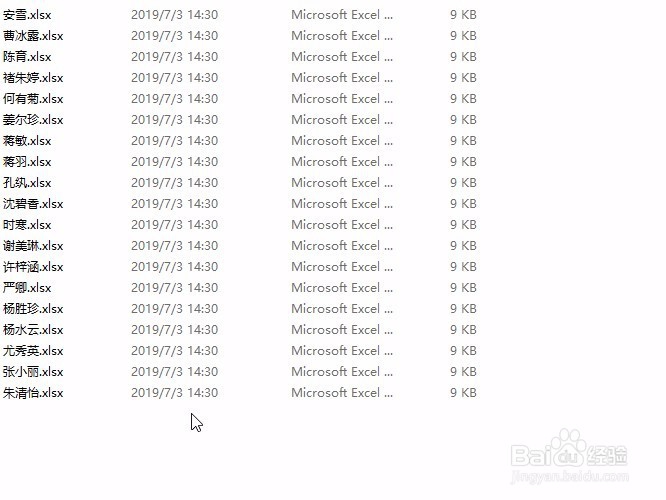
8、好了即可看到导出的工作表

Excel按关键字将工作表拆分为单独的工作簿

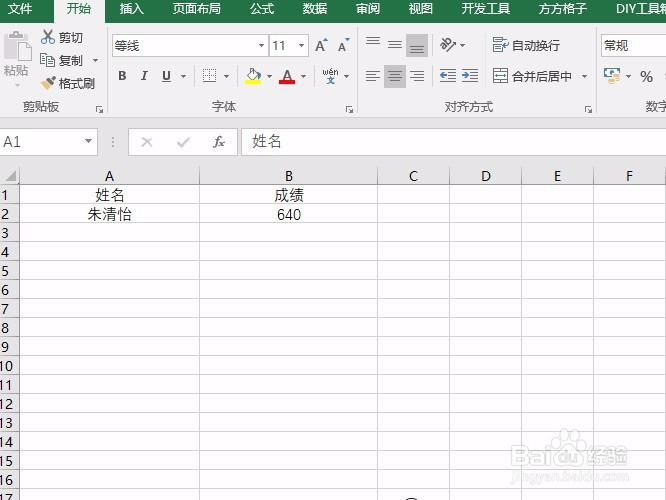
9、打开一个即可看到其对应的成绩

Excel按关键字将工作表拆分为单独的工作簿
  • excel不能记忆已输入过的内容
  • excel怎么用公式提取不重复的文本数据方法一
  • Excel单元格左上绿三角文本型数字解析
  • IMDS系统如何查询管理员账号下的子账号呢
  • 表格设置有效性条件的方法与技巧——序列设置
  • 热门搜索
    好书伴我成长手抄报 欢庆国庆手抄报 关于抗击疫情的手抄报 欢度国庆手抄报图片 手抄报模板大全 预防禽流感手抄报 儿童手抄报图片大全 关于爱的手抄报 清明节手抄报资料 抗病毒手抄报图片