1、打开需要创建条形码的工作薄,单击“开发工具”选项卡下“控件”选项组的“插入”按钮,在展开的列表中选择“其他控件”选项。

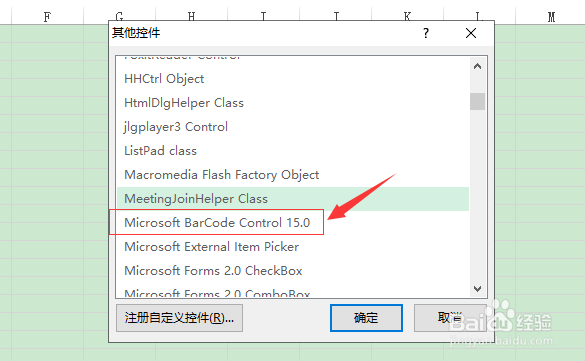
2、在打开的“其他控件”对话框中,选择Microsoft BarCode Control 15.0选项,单击“确定”按钮。
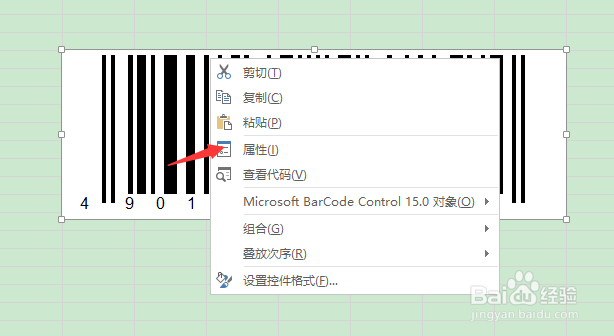
3、返回编辑区,光标变为十字形,按住鼠标左键拖曳创建条形码,右击条形码,在弹出的快捷菜单中选择“属性”命令。
4、在“属性”面板中,选择LinkedCell选项,在其后面的文本框中输入A16,其中A16单元格中的值为4901234567894,然后关闭“属性”对话框。

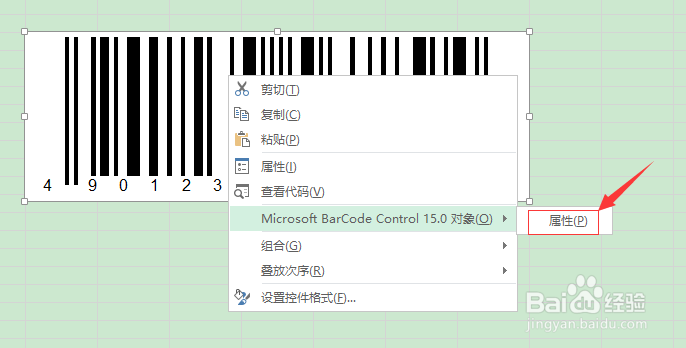
5、再次右击条形码,在弹出的快捷菜单中选择“Microsoft BarCodeControl 15.0对象>属性”选项,打开相应对话框。
6、在打开的对话框中,在“样式”文本框中选择2-ENA-13条形码,然后对“子样式、有效性验证、线条宽度和以及方向”等进行相关设置。
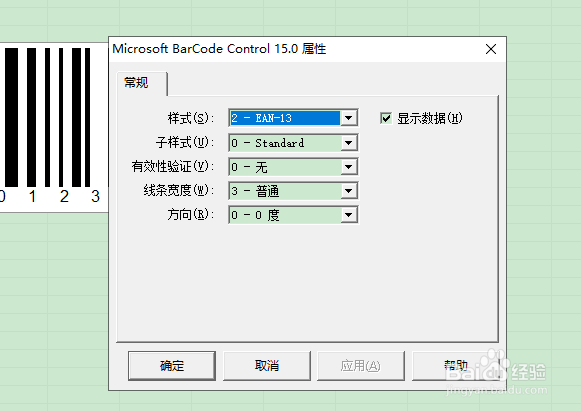
7、单击“确定”按钮退出,返回编辑,单击“开发工具”选项卡下的“设计模式”按钮,退出设计模式。
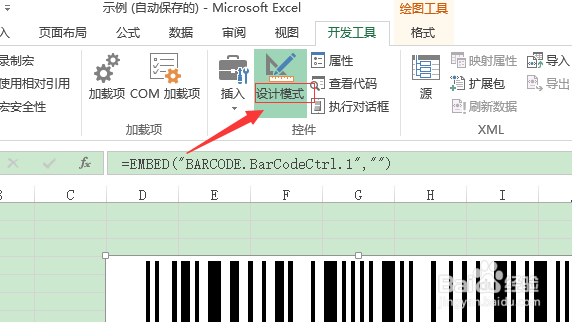
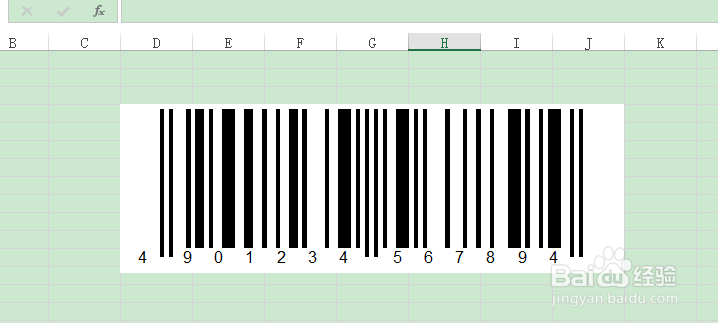
8、此时在编辑区即可看到刚才设计的条形码。