PowerPoint2016怎么添加一个渐变的色块

 时间:2026-04-22 21:01:54

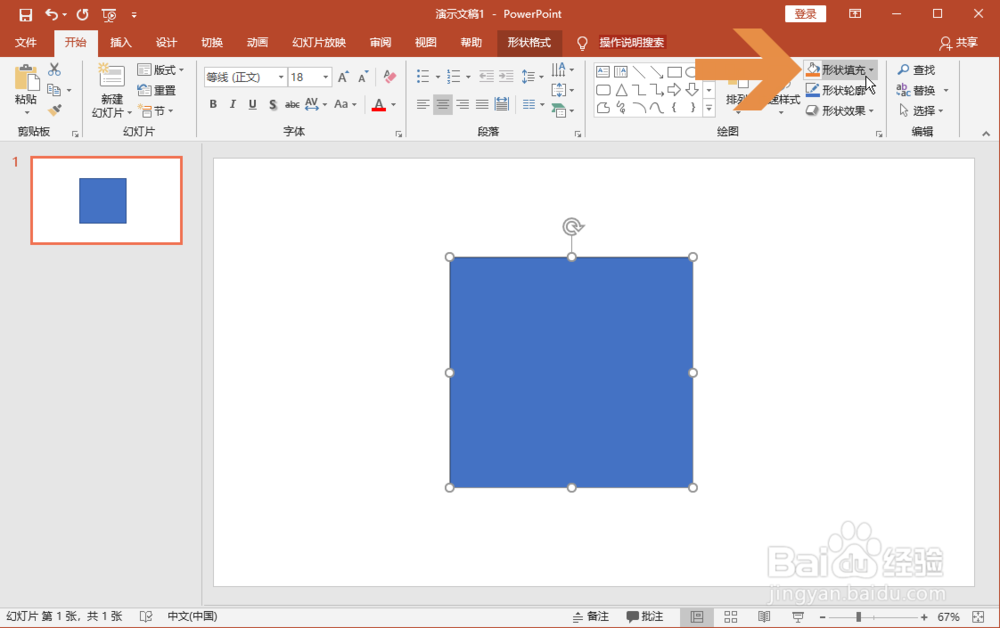
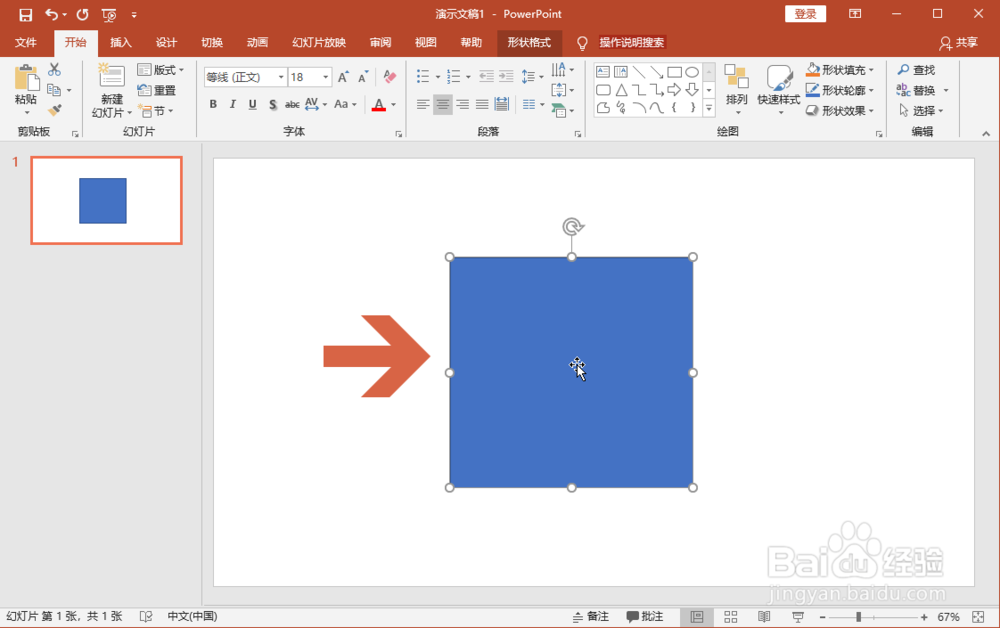
1、先在PowerPoint 2016中画出一个普通的形状,选中这个形状。
PowerPoint2016怎么添加一个渐变的色块

2、点击开始选项卡的【形状填充】按钮。

PowerPoint2016怎么添加一个渐变的色块

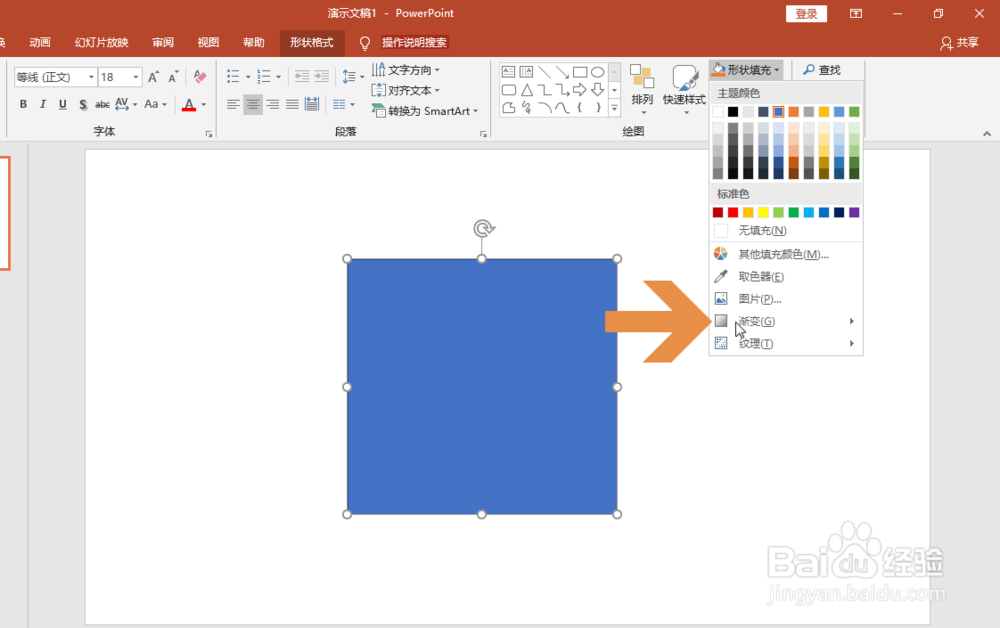
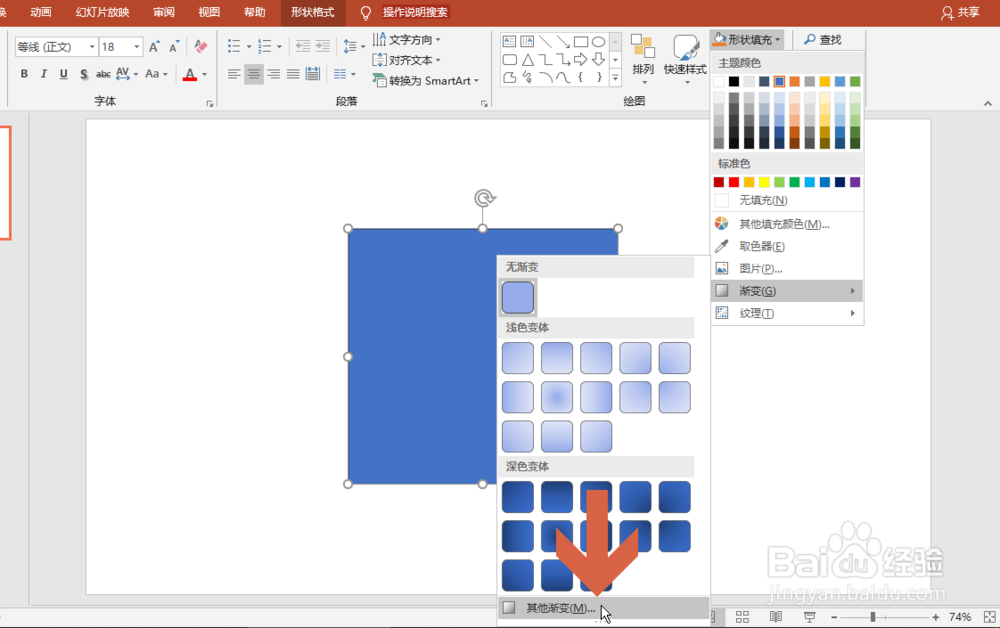
3、鼠标指向下拉菜单中的【渐变】。

PowerPoint2016怎么添加一个渐变的色块

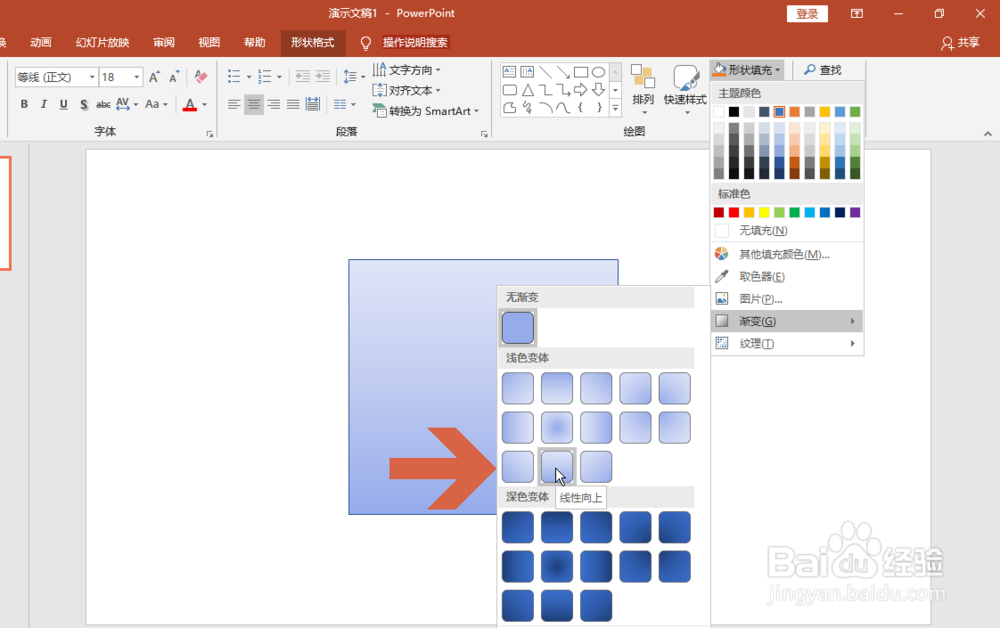
4、在弹出的渐变列表中点击选择一个选项。

PowerPoint2016怎么添加一个渐变的色块

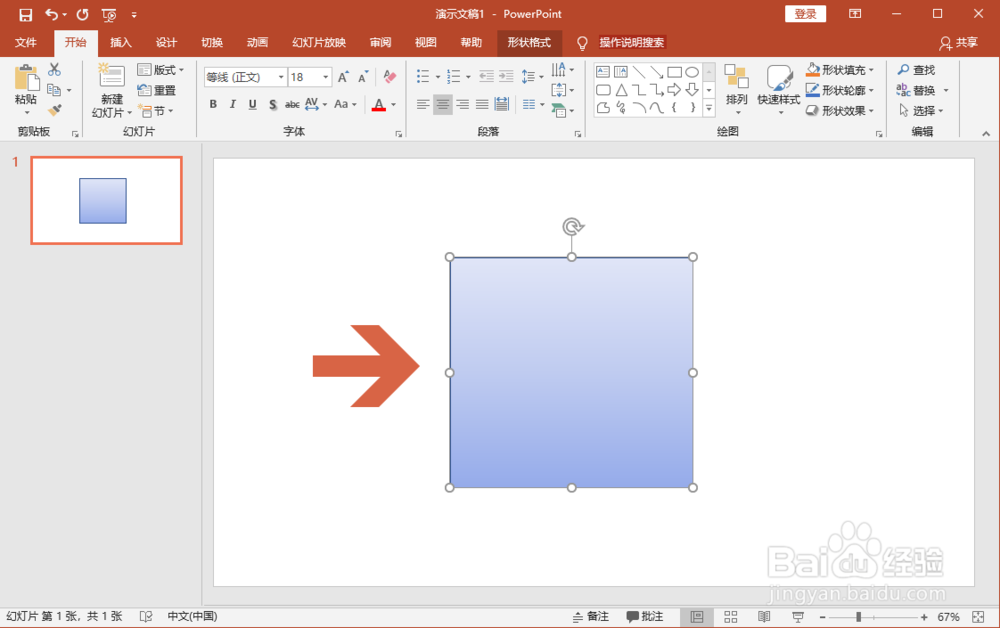
5、这样,普通的色块就变成渐变色块了。

PowerPoint2016怎么添加一个渐变的色块

6、如果不想用PowerPoint 2016中的备选渐变选项,想自己定义渐变样式,可点击列表中的【其他渐变】。
PowerPoint2016怎么添加一个渐变的色块

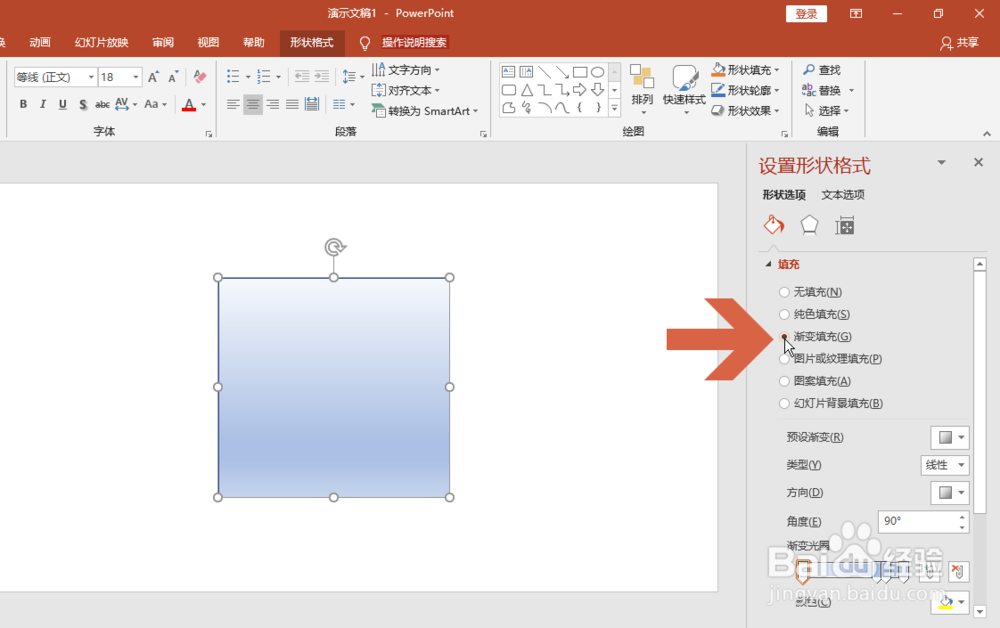
7、这时PowerPoint 2016右侧会显示任务窗格,点击选择其中图示的【渐变填充】。
PowerPoint2016怎么添加一个渐变的色块

8、选择【渐变填充】后,在下方会显示各种渐变选项,通过调整这些选项即可自定义渐变的样式。

PowerPoint2016怎么添加一个渐变的色块

  • 怎么在PPT中绘制弧形效果
  • 如何在PPT中输入复杂的数学函数公式
  • 怎样用PPT2016设计多个渐变同心圆环
  • PPT“选择窗格\"工具的使用方法
  • PPT中的标尺怎么显示
  • 热门搜索
    红领巾心向党手抄报图片 防溺水手抄报简单好画图片 元旦手抄报图片大全 关于长征的手抄报 关于生命的手抄报 新学期新征程手抄报 祖国在我心中的手抄报 一二年级感恩手抄报 手抄报版面设计花边 安全卫生手抄报