1、按“win+R”键启动“运行”, 输入“regedit”,点击“确定”。

2、弹出注册表编辑器后,找到“HKYE_LOCAL_MACHINE”目录下的“SYSTEM”——“CurrentControlSet”——“Control”,双击右侧的“BootDriverFlags”。

3、将其数值数据改为“ffffffff”(8个f),基数选择十六进制,点击“确定”。

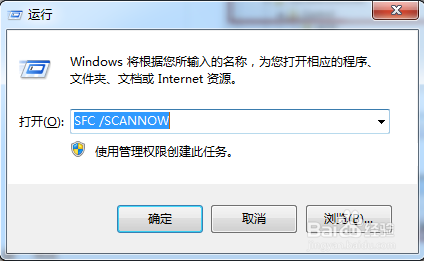
4、然后运行 SFC /SCANNOW,点击“确定”。
5、弹出的系统扫描界面,等待验证100%完成。

6、验证完成后,重启电脑,再进入控制面板——程序——程序和功能——打开或关闭Windows功能,显示结果如图,即为成功解决。

1、1.按“win+R”键启动“运行”, 输入“regedit”,点击“确定”。
2.在注册表编辑器中找到并双击“BootDriverFlags”。
3.修改数值,基数选择十六进制,点击“确定”。
4.运行 SFC /SCANNOW,点击“确定”。
5.等待验证100%完成。
6.重启电脑,进入控制面板——程序——程序和功能——打开或关闭Windows功能,查看是否已解决。
