1、打开VMware,点击编辑,点击虚拟网络编辑器。
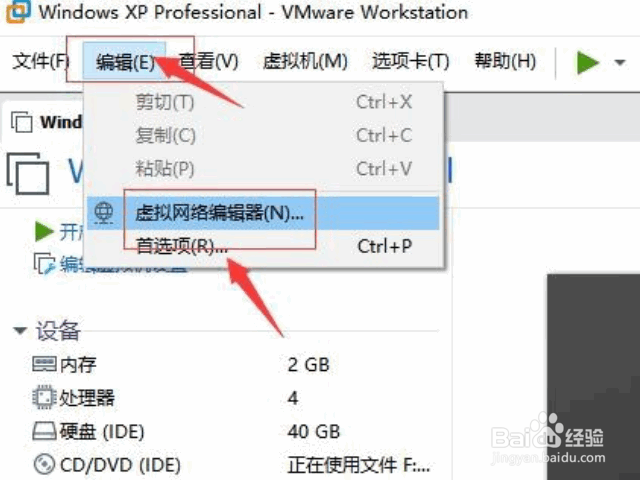
2、等待软件打开虚拟网络编辑器设置界面。

3、在网路编辑器页面点击还原默认设置。

4、在弹出的提示信息框选择是。

5、等待软件自动还原网络设置重新安装新的网络服务。
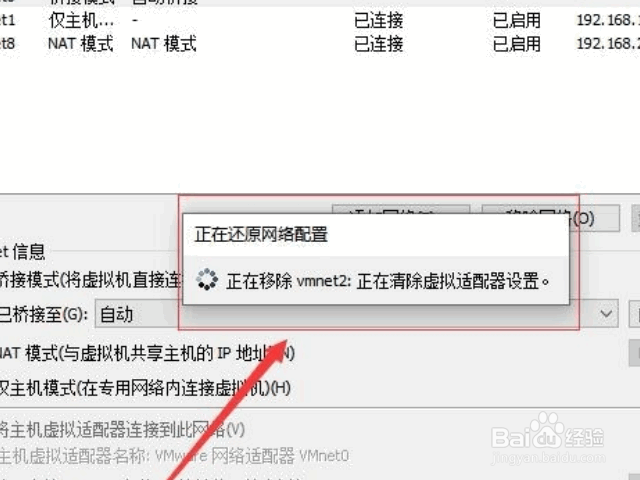
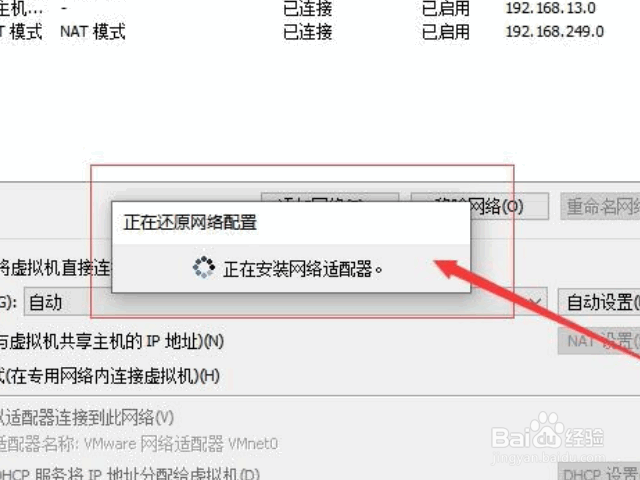
6、完成后点击确定。

7、在虚拟机页面点击编辑虚拟机设置。

8、在虚拟机设置页面点击网络适配器,在右侧选择NAT模式(用于共享主机IP)。

9、设置完成后点击确定。重新打开虚拟机网络就可以连上了。

1、1.打开VMware,点击编辑,点击虚拟网络编辑器。
2.等待软件打开虚拟网络编辑器设置界面。
3.在网路编辑器页面点击还原默认设置。
4.在弹出的提示信息框选择是。
5.等待软件自动还原网络设置重新安装新的网络服务。
6.完成后点击确定。
7.在虚拟机页面点击编辑虚拟机设置。
8.在虚拟机设置页面点击网络适配器,在右侧选择NAT模式(用于共享主机IP)。
9.设置完成后点击确定。重新打开虚拟机网络就可以连上了。
