Win10如何解决删除文件需要管理员权限

 时间:2026-02-15 04:27:12

1、首先我们看一下在删除文件的时候,弹出“文件夹访问被拒绝”的提示,而无法删除文件。

Win10如何解决删除文件需要管理员权限

2、这时我们可以右键该文件夹,在弹出菜单中选择“属性”的菜单项。

Win10如何解决删除文件需要管理员权限

3、接下来在打开的文件夹属性窗口中点击“安全”的选项卡。

Win10如何解决删除文件需要管理员权限

4、然后在打开的安全的窗口中点击“编辑”的按钮。

Win10如何解决删除文件需要管理员权限

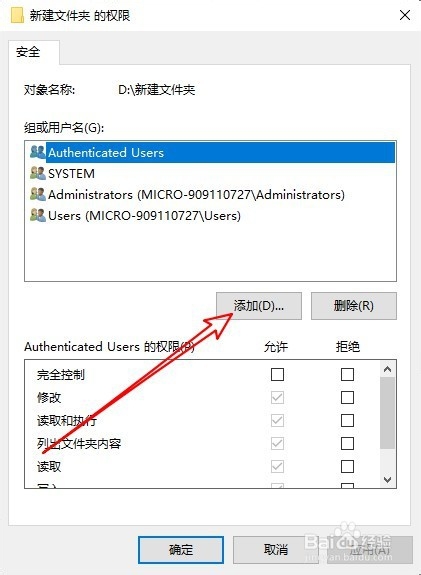
5、在打开的文件夹的编辑权限窗口中点击“添加”按钮。

Win10如何解决删除文件需要管理员权限

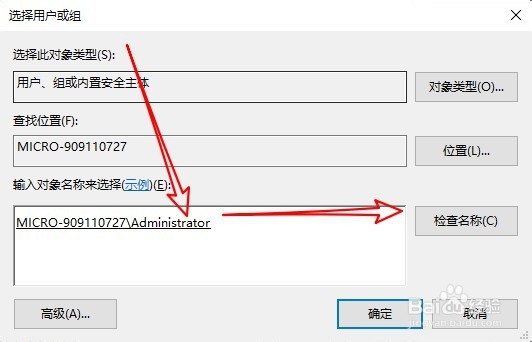
6、接下来就会弹出“选择用户或组”的窗口,在窗口中输入“Administrator”然后点击“检查名称”的按钮。
Win10如何解决删除文件需要管理员权限

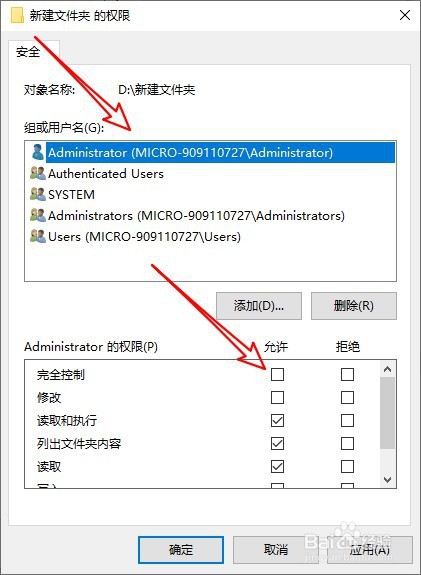
7、返回到文件的权限窗口,点击选中刚刚添加的“Administrator”用户,然后点击下面“完全控制”后面的允许选项,并勾选该选项就 可以了。这样我们就可以快速删除该文件夹了。
Win10如何解决删除文件需要管理员权限

8、总结:

1、首先打开文件夹的安全窗口

2、然后为文件夹添加管理员用户

3、设置管理员用户具有完全控制权限

Win10如何解决删除文件需要管理员权限

  • 五花肉豆泡煲的家常做法
  • DM-72智能双数显计米器说明书:[3]
  • 搜狗浏览器怎么删除文档?
  • 如何设置本地IP禁止被ping通
  • 中华万年历如何使用默认皮肤或下载皮肤插件?
  • 热门搜索
    电脑手抄报 语文手抄报三年级 三年级的手抄报 科技节手抄报资料 美文手抄报 精美手抄报图片 青春期手抄报 文化手抄报 消防安全的手抄报 关于元旦节的手抄报