1、在电脑上插入centos启动盘,启动后,在弹出安装界面点击install centot7,如图。

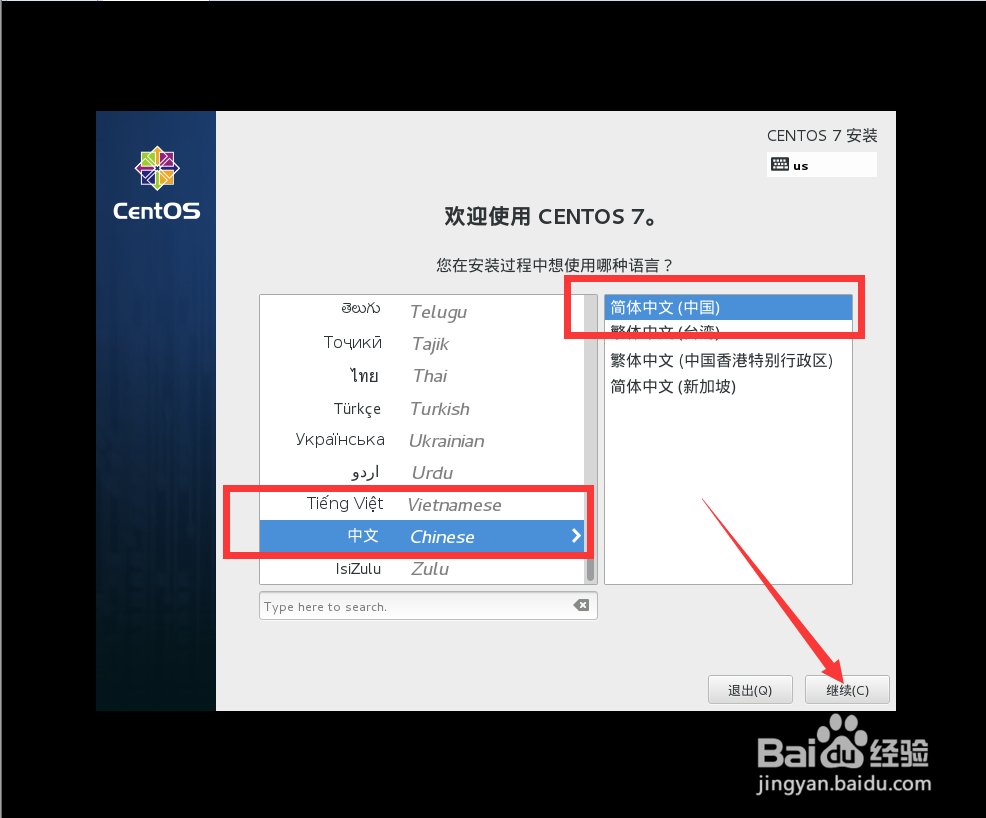
2、点击安装后,在弹出的语言界面选择中文,然后点击“继续”,如图。
3、选择语言后,在弹出的安装信息摘要界面点击“开始安装”,如图。

4、开始安装后,在弹出的配置界面点击“root密码”,如图。
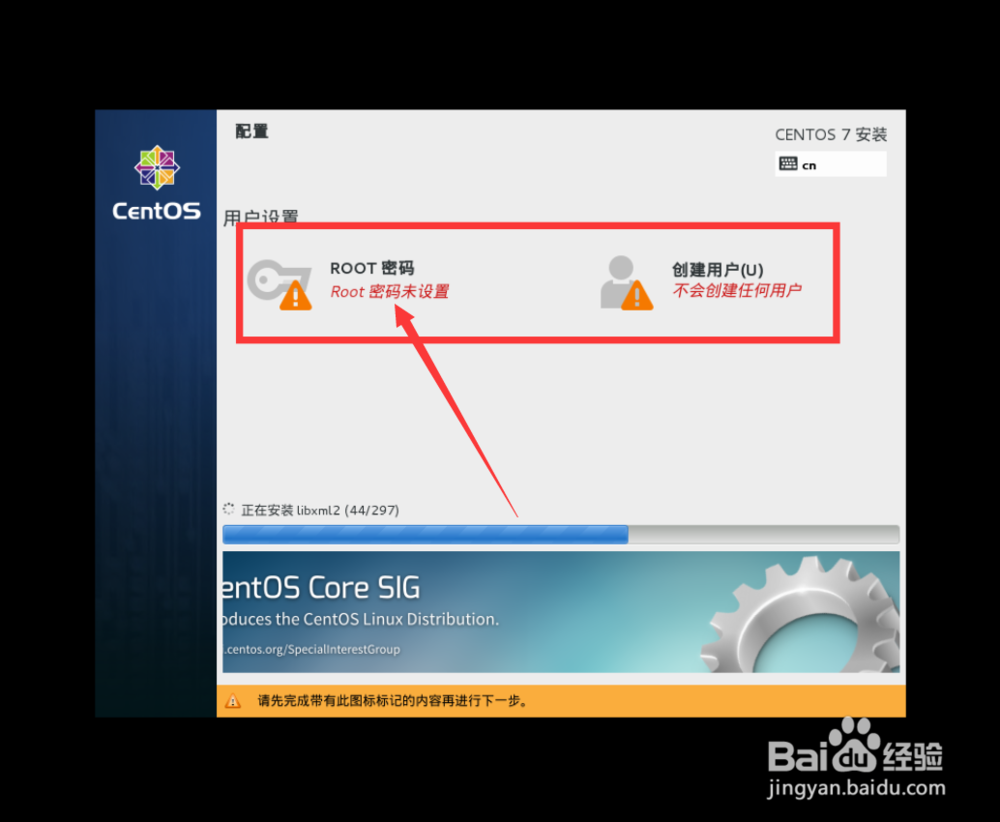
5、进入Root密码界面后,输入密码并点击完成,如图。

6、点击完成后,返回到配置界面,等待系统安装完成后点击“重启”,如图。

7、点击重启后,电脑重启完成后将自动进入centos登录界面,如图。

1、centos安装步骤:
1、在电脑上插入centos启动盘
2、进入启动盘后点击install centos7
3、在语言选择界面选择中文
4、在安装信息配置界面点击开始安装
5、在配置界面设置root密码
6、系统安装完成后点击重启

