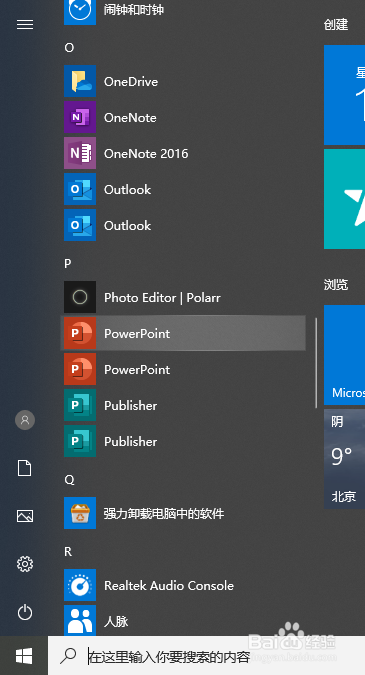
1、开始菜单中点击快捷方式打开PPT软件;
2、文件菜单中点击新键按钮,新建一个PPT文件;
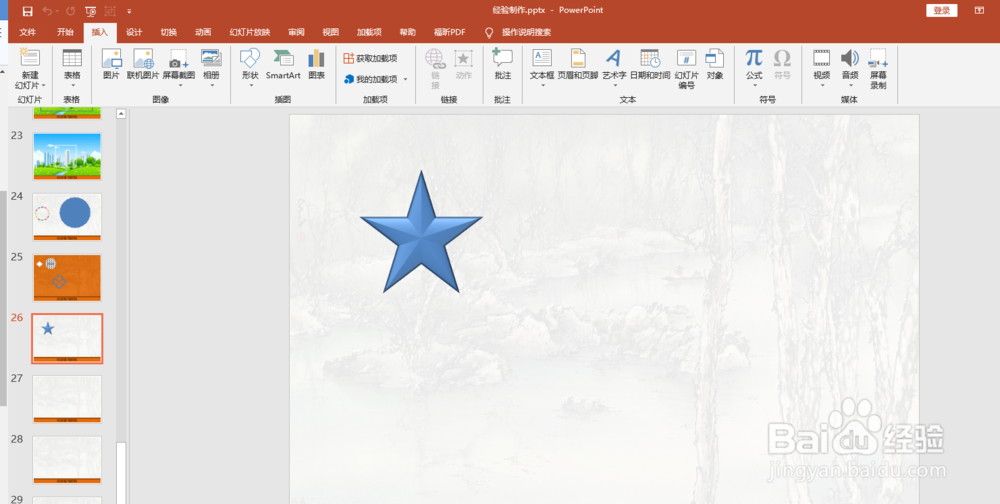
3、依次点击“插入”—“形状”—“直线箭头线条”
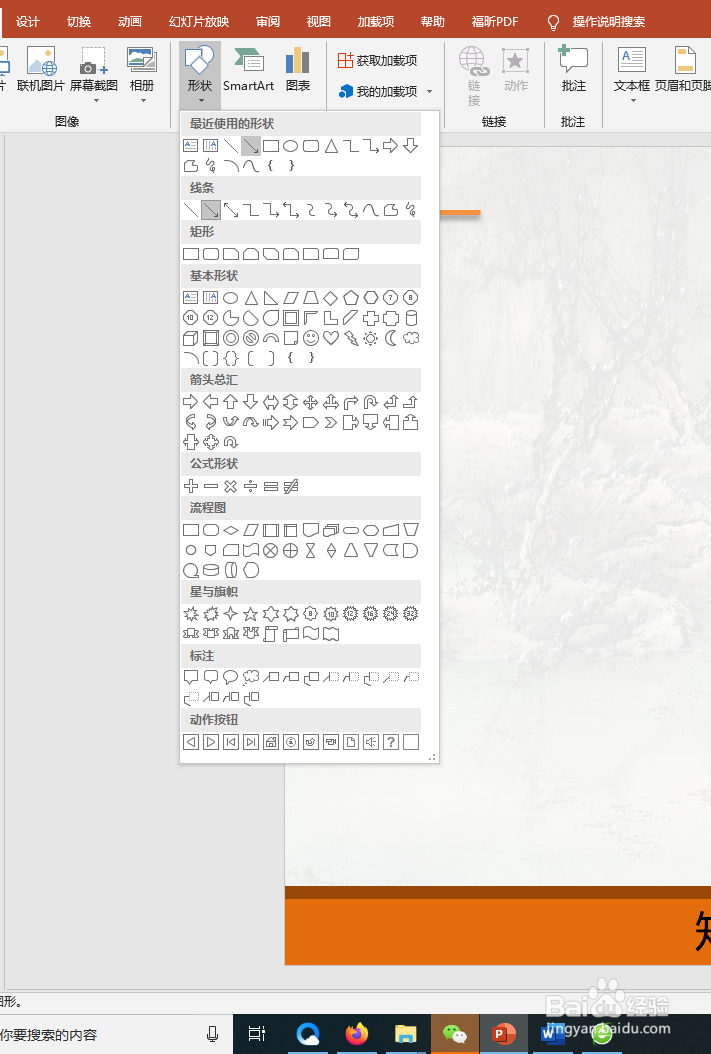
4、在绘图区点击一点后拖动鼠标再单击放置直线箭头线条;

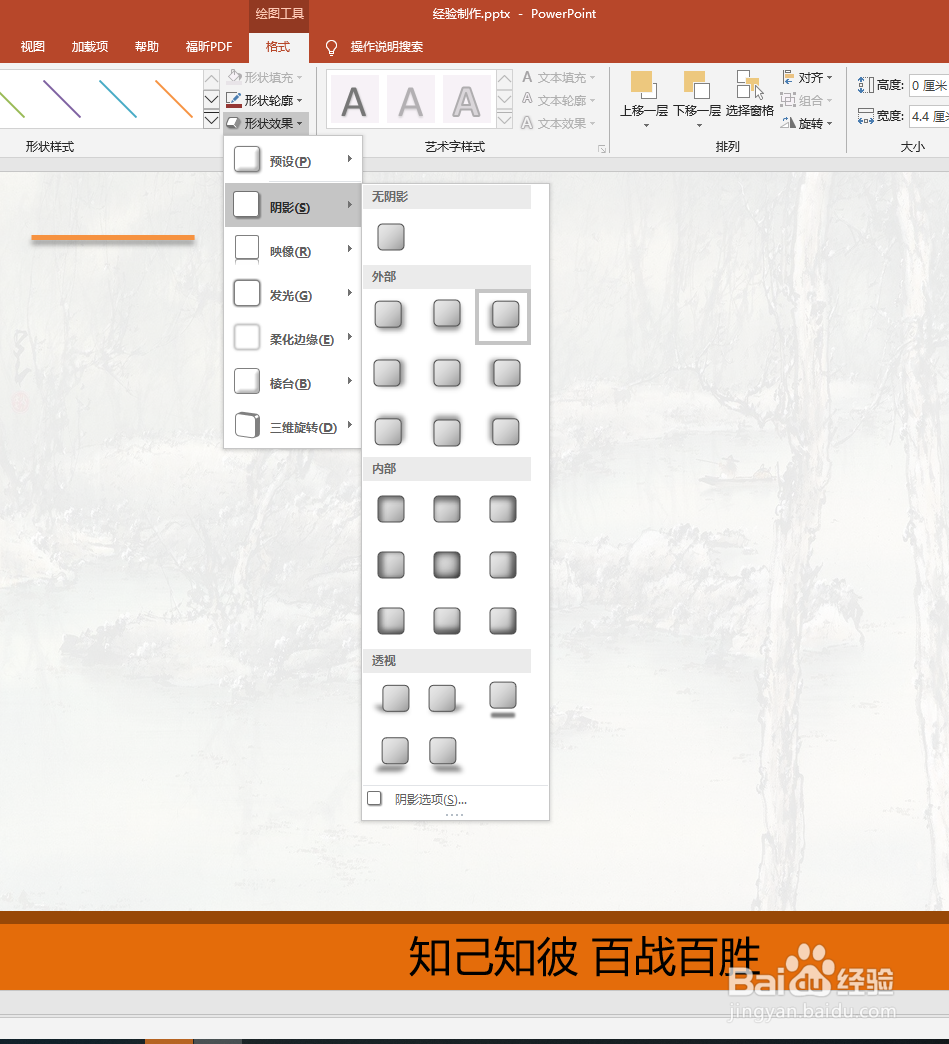
5、保持选中直线箭头线条,在形状轮廓里面设置直线的颜色、宽度、样式等。



时间:2026-05-03 09:23:50
1、开始菜单中点击快捷方式打开PPT软件;
2、文件菜单中点击新键按钮,新建一个PPT文件;
3、依次点击“插入”—“形状”—“直线箭头线条”
4、在绘图区点击一点后拖动鼠标再单击放置直线箭头线条;
5、保持选中直线箭头线条,在形状轮廓里面设置直线的颜色、宽度、样式等。
