WPS表格中如何制作透视图片效果

 时间:2026-02-12 17:04:17

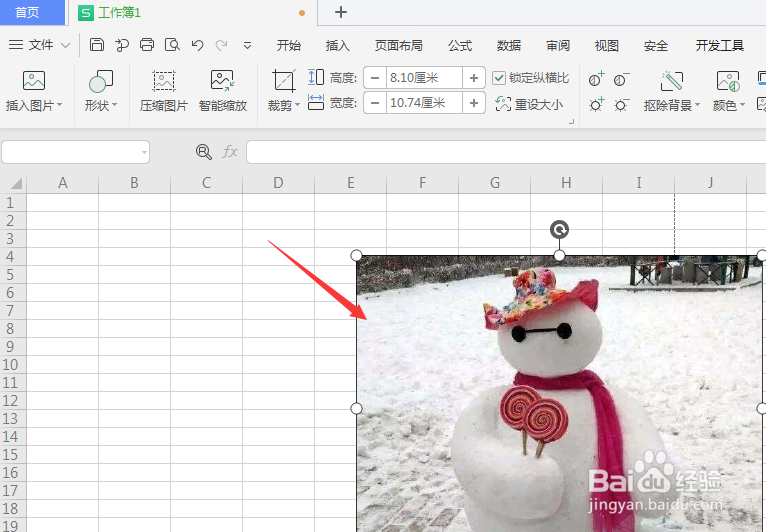
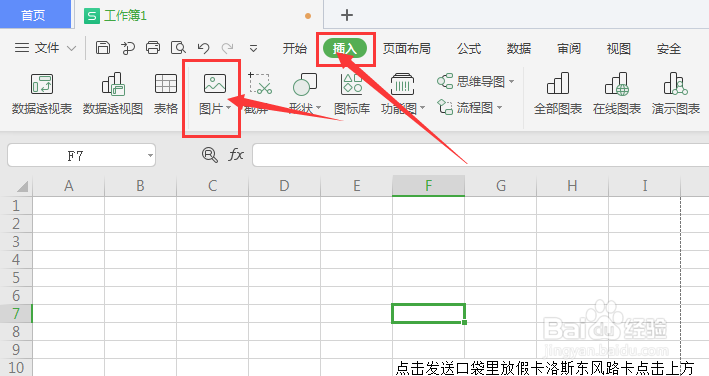
1、在WPS表格文件中,选择插入-图片

WPS表格中如何制作透视图片效果

2、选择本地图片上传

WPS表格中如何制作透视图片效果

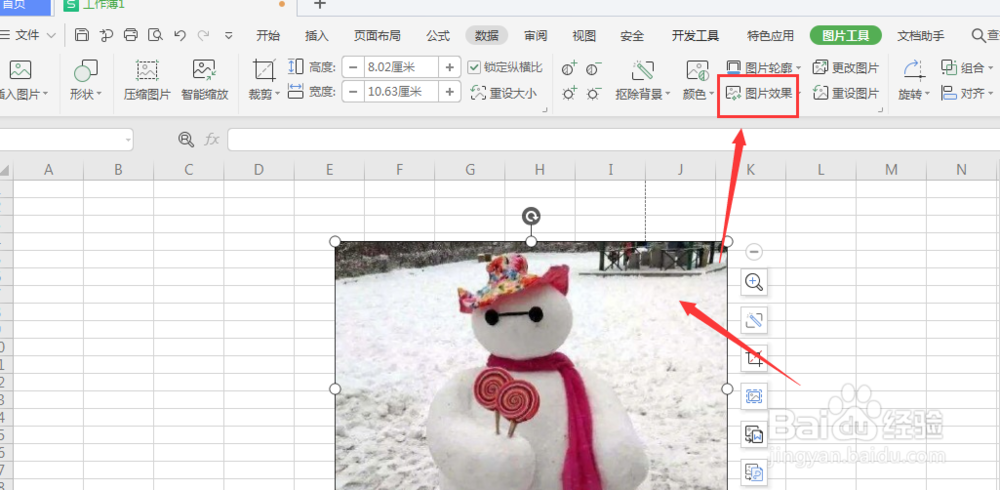
3、点击选择图片,然后打开属性栏中的【图片效果】属性

WPS表格中如何制作透视图片效果

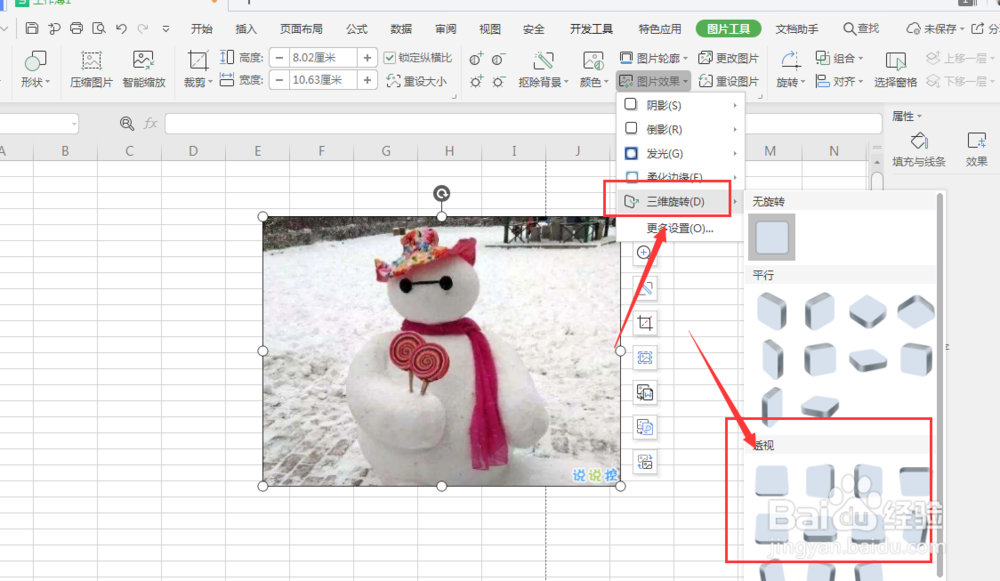
4、在下方栏中,选择如图的三维旋转,选择其中的透视属性样式

WPS表格中如何制作透视图片效果

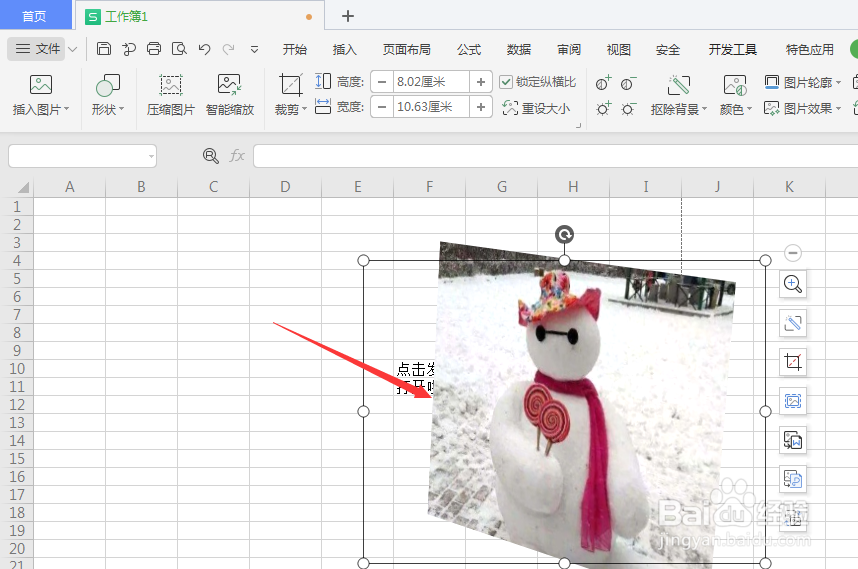
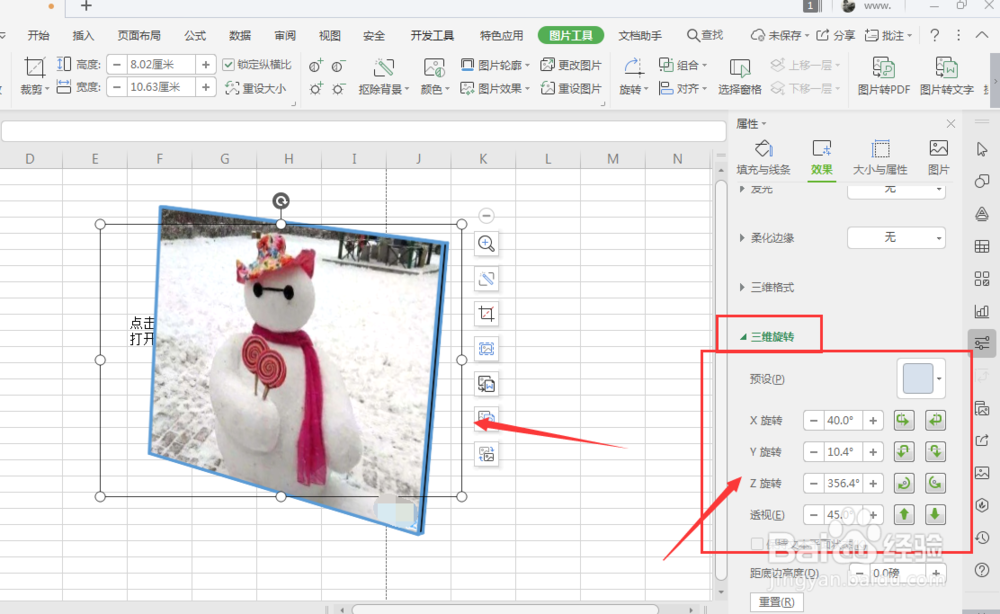
5、点击选择透视样式后,就会将图片转为透视效果,如图

WPS表格中如何制作透视图片效果

6、打开右侧对象属性,找到透视属性,在这里可以自定义调节透视大小以及方向

WPS表格中如何制作透视图片效果

7、总结:

1.在WPS表格文件中,选择插入-图片

2.选择本地图片上传

3.选择图片,然后打开属性栏中的【图片效果】属性

4.在下方栏中,选择如图的三维旋转,选择其中的透视属性样式

5.点击选择透视样式后,就会将图片转为透视效果

6.打开右侧对象属性,找到透视属性,在这里可以自定义调节透视大小以及方向

  • wps的excel表格高级筛选如何使用
  • 幻灯片添加动作路径类动画【向右弹跳】的方法
  • WPS的PPT里怎么给图片设置五角星的动作路径?
  • Wps中新建文档的方法有哪些?
  • 在WPS文字编辑中如何找回状态栏
  • 热门搜索
    国庆节的手抄报图片 禁止吸烟手抄报 读书手抄报版面设计图 母亲节手抄报大全 国庆节手抄报简单易画 安全手抄报内容资料 亲子阅读手抄报 英语手抄报的内容 保护大自然的手抄报 高中英语手抄报