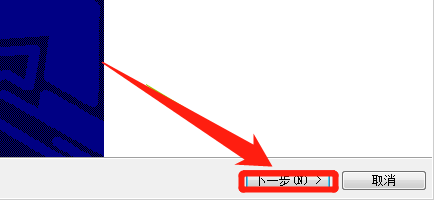
1、首先打开我们的电脑,在电脑中下载米多客软件,然后点击进入到米多客的安装向导,点击下一步。
2、进入许可协议界面,仔细阅读许可协议,阅读后,点击协议下的我同意从协议该选项,选择后点击下一步。

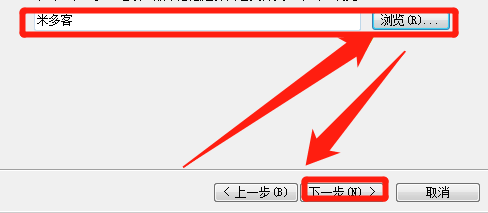
3、点击下一步后,进入到新界面中,点击浏览选项,选择软件存放的位置,选择后,点击下一步。
4、进入到新界面中,选择安装米多客期间安装向导要执行的附加任务,附加任务,是创建桌面快捷方式,需要创建就勾选,再点击下一步。

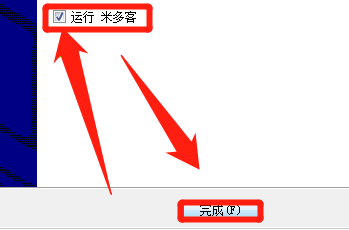
5、然后便会进入到确认界面,在界面中确认之前的设置无误后,点击安装,安装后便会提示安装完成,如果需要马上运行,点击勾选,点击完成后便会退出安装向导。
1、1:点击下一步,确认许可协议,点击下一步。
2:选择存放的位置。
3:是否创建快捷方式
4:进行安装。
