1、首先,我们在“插入”菜单栏里选择“形状”,根据自己需要选择一个形状,选择的是“矩形”。
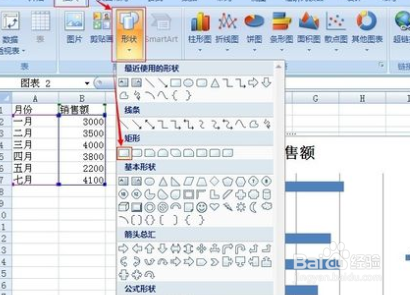
2、然后,我们拖动鼠标,会出来一个文本框,想把文本框背景颜色设置为白色或无色,点击选择“形状样式”中的第一个白色的。
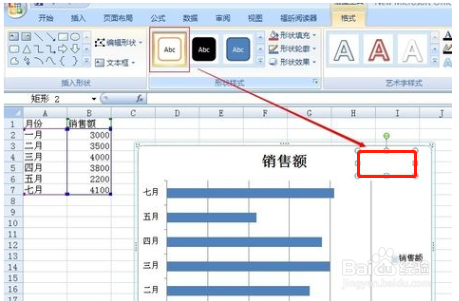
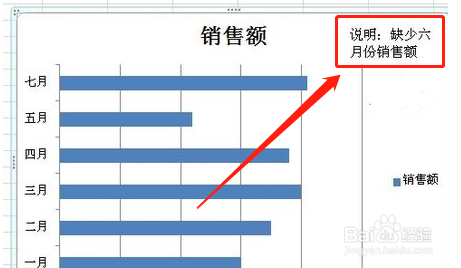
3、然后,我们双击文本框键入文字,或右键,选择“编辑文字”。编辑好文本框后,可以发现,文本框把图表给遮盖住了一些,这样影响了美观,把它设置成透明,同时也把边框的颜色给去掉,点击右键,选择“设置形状格式”。
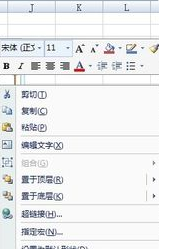
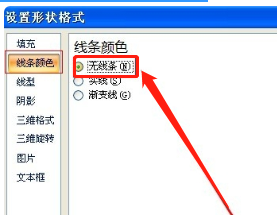
4、接着,我们在弹出来的“设置形状格式”对话框里,“填充”一栏选择“无填充”。线条颜色”一栏选择“无颜色”,点击“关闭”。
5、最后,我们这样经过设置文本框不会再遮盖图表,同时也美观了许多。最终效果如图所示,就全部完成了在图表上添加说明文字的设置。
1、1、打开表格导入素材。
2、选择形象样式。
3、修改,填充线条。
