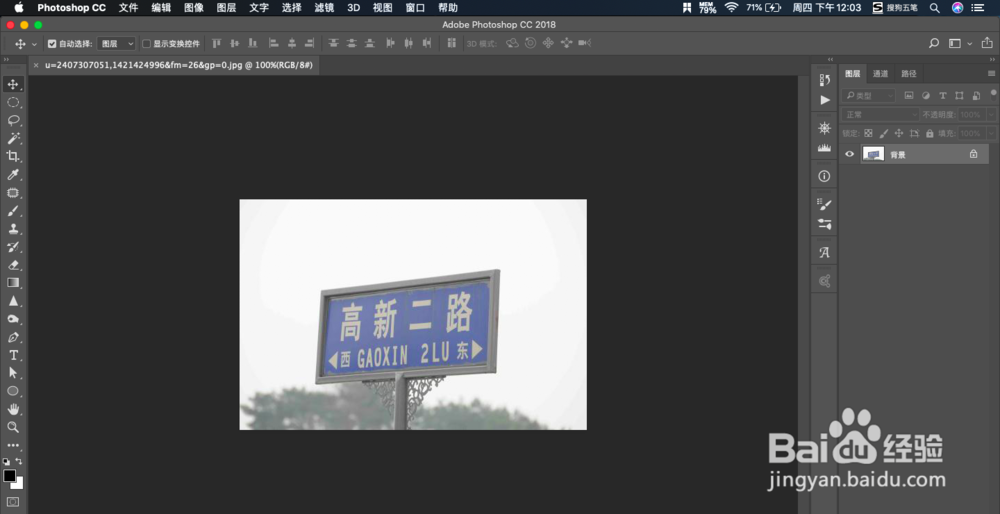
1、第一步,PS打开要处理的图片。
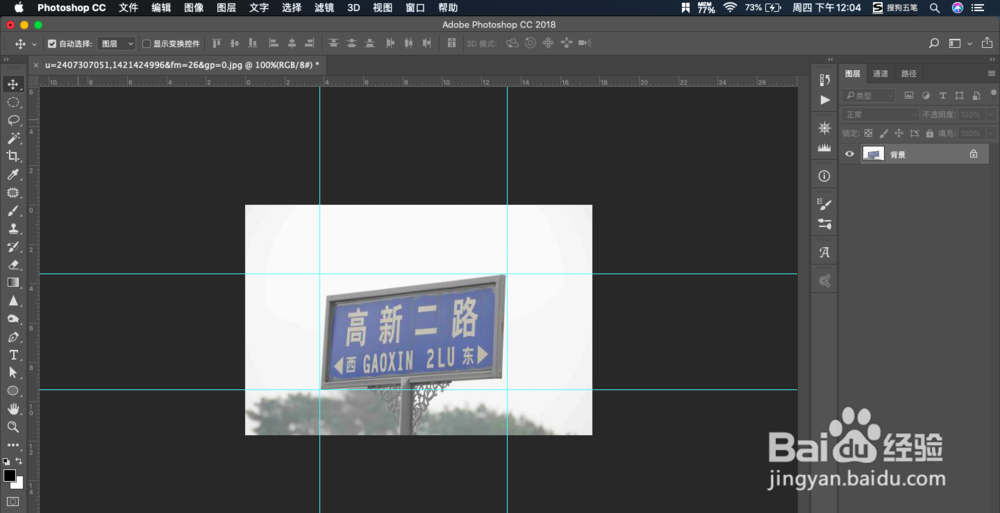
2、第二步,ctrl+r打开标尺,然后拉水平和垂直参考线。如图:
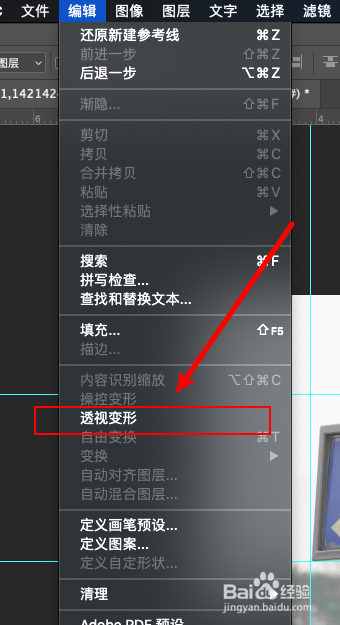
3、第三步,点击菜单栏上的编辑,找到下拉列表中的“透视变形”。
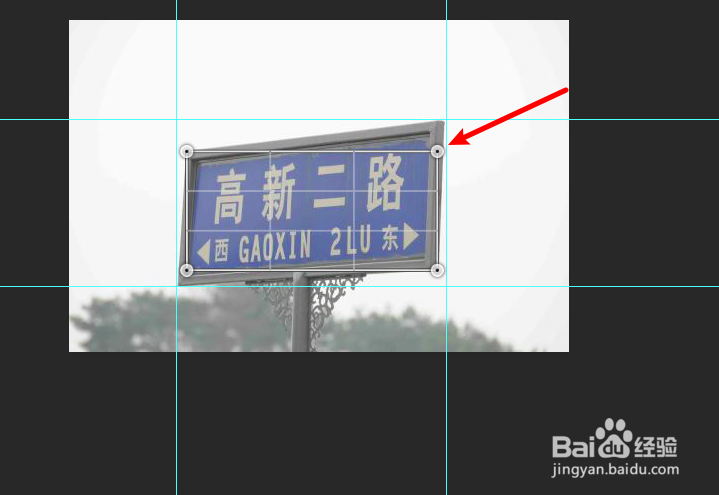
4、第四步,按住鼠标左键在路牌上拉出一个矩形,按住四角上的钉子可以调整以贴合路牌轮廓。
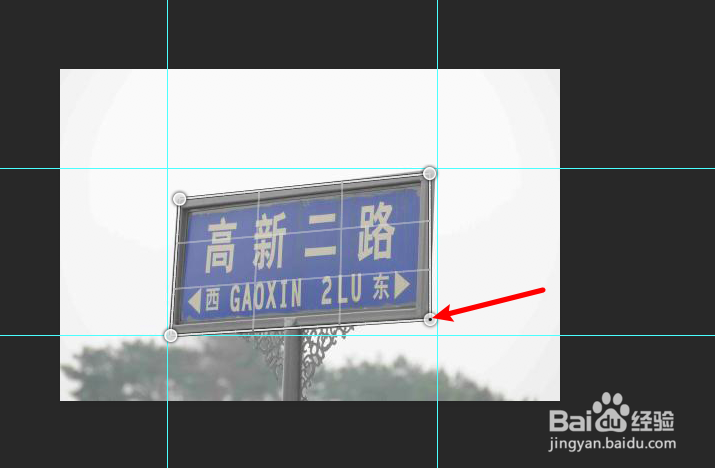
5、第五步,点击菜单栏下方的“变形”按键,钉子变成黑色。
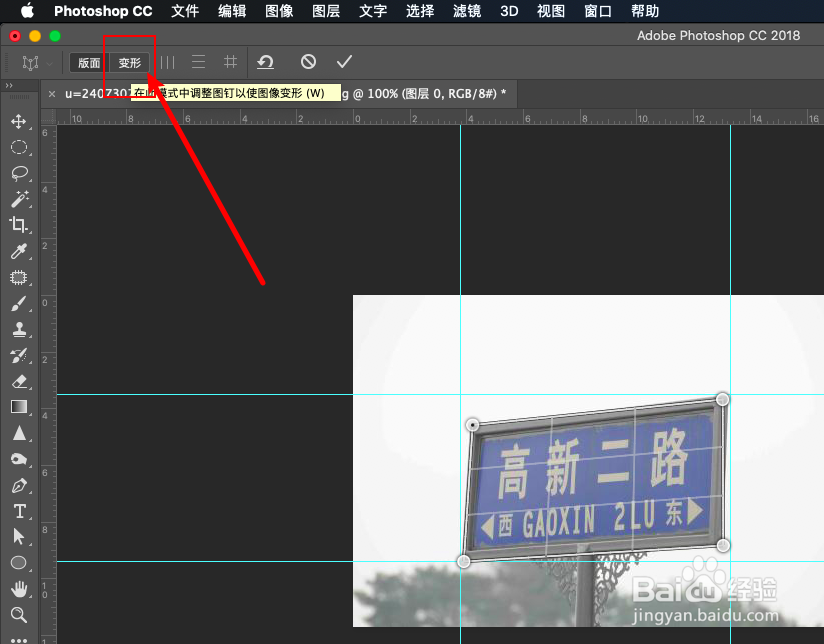
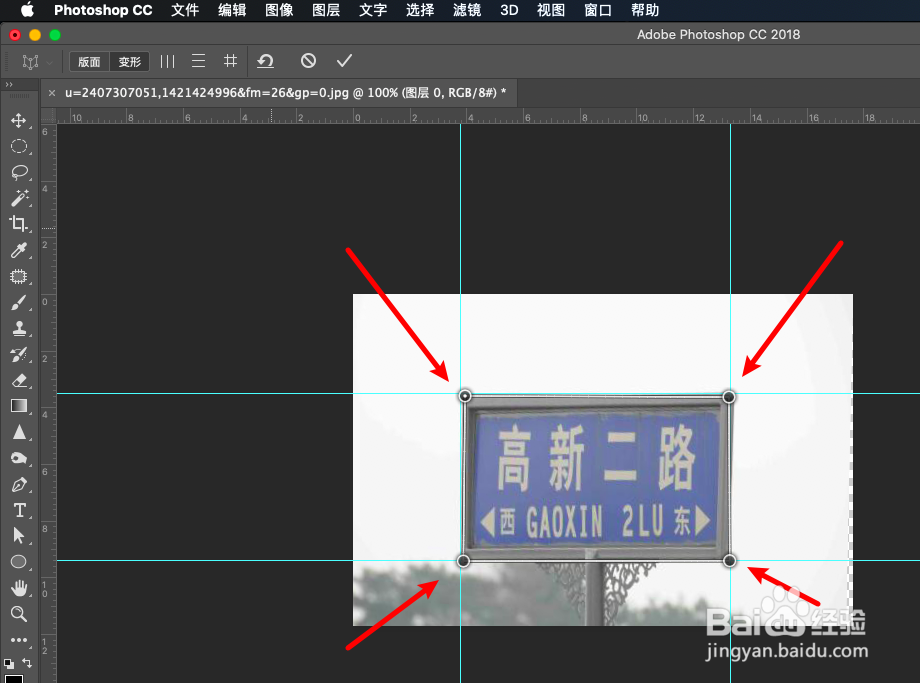
6、第六步,此时就可以拖动路牌了,将钉子拖动对准参考线的四个交点。路牌就变正了,按enter键确定变形。
1、1、PS打开要处理的图片。
2、ctrl+r打开标尺,然后拉水平和垂直参考线。
3、点击菜单栏上的编辑,找到下拉列表中的“透视变形”。
4、按住鼠标左键在路牌上拉出一个矩形,按住四角上的钉子可以调整以贴合路牌轮廓。
5、点击菜单栏下方的“变形”按键,钉子变成黑色。
6、此时就可以拖动路牌了,将钉子拖动对准参考线的四个交点。路牌就变正了,按enter键确定变形。
