把手动换行符即软回车符一次性替换成硬回车符

 时间:2026-02-15 20:48:24

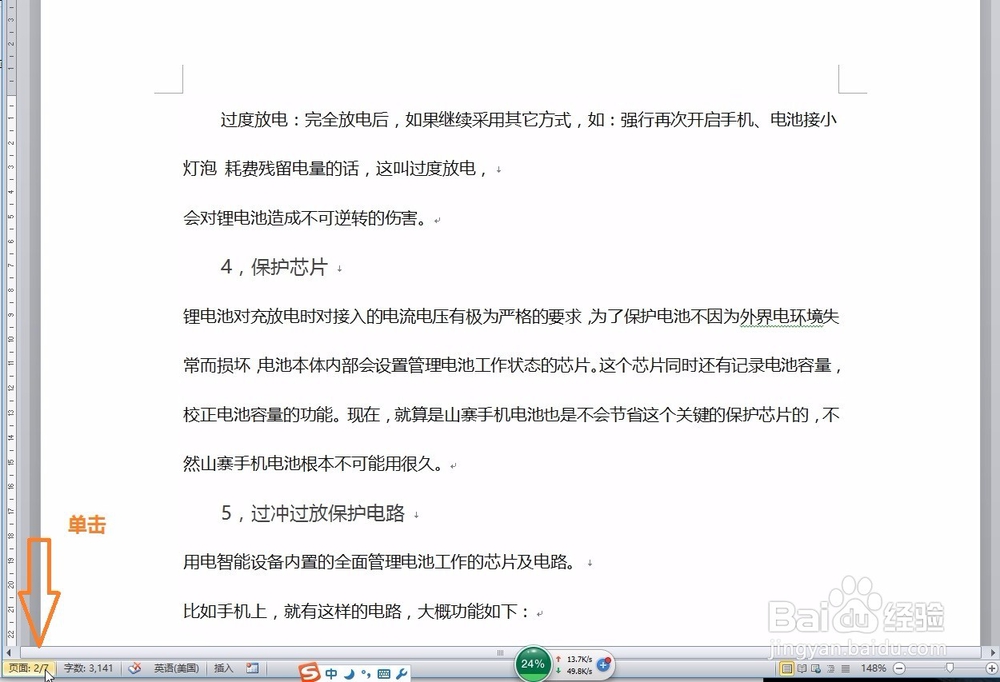
1、用Word打开需要处理的相关文档,有很多的手动换行符,也就是俗称的软回车符,如下图

把手动换行符即软回车符一次性替换成硬回车符

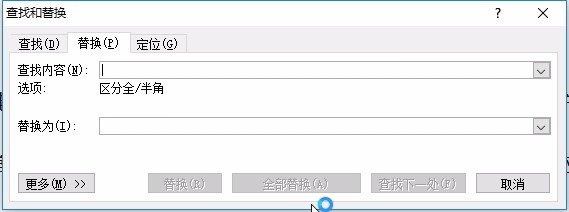
2、打开替换,方式一:用快捷键【Ctrl+H】打开【替换】对话框(适用于习惯使用键盘快捷键进行操作的人)

把手动换行符即软回车符一次性替换成硬回车符

3、打开替换,方式二:用鼠标左键点击文档左下角的【页面】,然后选择对话框中的【替换】选项卡(适合用鼠标操作的人群)
把手动换行符即软回车符一次性替换成硬回车符

把手动换行符即软回车符一次性替换成硬回车符

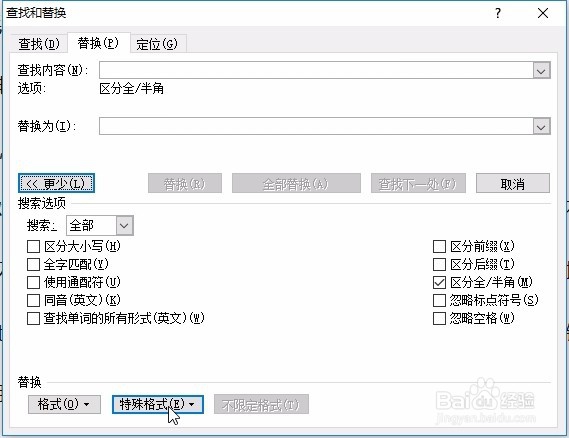
4、然后,鼠标左键点击查找和替换对话框左下角的【更多】

把手动换行符即软回车符一次性替换成硬回车符

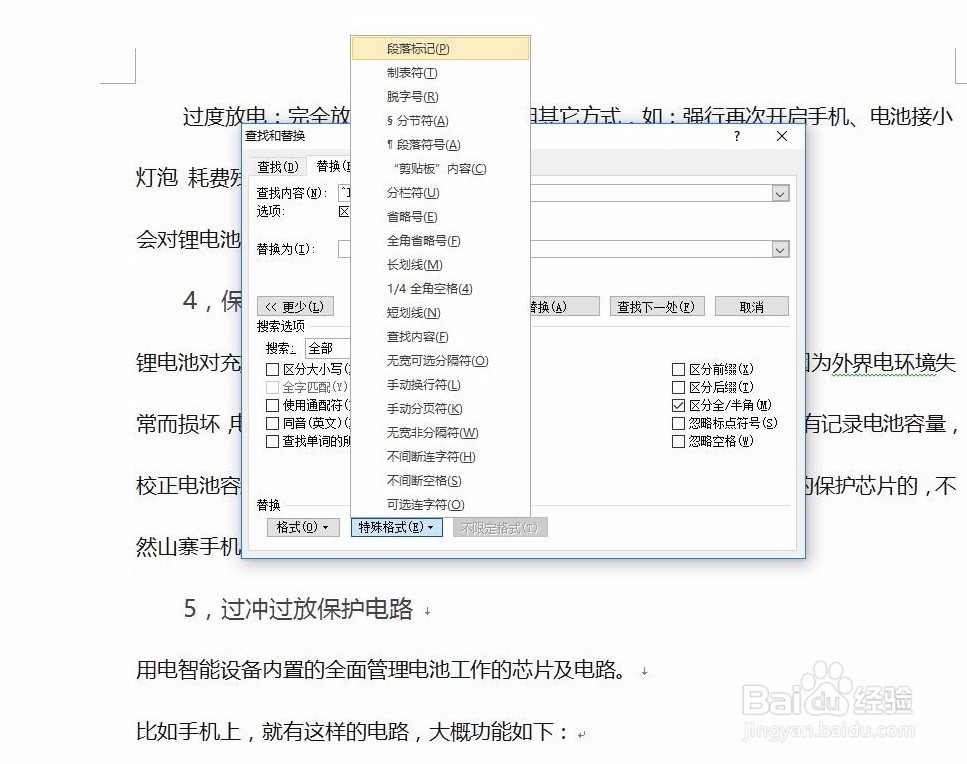
5、首先,把鼠标光标定位于【查找内容选项】右侧的输入框内,然后点击对话框下方的【特殊格式】选项,然后选择【手动换行符】

把手动换行符即软回车符一次性替换成硬回车符

把手动换行符即软回车符一次性替换成硬回车符

6、其次,把鼠标光标定位于【替换为】右侧的输入框内,然后点击对话框下方的【特殊格式】选项,然后选择【段落标记】
把手动换行符即软回车符一次性替换成硬回车符

把手动换行符即软回车符一次性替换成硬回车符

7、选择好以后,点击【全部替换】

把手动换行符即软回车符一次性替换成硬回车符

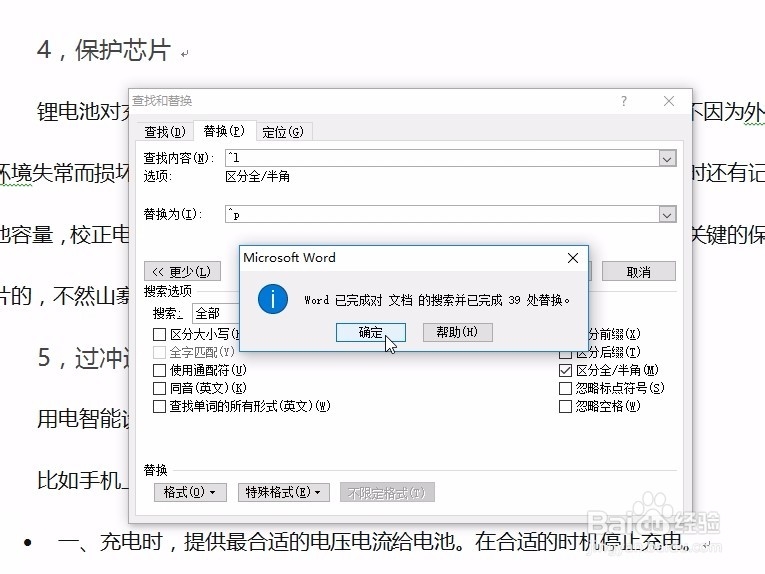
8、替换完成以后,点击【确定】即可。

然后可以看到所有的手动换行符(即软回车符)已经全部被替换成了硬回车符
把手动换行符即软回车符一次性替换成硬回车符

  • word软回车符号更改为硬回车符号
  • Word中软回车符号怎样更改为硬回车符号
  • 软回车符号更改为硬回车符号
  • Word如何把标题样式的文字自动显示在页眉?
  • 文档除目录页外均显示页码正文开始为第一页
  • 热门搜索
    吸烟有害健康手抄报 手抄报边框素材 二年级国庆节手抄报 诚信手抄报花边 手抄报版面花边大全 电脑手抄报 古诗词手抄报 伊索寓言手抄报 文明用语手抄报 文明的手抄报