解析Excel 2016合并单元格填充序号的方法

 时间:2026-04-25 15:37:48

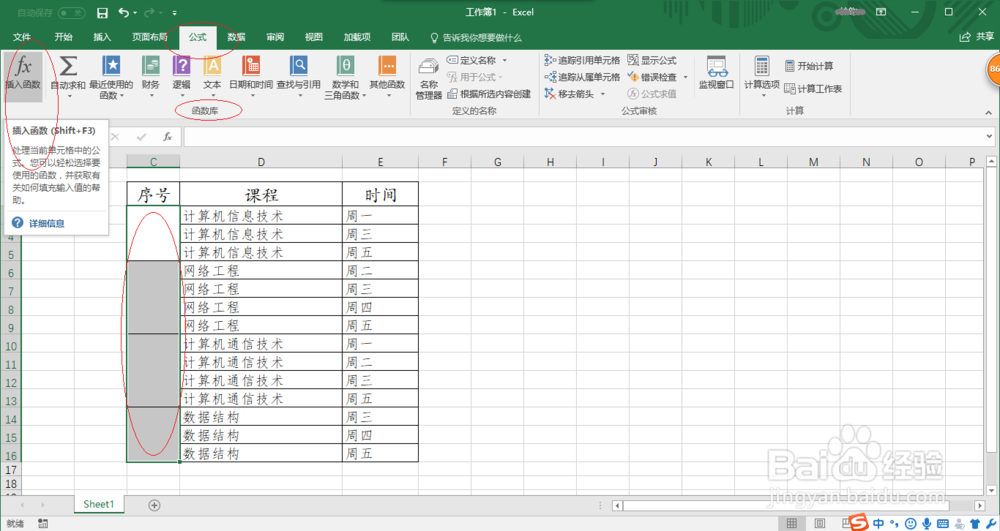
1、选中填充序号的合并单元格,如图所示。点击"公式→函数库"功能区,选择"插入函数"。
解析Excel 2016合并单元格填充序号的方法

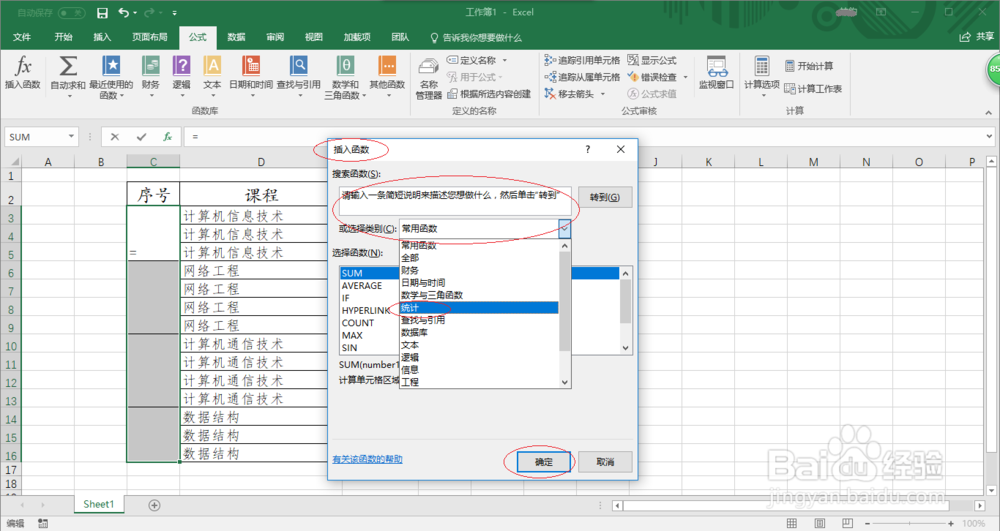
2、如图,唤出"插入函数"对话框。点击"搜索函数或选择类别"下拉列表箭头,选择"统计"。
解析Excel 2016合并单元格填充序号的方法

3、在选择函数列表框中选择"COUNT"函数,点击"确定"按钮。左下角点击"有关该函数的帮助",可查阅帮助。

解析Excel 2016合并单元格填充序号的方法

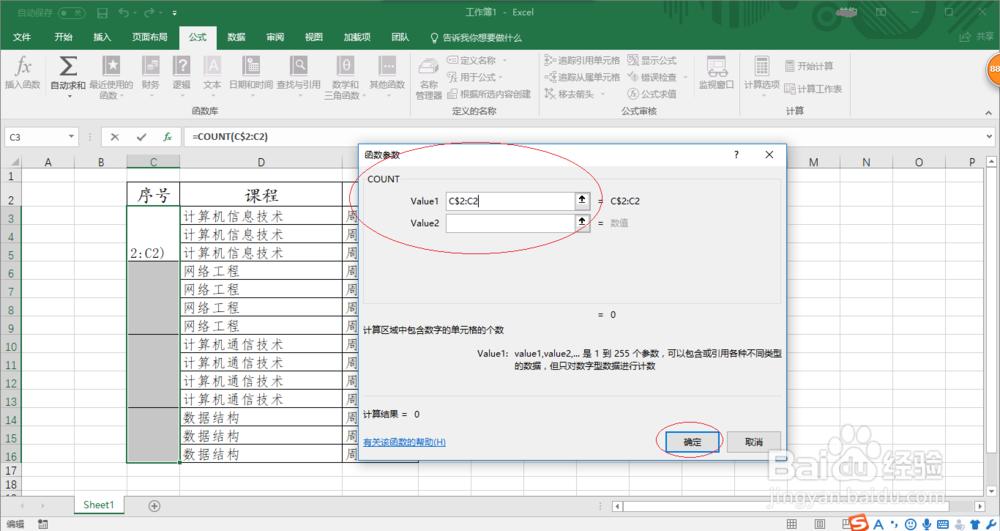
4、唤出"函数参数"对话框,Value1文本框输入"C$2:C2"值。如图,点击"确定"按钮。
解析Excel 2016合并单元格填充序号的方法

5、在编辑栏"=COUNT(C$2:C2)"公式后输入"+1",如图。完整公式为"=COUNT(C$2:C2)+1",点击"CTRL+Enter"组合键。

解析Excel 2016合并单元格填充序号的方法

6、如图所示,完成合并单元格填充序号的实验。可以休息一下了……

解析Excel 2016合并单元格填充序号的方法

  • 多种筛选不重复项的方法:透视表法和函数法
  • 如何快速转换数据单位
  • Excel如何将选区内指定内容录入到多簿
  • excel灵活使用条件格式制作隐藏文字
  • Excel 如何用 ROWS 函数计算单元格行数
  • 热门搜索
    天下国家手抄报 化学手抄报 防溺水手抄报内容文字 安全教育的手抄报 手抄报设计实用手册 小学生端午节手抄报 保护水资源手抄报 感恩节手抄报 中国梦手抄报 民族手抄报