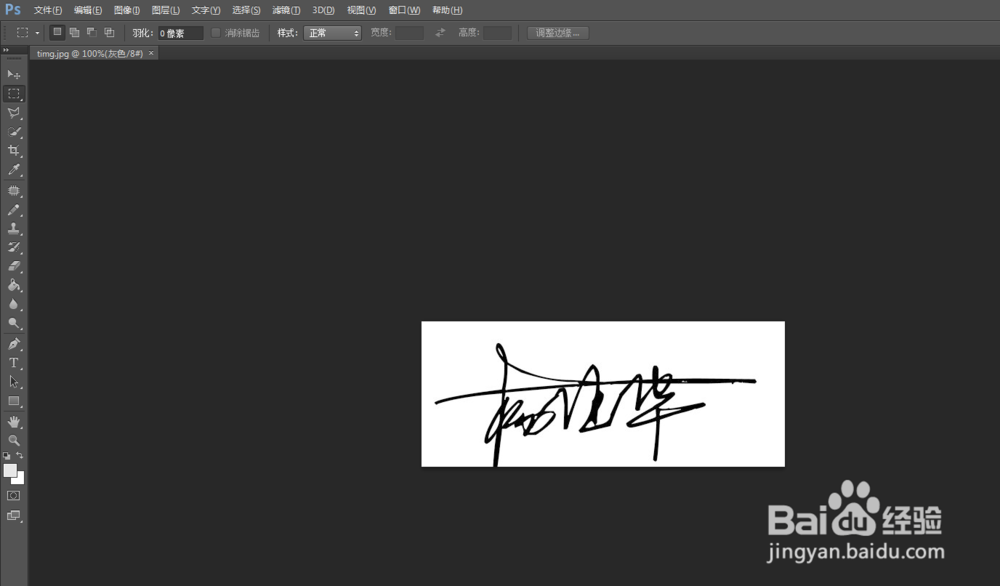
1、用PS打开一张文字图片,如图
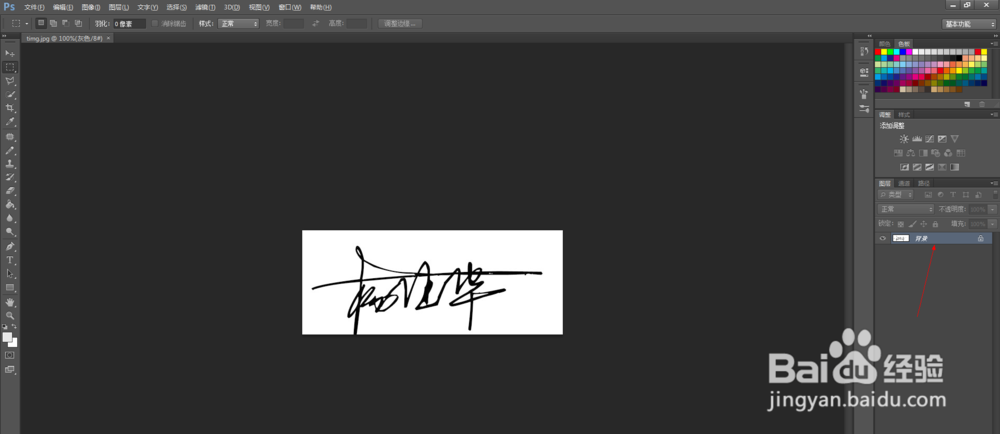
2、复制右侧的图层,
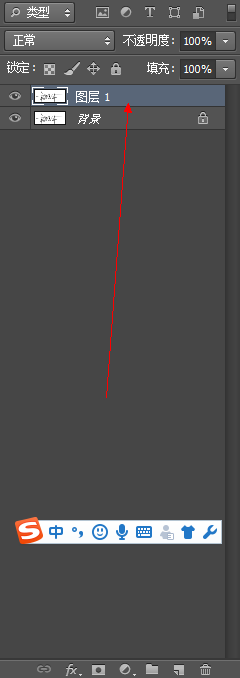
3、如图,对图层1进行编辑
4、点击菜单栏中的滤镜,在下拉框中选择模糊

5、如图,在模糊选项后面选择“高斯模糊”。
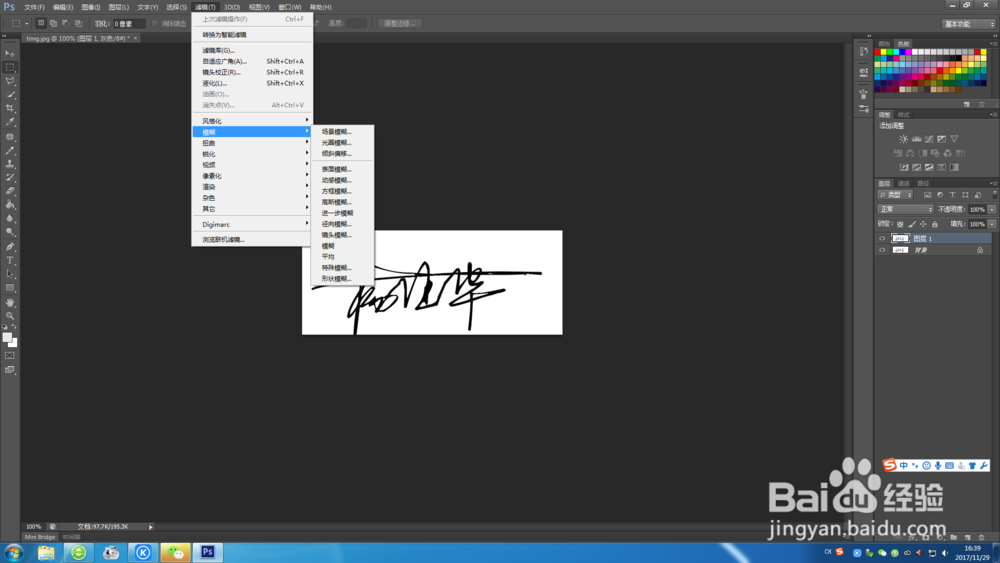
6、如图,可以看到选择高斯模糊之后只能看到背景,没有文字

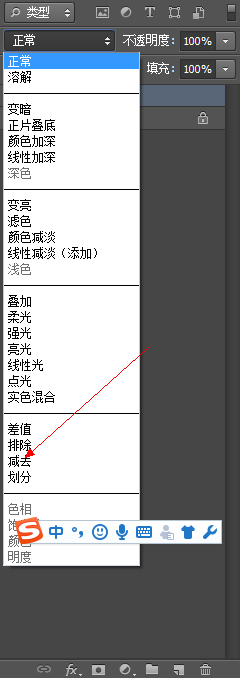
7、在右侧涂层处理位置将“正常”改为“划分”
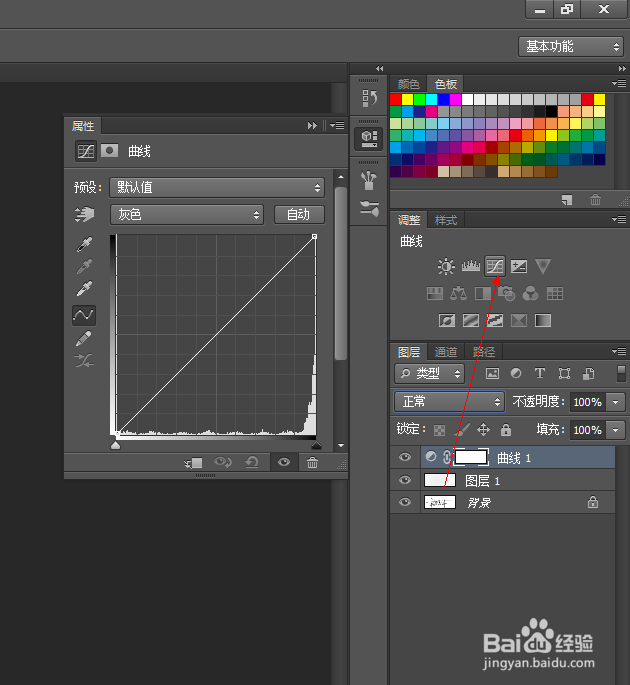
8、然后对图层进行曲线调整
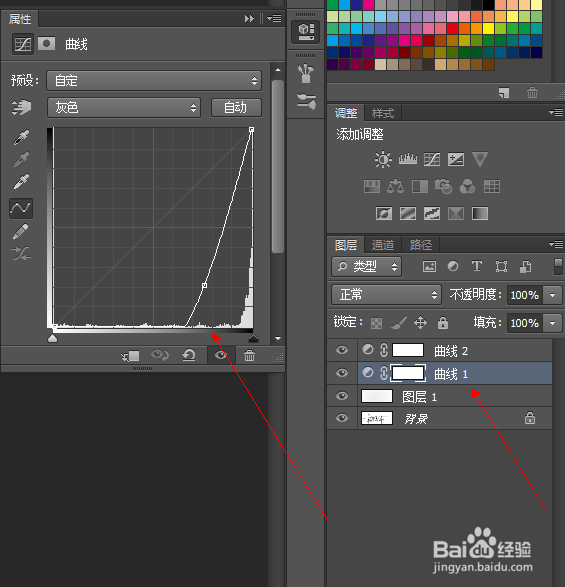
9、拖动曲线可以动态调整对比度,文字深浅
时间:2026-04-30 16:14:27
1、用PS打开一张文字图片,如图
2、复制右侧的图层,
3、如图,对图层1进行编辑
4、点击菜单栏中的滤镜,在下拉框中选择模糊
5、如图,在模糊选项后面选择“高斯模糊”。
6、如图,可以看到选择高斯模糊之后只能看到背景,没有文字
7、在右侧涂层处理位置将“正常”改为“划分”
8、然后对图层进行曲线调整
9、拖动曲线可以动态调整对比度,文字深浅
