PS缩放图层样式

 时间:2026-02-15 13:41:23

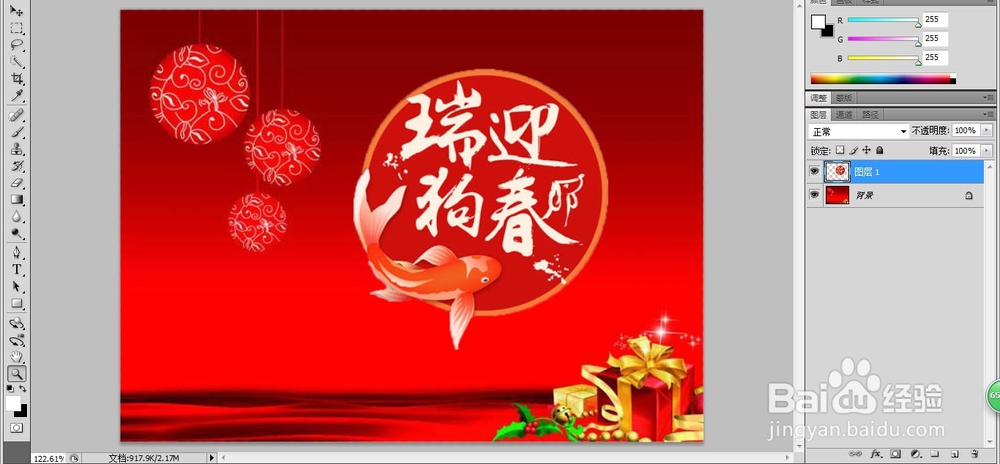
1、打开背景图片和素材文件,Ctrl+O快捷键打开。
PS缩放图层样式

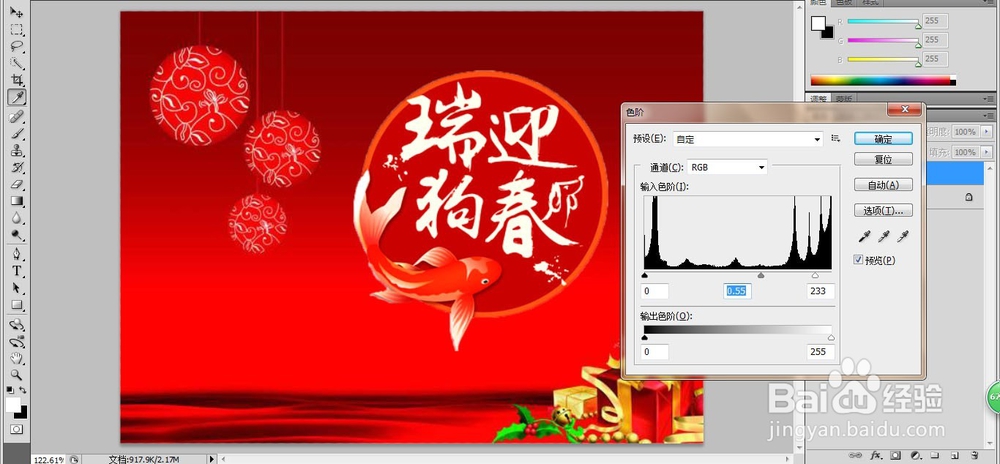
2、选择图层1,执行图像-调整-色阶,快捷键Ctrl+L,使素材文件跟背景比较接近。
PS缩放图层样式

3、继续选择图层1,单击图层下方的【添加图层样式】,选择混合选项,打开样式编辑框。

PS缩放图层样式

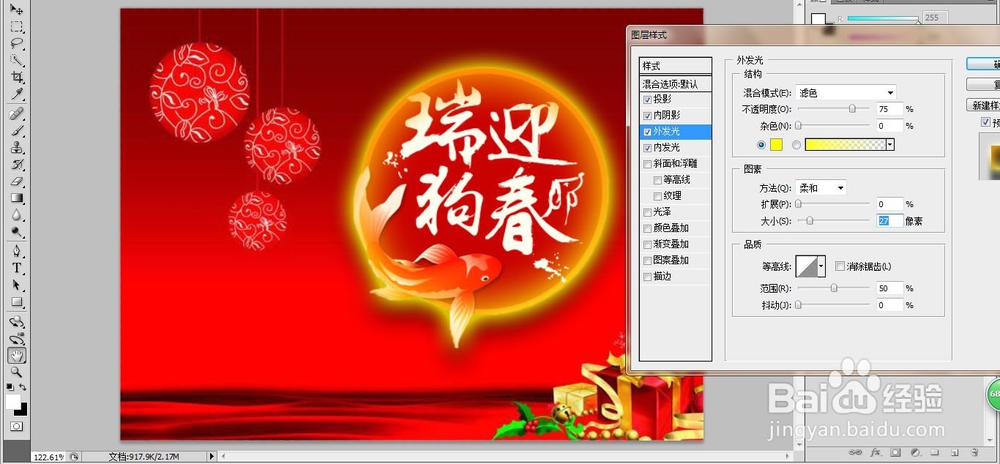
4、设置图层样式,分别设置投影,内阴影,外发光,内发光等参数。效果如图:

PS缩放图层样式

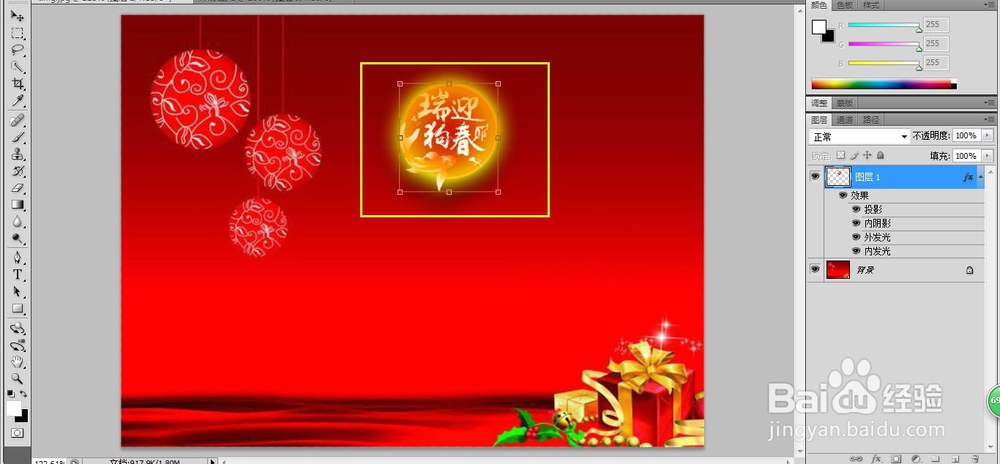
5、选择图层1,按Ctrl+T拖动控制点,将图像整体变小。可以看到样式效果已经充满整个图像。
PS缩放图层样式

6、对图层1,执行图层-图层样式-缩放效果,打开缩放编辑框,输入45%,可以看到图层样式跟着图像一起缩放到合适的效果。
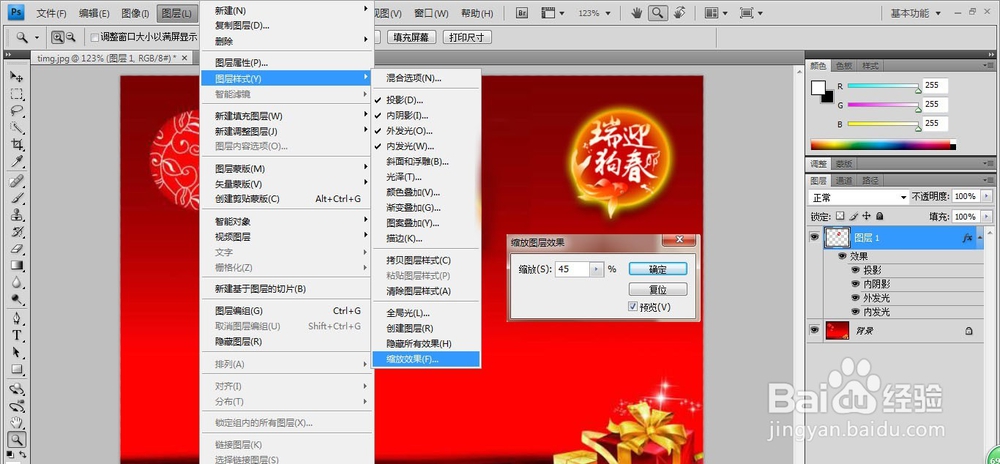
PS缩放图层样式

  • PS滤镜抽出的使用——抠出可爱猫咪
  • photoshop再次变形如何使用
  • ps 制作木纹纹理
  • Photoshop制作木制相框的详细方法
  • 工笔画摄影后期教程
  • 热门搜索
    送别诗手抄报 心理健康手抄报素材 孝德手抄报 关于春节的手抄报资料 手抄报图画大全 手抄报图案大全 关于教师节手抄报 放飞心灵手抄报内容 电脑手抄报 我爱科学手抄报内容