Excel一键对齐所有图片_快速一次性调整图片间距

 时间:2026-02-12 11:55:24

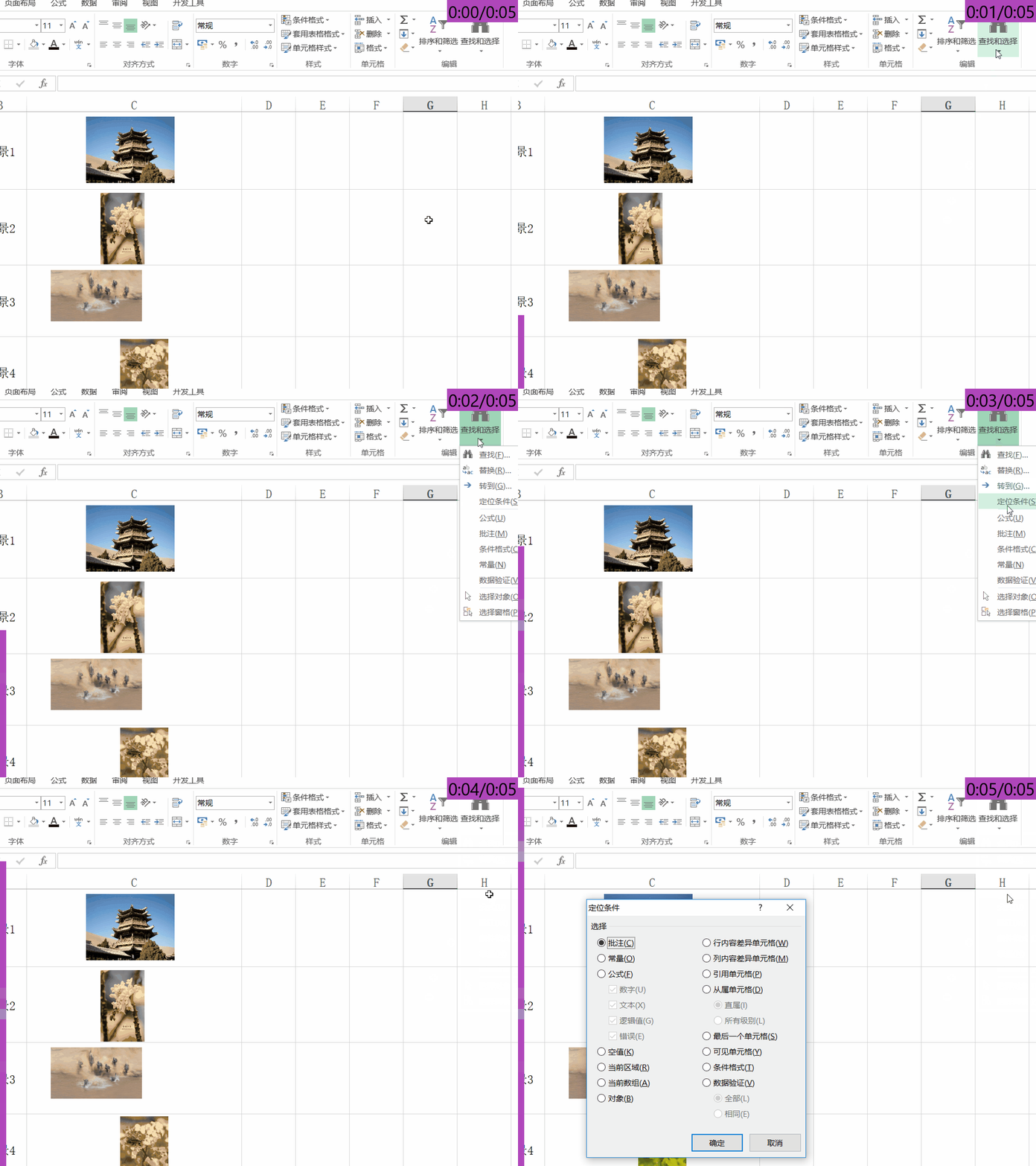
1、Excel图片定位条件。

Excel一键对齐所有图片的关键就在于定位条件,“开始”→“查找和选择”→“定位条件(S)”。
Excel一键对齐所有图片_快速一次性调整图片间距

2、定位条件选择“对象”。

①在弹出的“定位条件”对话框中点击“对象”单选按钮;

②点击“确定”。

Excel一键对齐所有图片_快速一次性调整图片间距

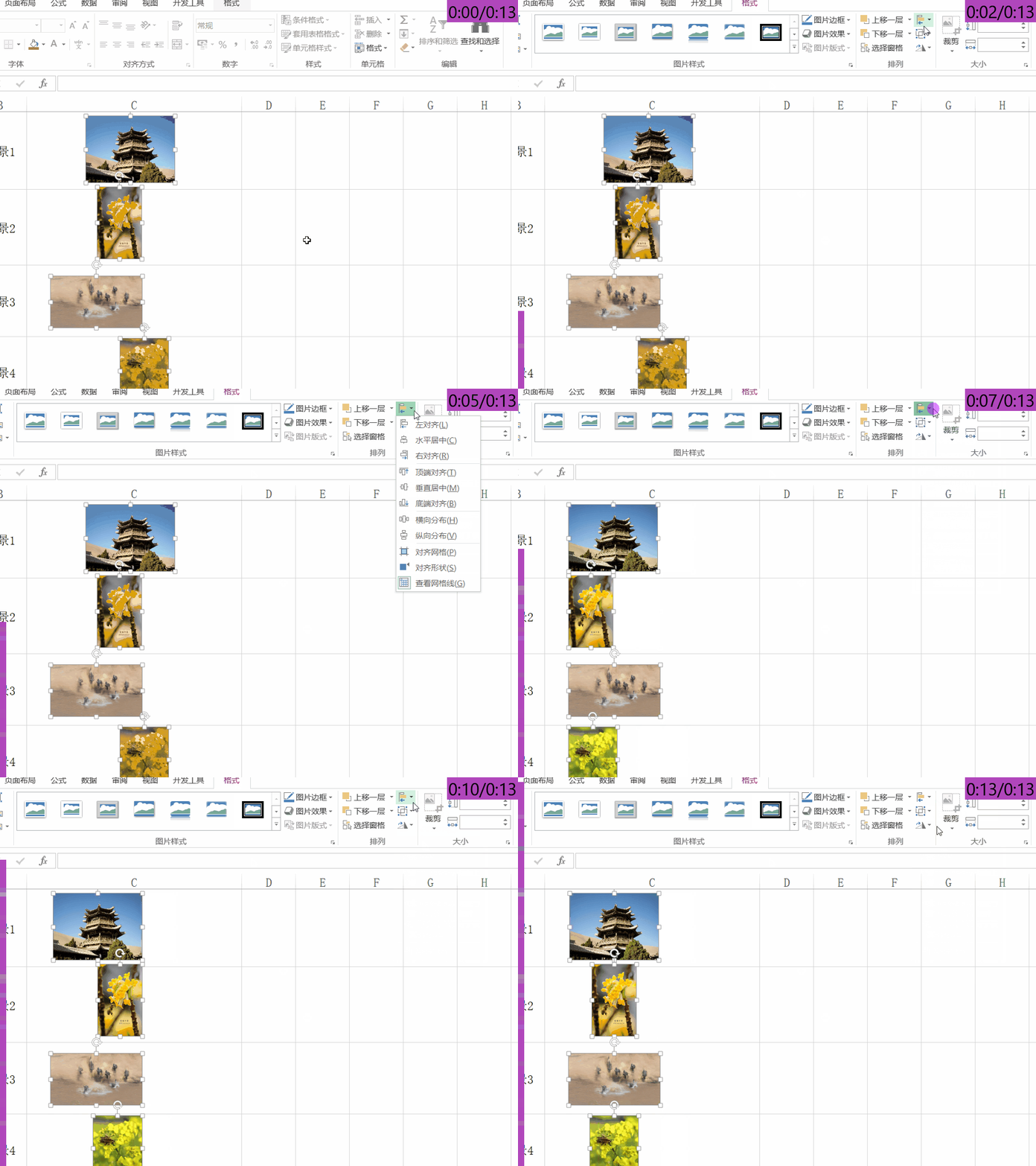
3、将图片左对齐、右对齐、水平居中对齐。

点击“格式”选项卡→“对齐对象”→选择“左对齐”、“右对齐”、“水平居中对齐”即可实现图片左边缘对齐、右边缘对齐、纵向中线对齐。
Excel一键对齐所有图片_快速一次性调整图片间距

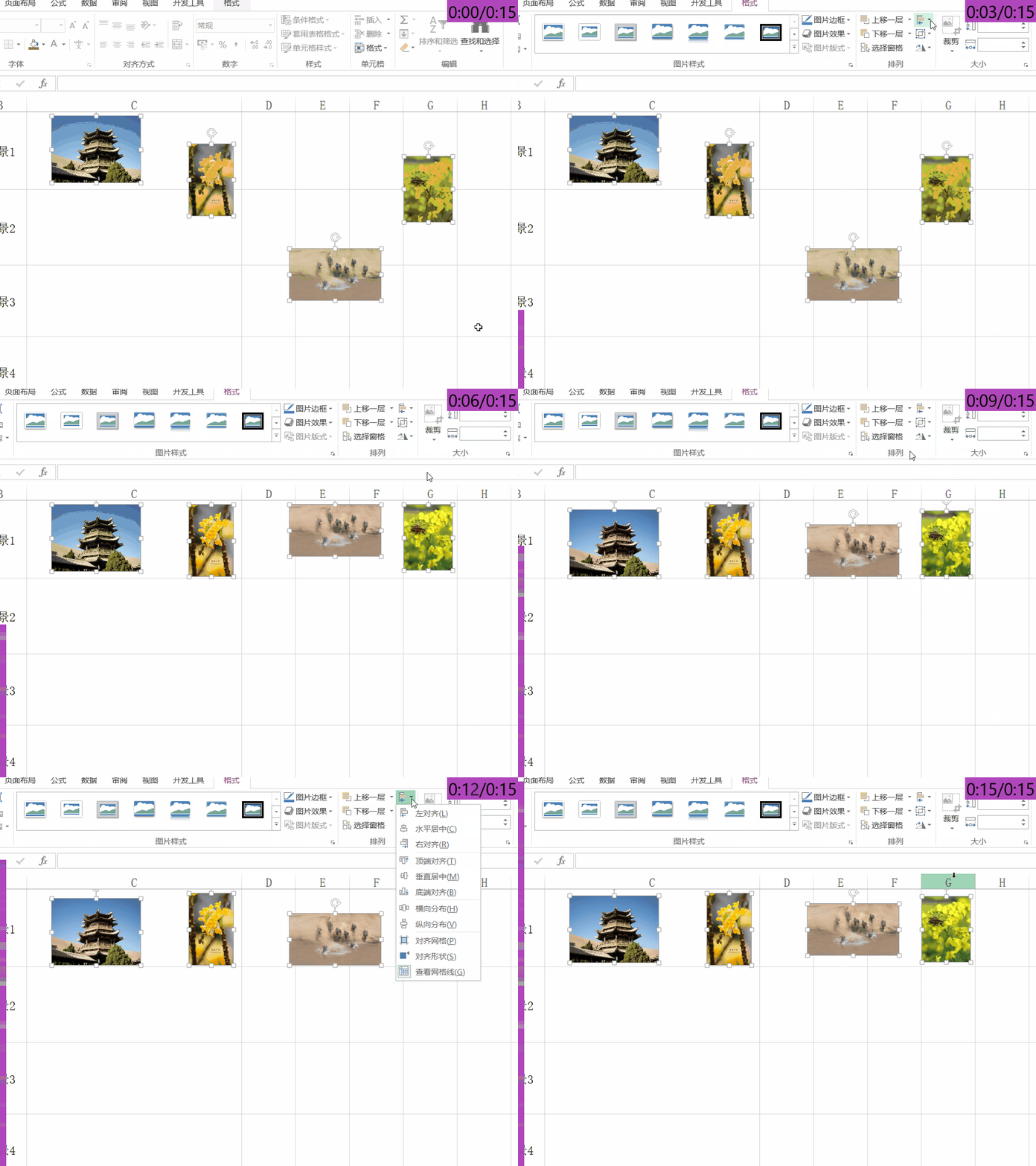
4、将图片顶端对齐、底端对齐、垂直居中对齐。

点击“格式”选项卡→“对齐对象”→选择“顶端对齐”、“底端对齐”、“垂直居中对齐”即可实现图片上边缘对齐、下边缘对齐、横向中线对齐。
Excel一键对齐所有图片_快速一次性调整图片间距

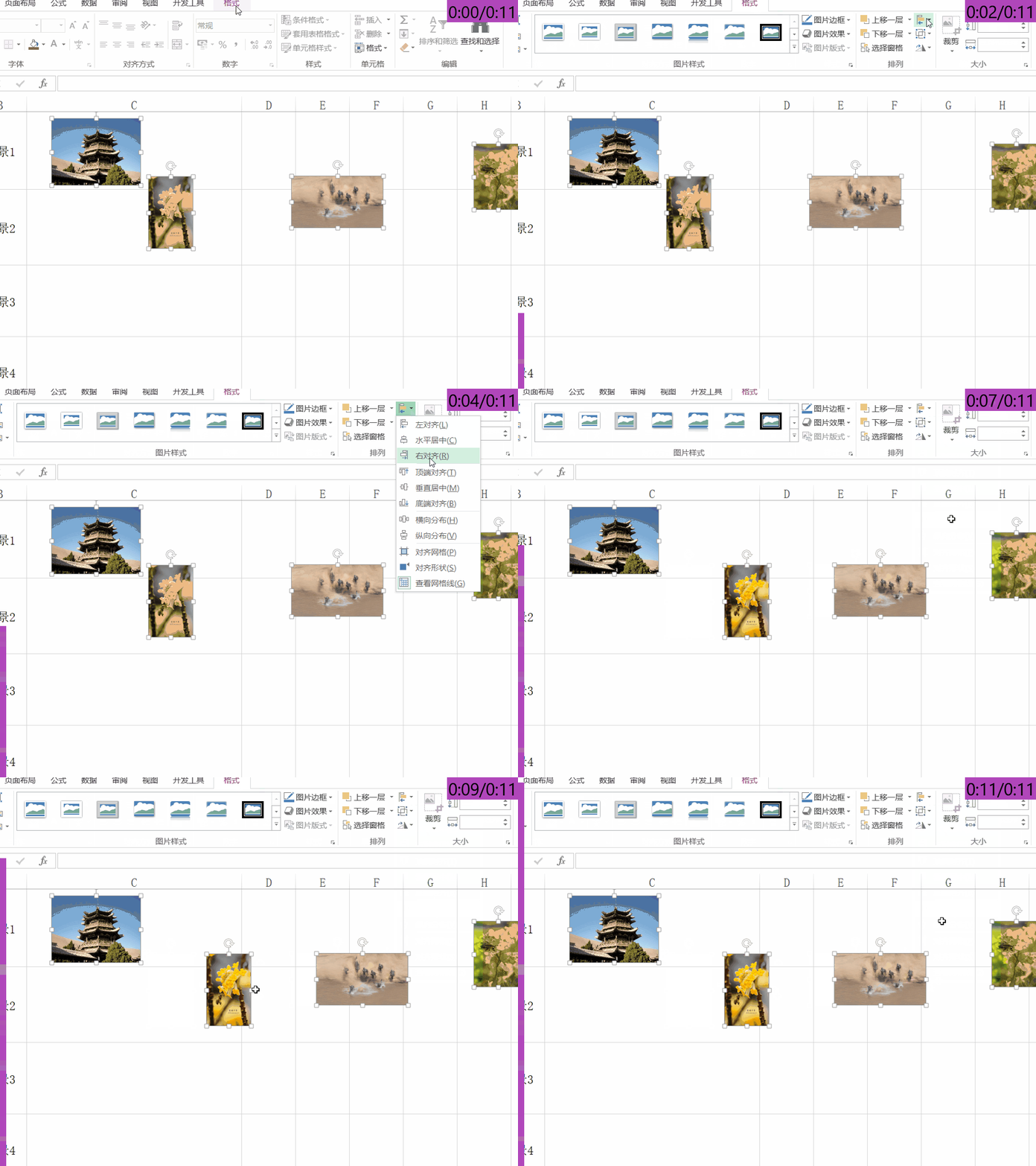
5、将图片横向分布、纵向分布。

点击“格式”选项卡→“对齐对象”→选择“横向分布”、“纵向分布”即可实现图片横向间距距离、纵向间距距离相等均匀分布。

更多工作生活问题,参考如下教程:
Excel一键对齐所有图片_快速一次性调整图片间距

  • Excel如何将图片快速对齐?
  • excel表格中的图片对齐且大小一致
  • Excel表格中的图片如何对齐且大小一致
  • excel表格图片怎么统一大小位置?
  • excel图片统一调整大小
  • 热门搜索
    春节手抄报字少又漂亮 感恩母亲的手抄报 庆六一手抄报内容 安全教育手抄报一等奖 最美逆行者手抄报 清明节手抄报内容大全 民族团结手抄报图片 小学生手抄报内容 学生手抄报 重阳节手抄报图片