1、点击电脑左下方的图标,在应用搜索栏键入“运行”。

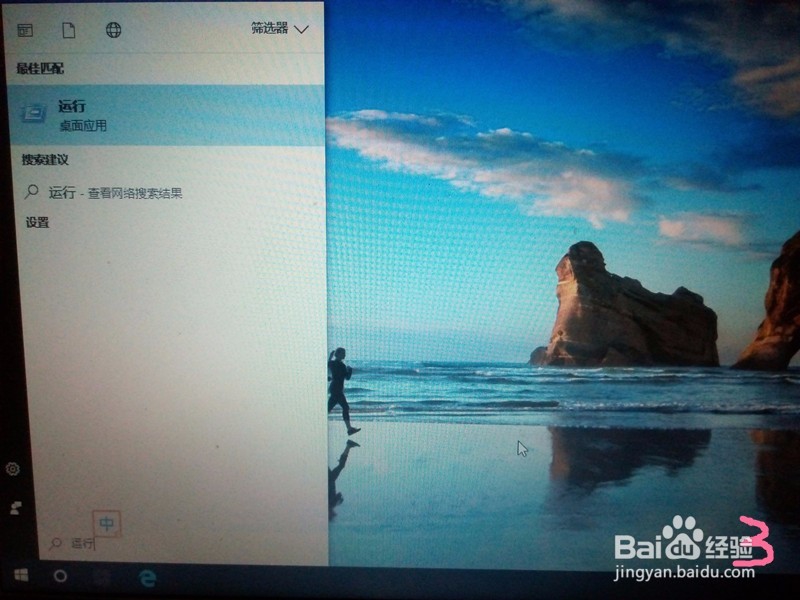
2、选中并单击“运行”,在跳出的页面输入“cleanmgr.exe”,注意用英文字符。


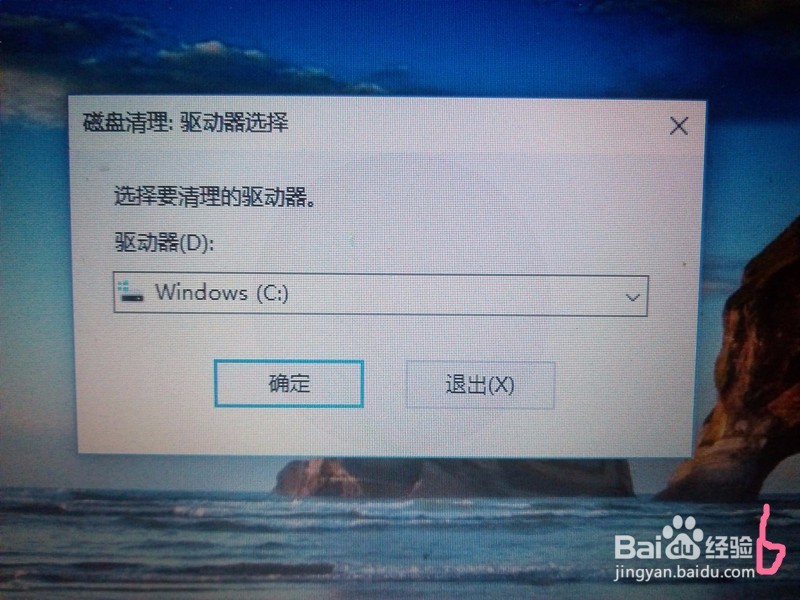
3、选择你想要清理的磁盘,然后单击“确定”即可。

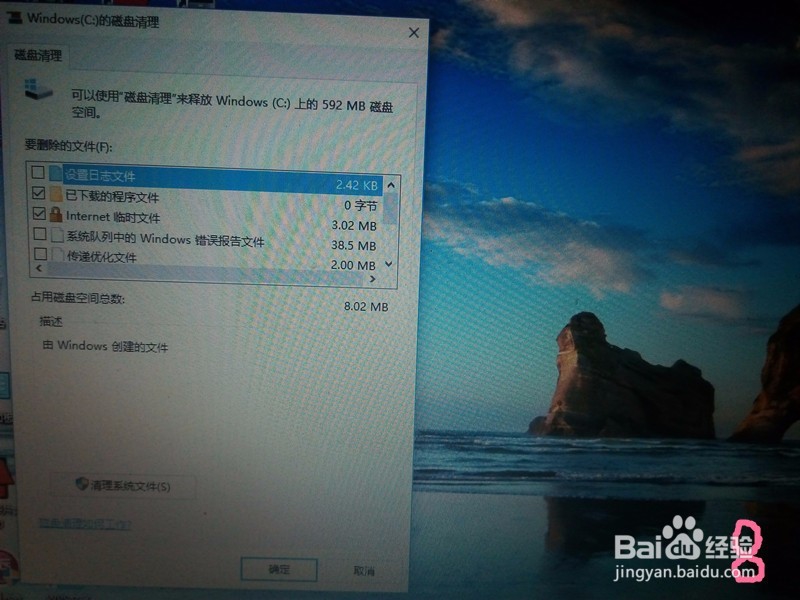
4、经过电脑计算后,会出现这些栏目,勾选你想要的清理的选项。
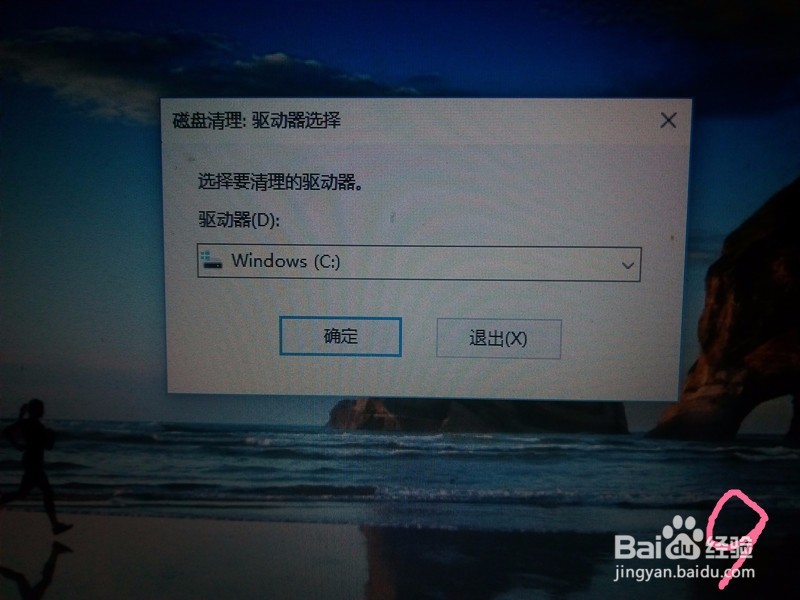
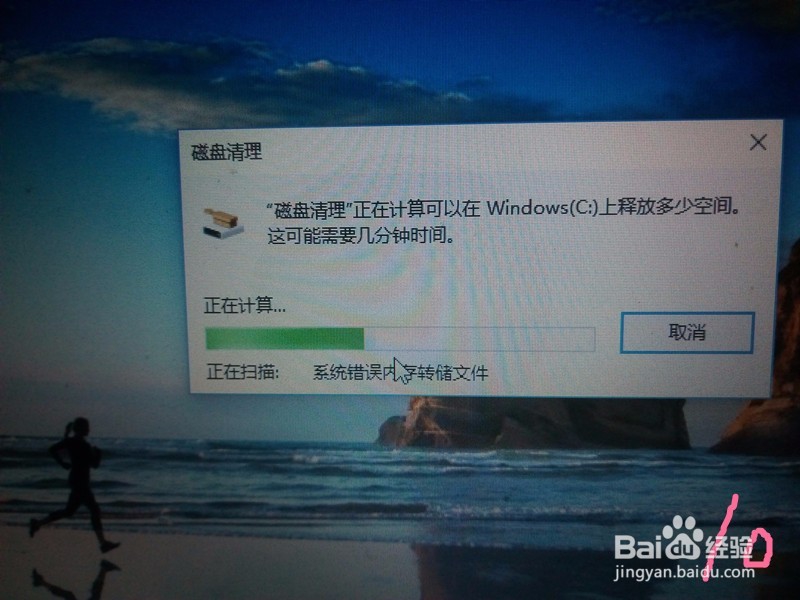
5、单击“清理系统文件”,再单击“确定”,等待计算。
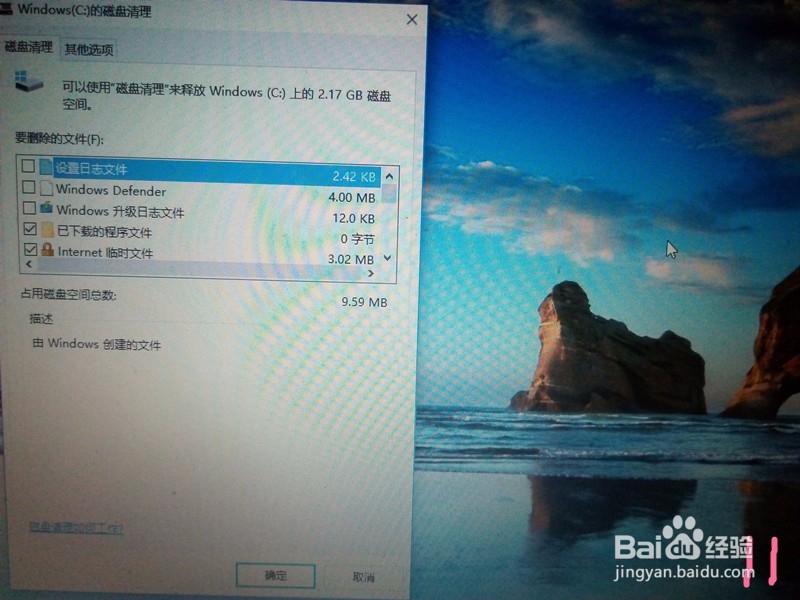

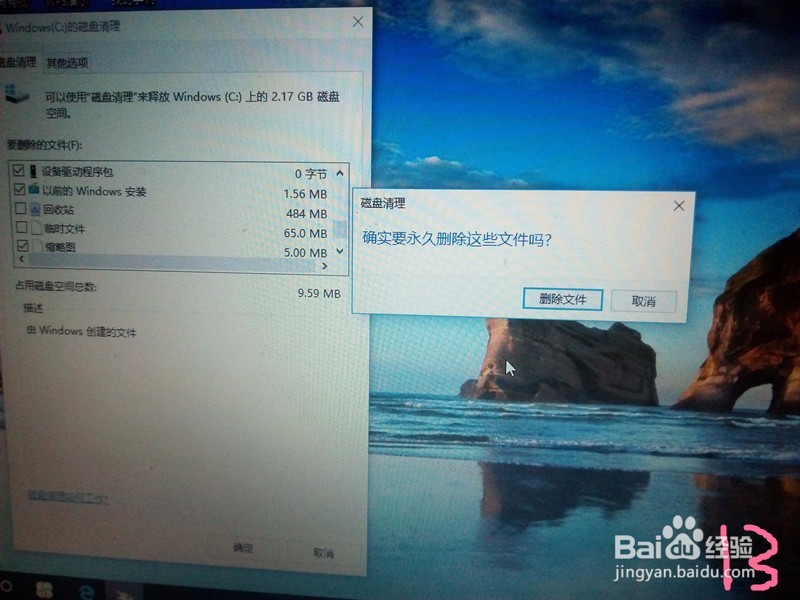
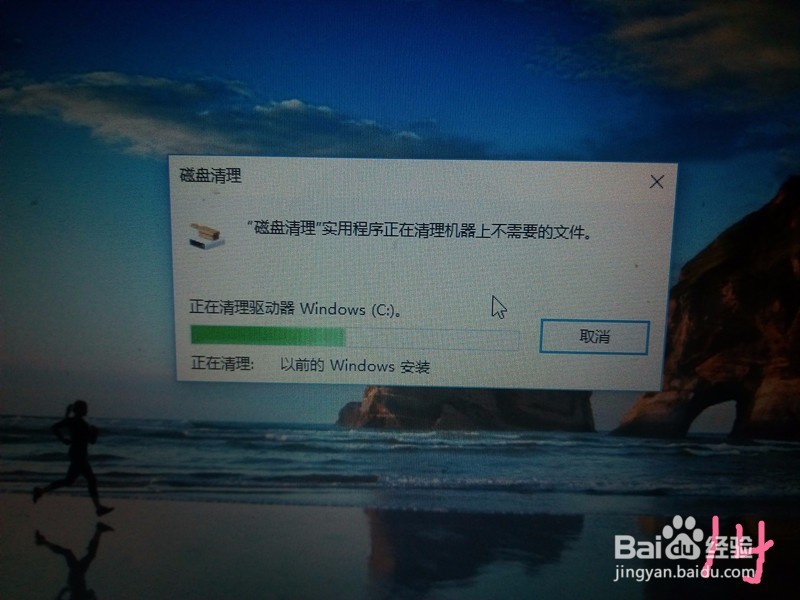
6、滚动条形栏,找到“以前的windows安装”,单击确定。再选择“删除文件即可”,C磁盘清理完成啦!
时间:2026-04-25 18:00:09
1、点击电脑左下方的图标,在应用搜索栏键入“运行”。
2、选中并单击“运行”,在跳出的页面输入“cleanmgr.exe”,注意用英文字符。
3、选择你想要清理的磁盘,然后单击“确定”即可。
4、经过电脑计算后,会出现这些栏目,勾选你想要的清理的选项。
5、单击“清理系统文件”,再单击“确定”,等待计算。
6、滚动条形栏,找到“以前的windows安装”,单击确定。再选择“删除文件即可”,C磁盘清理完成啦!
