如何用ps制作人物剪影

 时间:2026-04-22 06:41:33

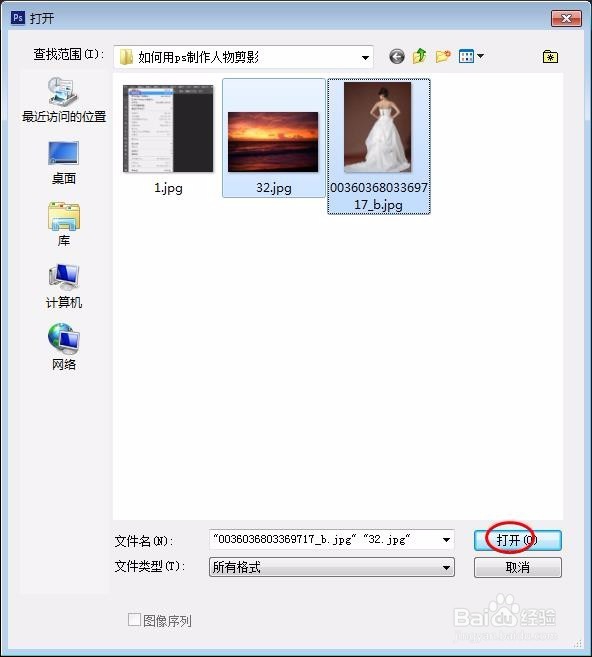
1、第一步:打开图片素材。

如何用ps制作人物剪影

如何用ps制作人物剪影

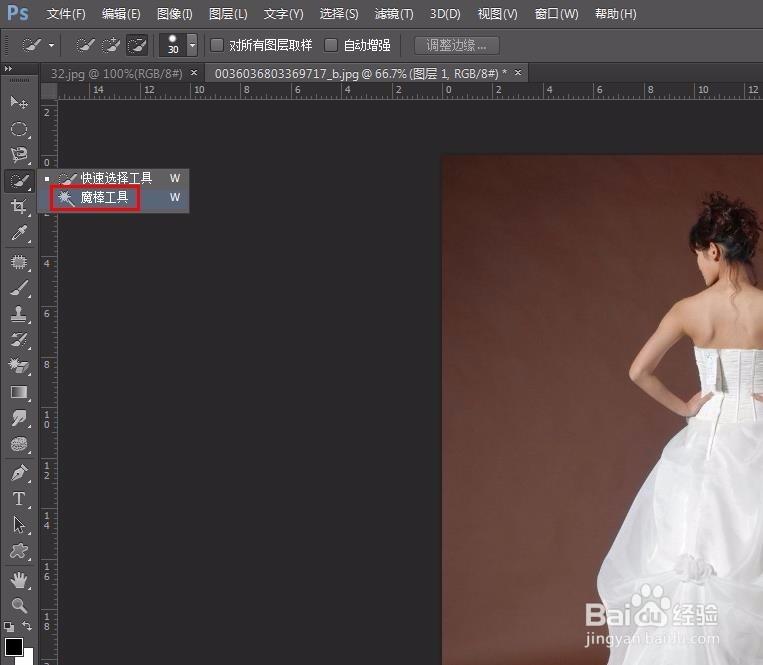
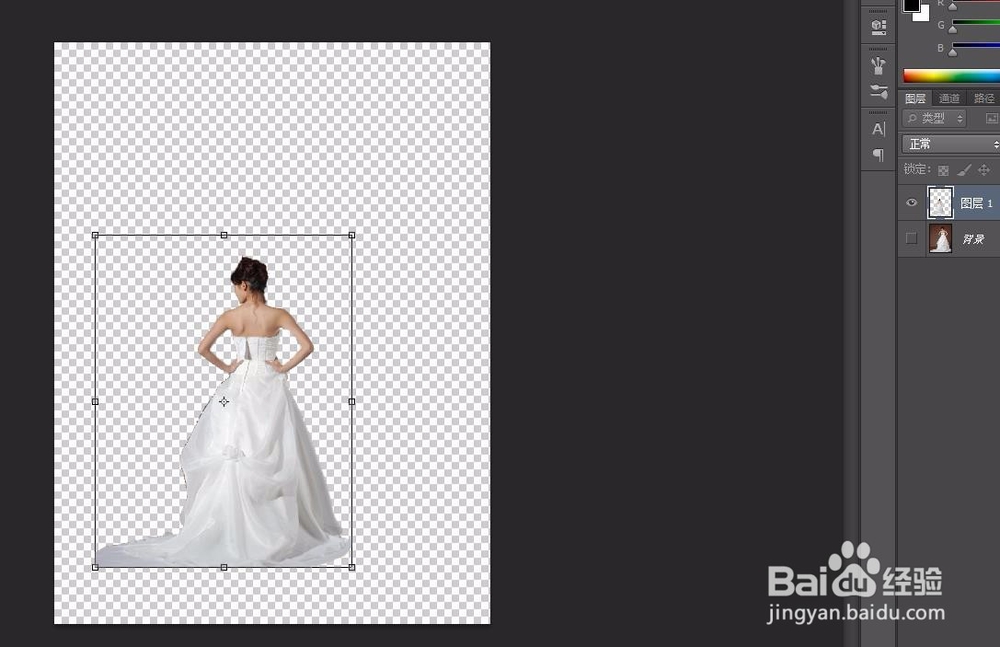
2、第二步:复制背景图层,在左侧工具栏中选择“魔棒工具”,用快速选择工具做辅助,完成抠图,delete键删除背景,按Ctrl+D键取消选区。

如何用ps制作人物剪影

如何用ps制作人物剪影

如何用ps制作人物剪影

如何用ps制作人物剪影

3、第三步:按Ctrl+T键选中图像,变换到合适的大小。

如何用ps制作人物剪影

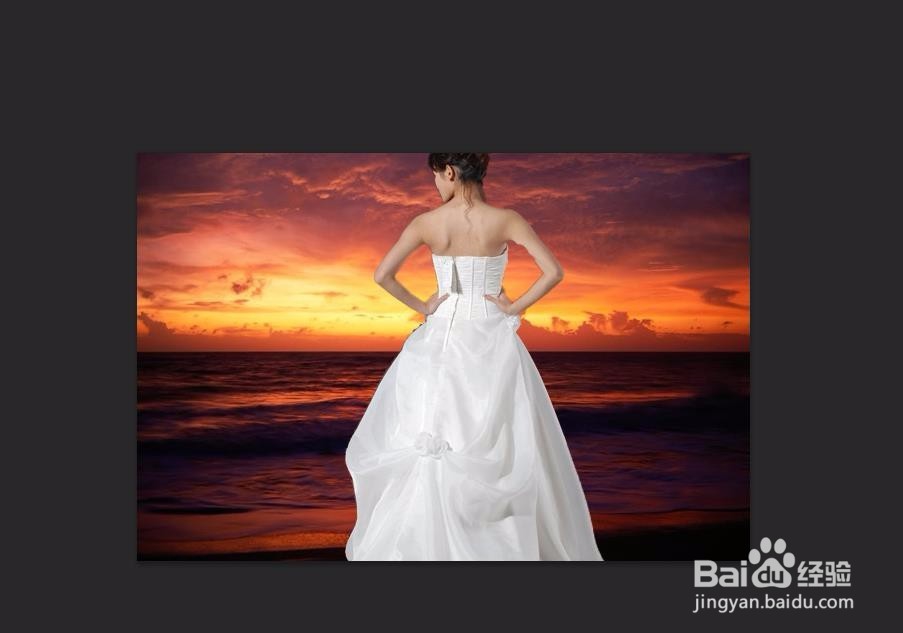
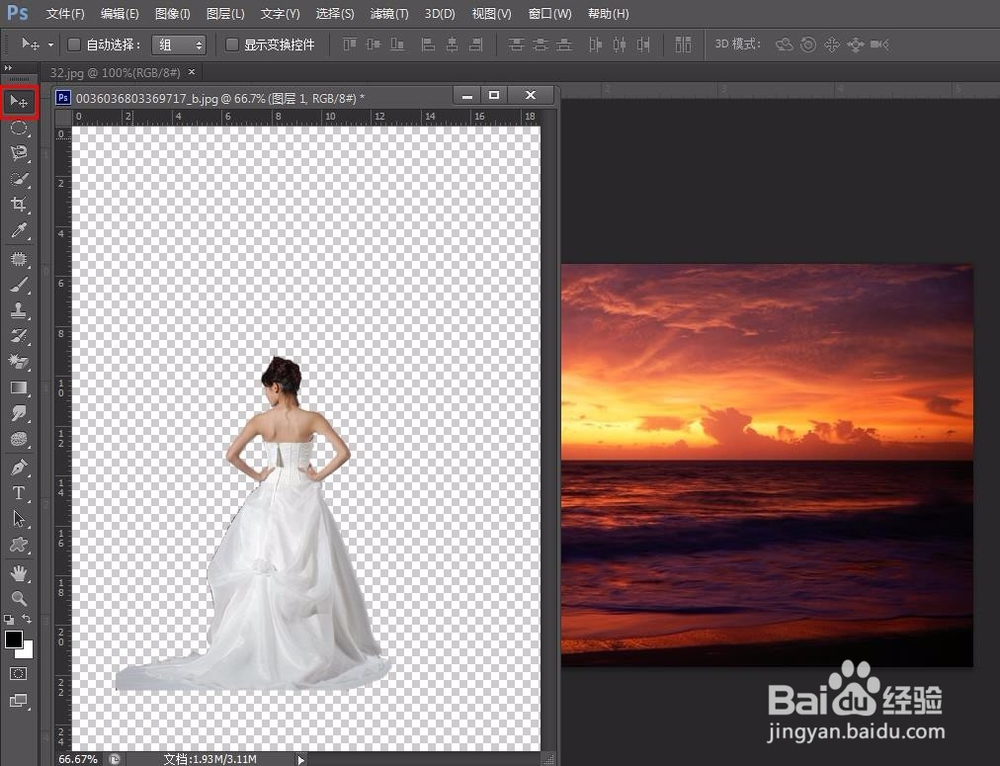
4、第四步:在左侧工具栏中选择“移动工具”,将人物图像移动到夕阳背景图片中。
如何用ps制作人物剪影

如何用ps制作人物剪影

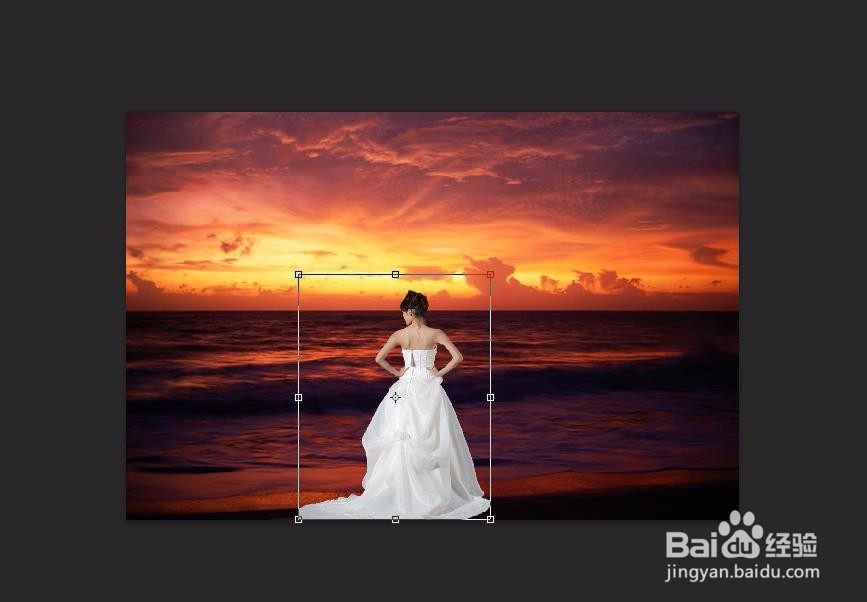
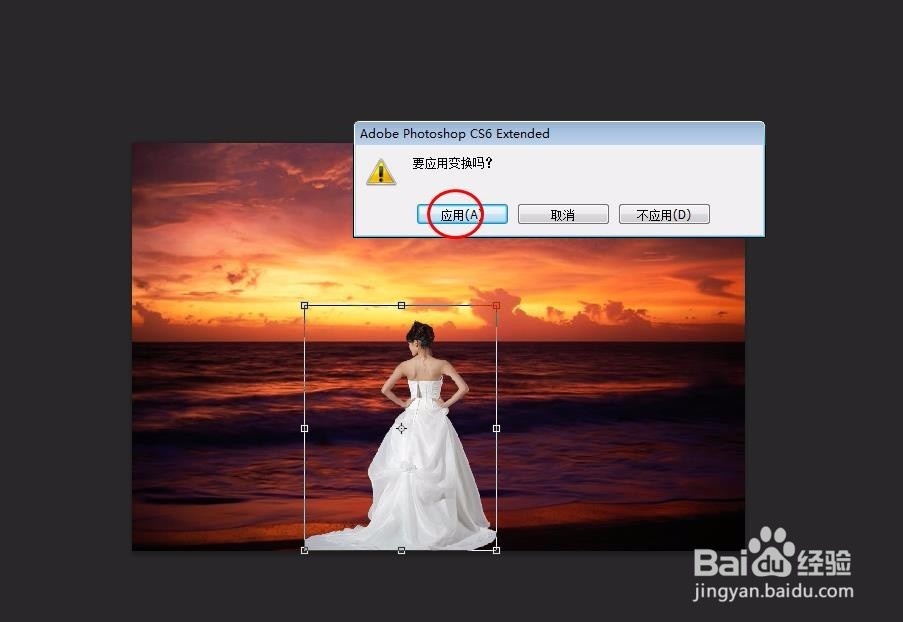
5、第五步:按Ctrl+T键,变换图像的大小至合适,并选择应用。

如何用ps制作人物剪影

如何用ps制作人物剪影

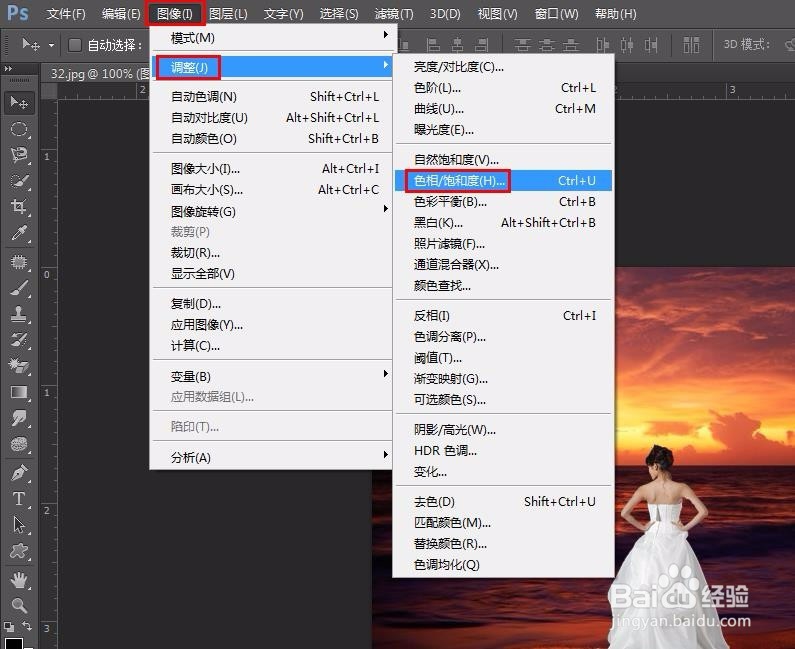
6、第六步:在菜单栏中选择“图像--调整--色相/饱和度”选项。

如何用ps制作人物剪影

7、第七步:在弹出的对话框中,将明度调整为-100,单击“确定”按钮。

如何用ps制作人物剪影

8、最终效果如下图所示。

如何用ps制作人物剪影

  • PS2019中怎样使用移动工具
  • 如何使用PS中的 喷色描边 对照片滤镜
  • PS画一个简单时尚的小清新音乐播放按钮设计
  • ps怎么得到星辰遍布的笔刷?
  • ps2021怎么镜头校正
  • 热门搜索
    抗美援朝70周年手抄报 以读书为主题的手抄报 中秋节手抄报简单又好看 两城同创手抄报 春的手抄报 我的家庭手抄报 绿色手抄报内容 弟子规手抄报大全 手抄报版面设计图花 清明祭奠英烈手抄报