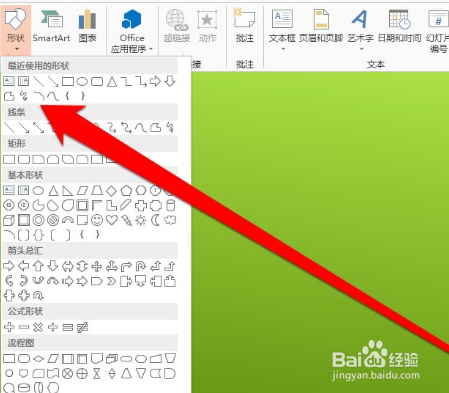
1、点击PPT软件的形状按钮,使用自由的线条。
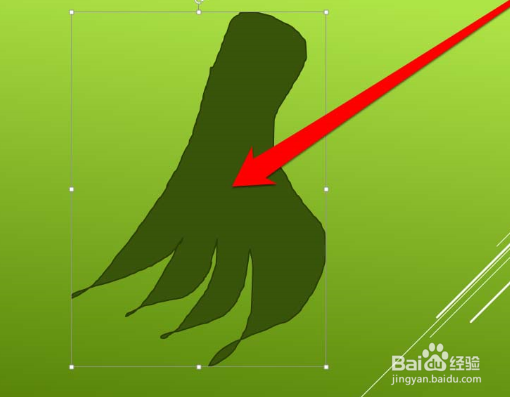
2、使用自由线条,绘制一个自由的图形。
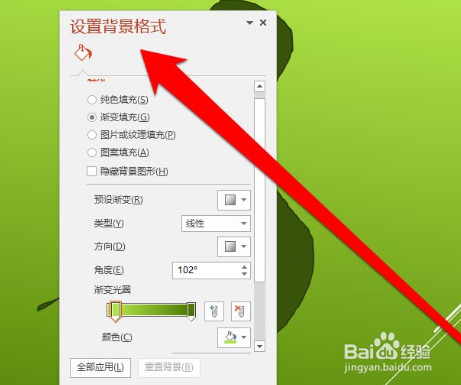
3、点击绘制好的自由图形,进入设置背景格式。
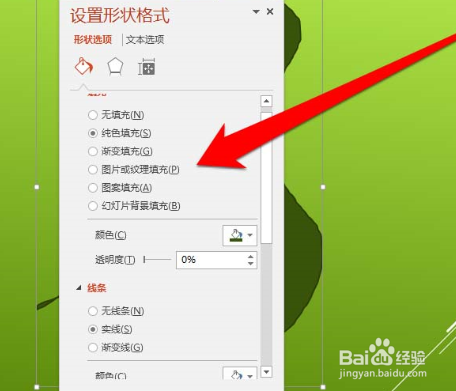
4、在背景图片格式页面,点击图片填充。
5、点击图片填充按钮,点击文件按钮。
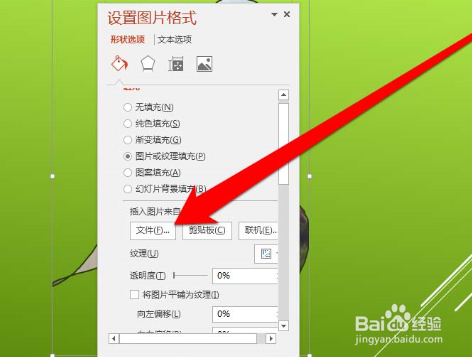
6、点击文件按钮,打开本地硬盘的文件,并选择一个图片。

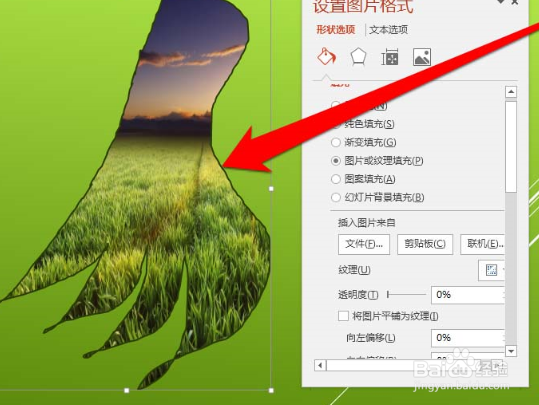
7、选择好图片后,点击打开的按钮,自由的图形就被填充完成了。
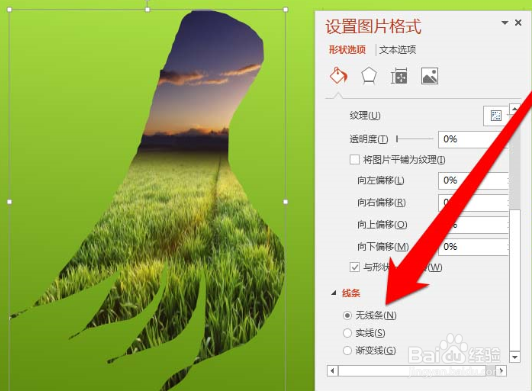
8、为了使图片与背景图片更为融合,我们点击无线条按钮。
时间:2026-04-25 10:12:25
1、点击PPT软件的形状按钮,使用自由的线条。
2、使用自由线条,绘制一个自由的图形。
3、点击绘制好的自由图形,进入设置背景格式。
4、在背景图片格式页面,点击图片填充。
5、点击图片填充按钮,点击文件按钮。
6、点击文件按钮,打开本地硬盘的文件,并选择一个图片。
7、选择好图片后,点击打开的按钮,自由的图形就被填充完成了。
8、为了使图片与背景图片更为融合,我们点击无线条按钮。
