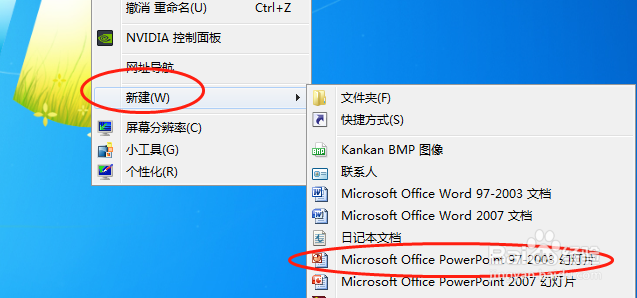
1、新建一个PPT文件
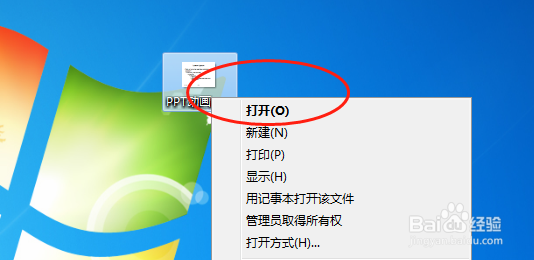
2、鼠标右键打开文件进行编辑
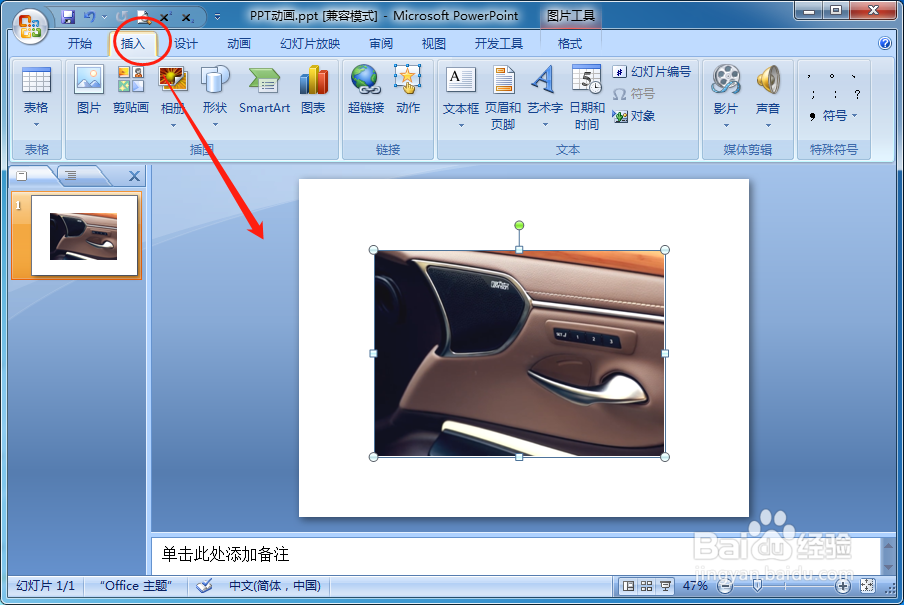
3、在PPT中插入一张图片或者文本框
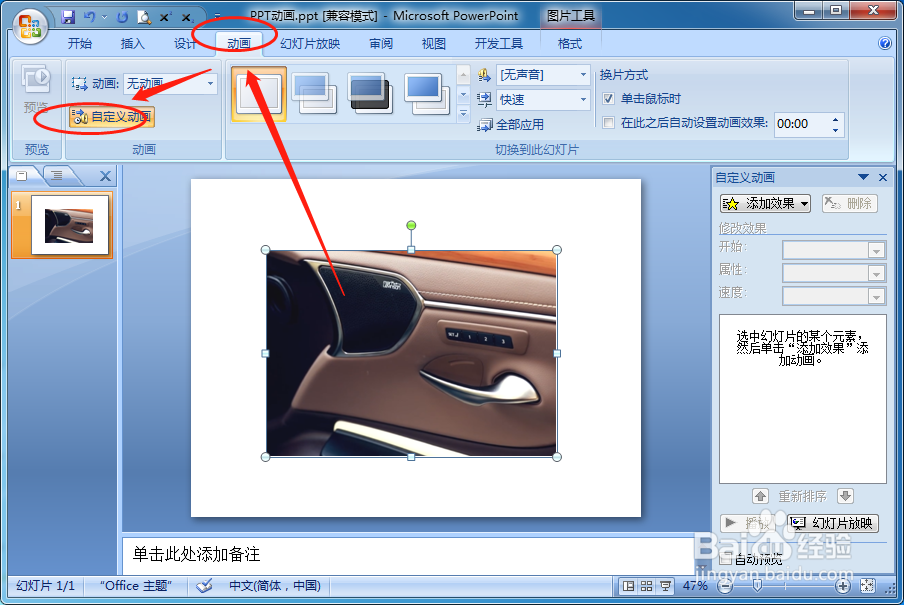
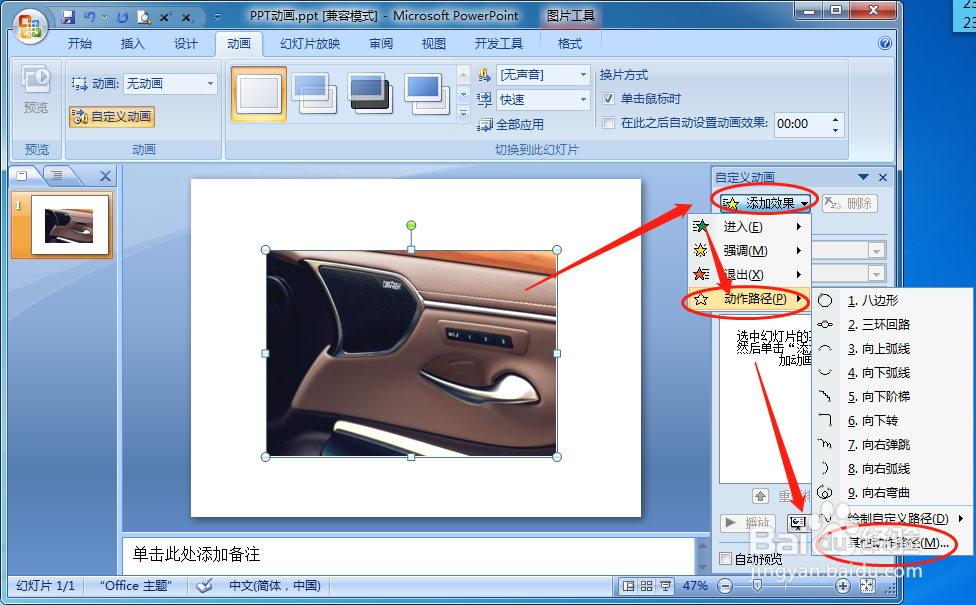
4、然后依次点击“图片”》“动画”》“自定义动画”
5、在右侧继续依次点击“动画效果”》“动作路径”》“其他动作路径”
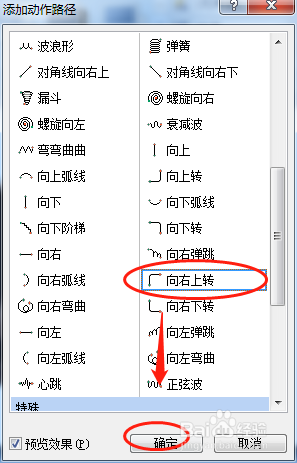
6、选择“向右上转”然后点击“确定”
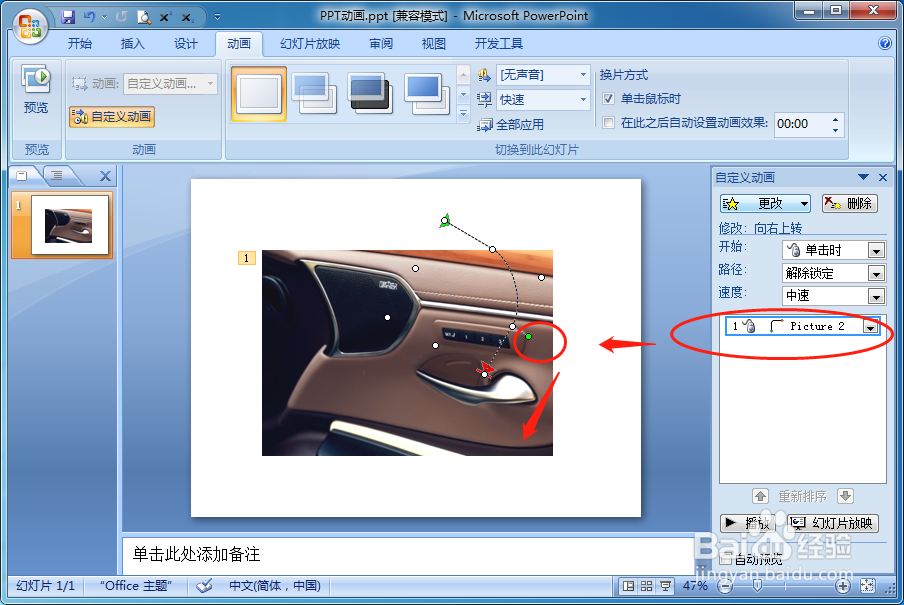
7、点击拖动这里的绿色圆点进行翻转
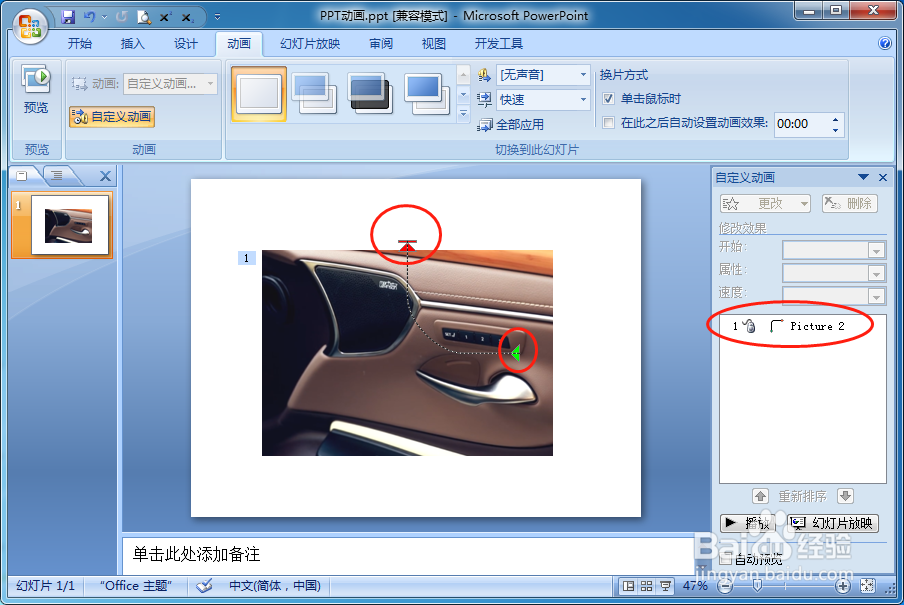
8、最后就能得到向左上转的方向了
时间:2026-04-24 00:46:05
1、新建一个PPT文件
2、鼠标右键打开文件进行编辑
3、在PPT中插入一张图片或者文本框
4、然后依次点击“图片”》“动画”》“自定义动画”
5、在右侧继续依次点击“动画效果”》“动作路径”》“其他动作路径”
6、选择“向右上转”然后点击“确定”
7、点击拖动这里的绿色圆点进行翻转
8、最后就能得到向左上转的方向了
