1、1.首先我们以【艺术字】为例。首先进行插入艺术字

2、2.右击选择【设置形状格式】,我们可以看到【三维效果】,【三维旋转】。
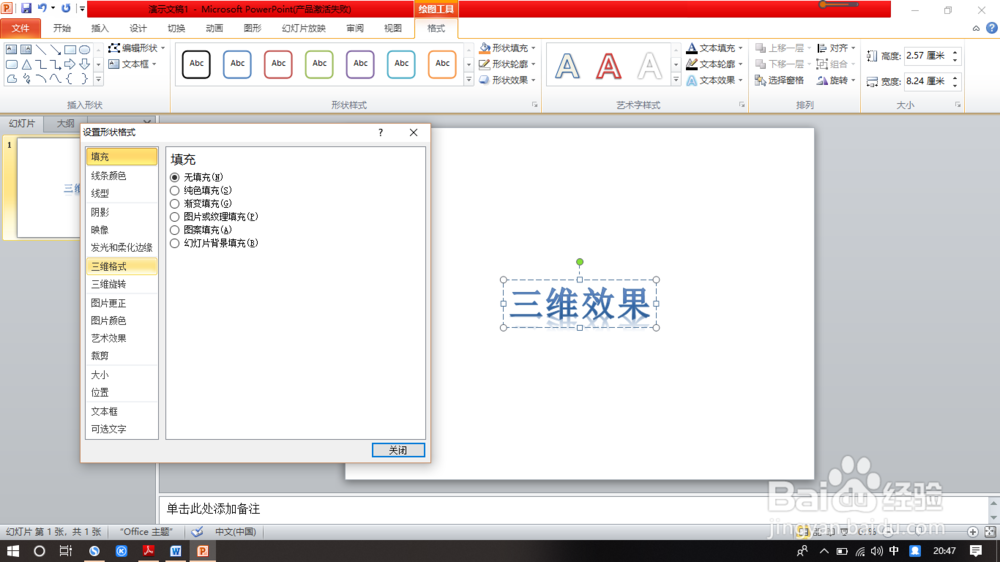
3、3.分别点击可以看到【棱台】,【深度】,【轮廓线】,【表面材料】;【预设】,【旋转(x,y,z)】,【透视】等等。我们可以根据自己的需求进行调制。

4、4.最后可以得到这种效果。如图。

5、5.下面我们以矩形为例,首先插入一个矩形,右击并选择【设置形状格式】。
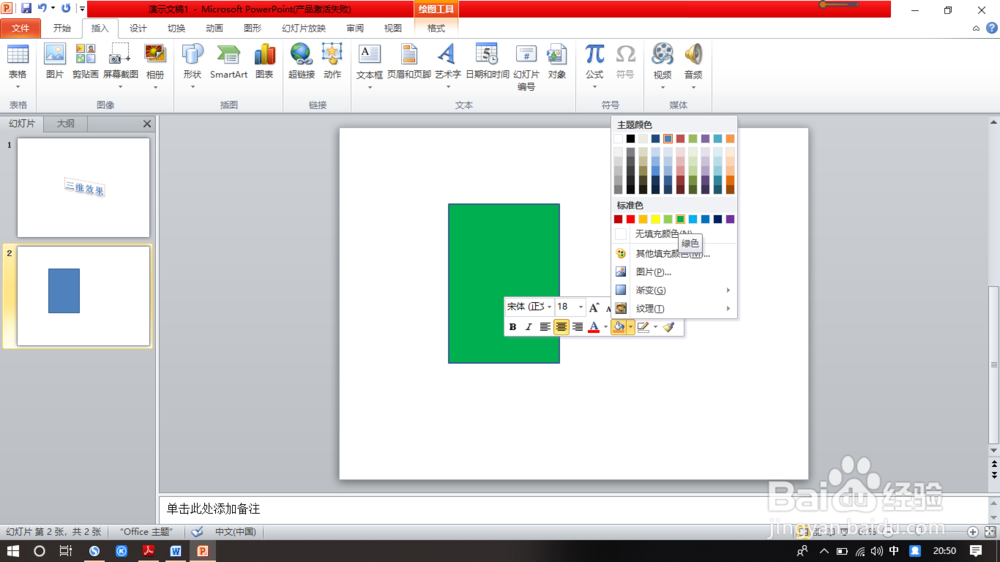

6、6.类似于上面的步骤,我们依次进行操作,可以得到更加明显的效果。如图。


时间:2026-05-01 00:21:15
1、1.首先我们以【艺术字】为例。首先进行插入艺术字
2、2.右击选择【设置形状格式】,我们可以看到【三维效果】,【三维旋转】。
3、3.分别点击可以看到【棱台】,【深度】,【轮廓线】,【表面材料】;【预设】,【旋转(x,y,z)】,【透视】等等。我们可以根据自己的需求进行调制。
4、4.最后可以得到这种效果。如图。
5、5.下面我们以矩形为例,首先插入一个矩形,右击并选择【设置形状格式】。
6、6.类似于上面的步骤,我们依次进行操作,可以得到更加明显的效果。如图。
