PPT如何制作和设置填充颜色动画效果

 时间:2026-04-22 10:17:47

1、首先打开PPT,新建一个空白页面,在空白页面中输入一些文字 ,如下图所示。

PPT如何制作和设置填充颜色动画效果

2、选中这些文字,点击动画菜单中的填充颜色动画效果,如下图所示。

PPT如何制作和设置填充颜色动画效果

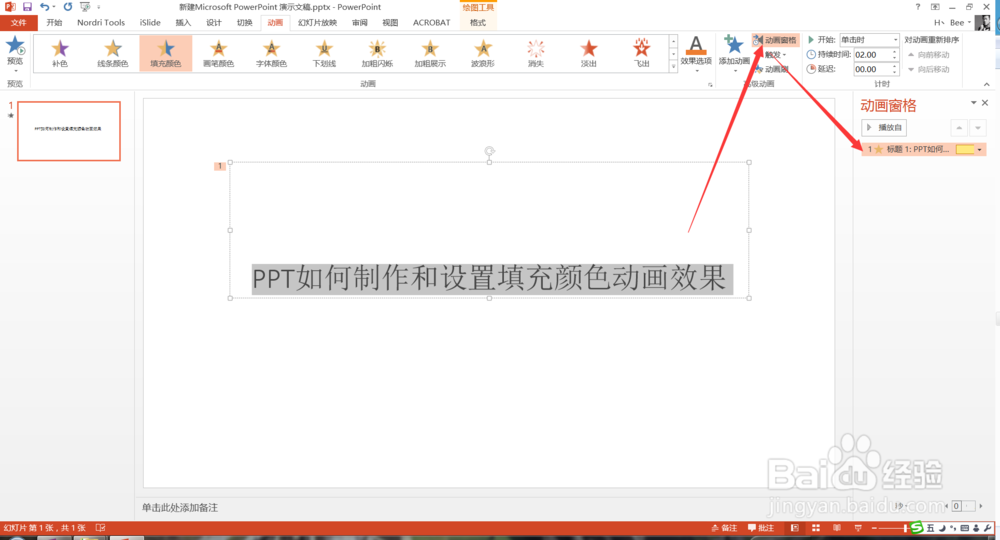
3、然后点击动画窗格,打开右侧的动画窗口,如下图所示。

PPT如何制作和设置填充颜色动画效果

4、在右侧的动画窗格中,我们可以点击播放按钮,看一下这个动画效果,如下图所示。

PPT如何制作和设置填充颜色动画效果

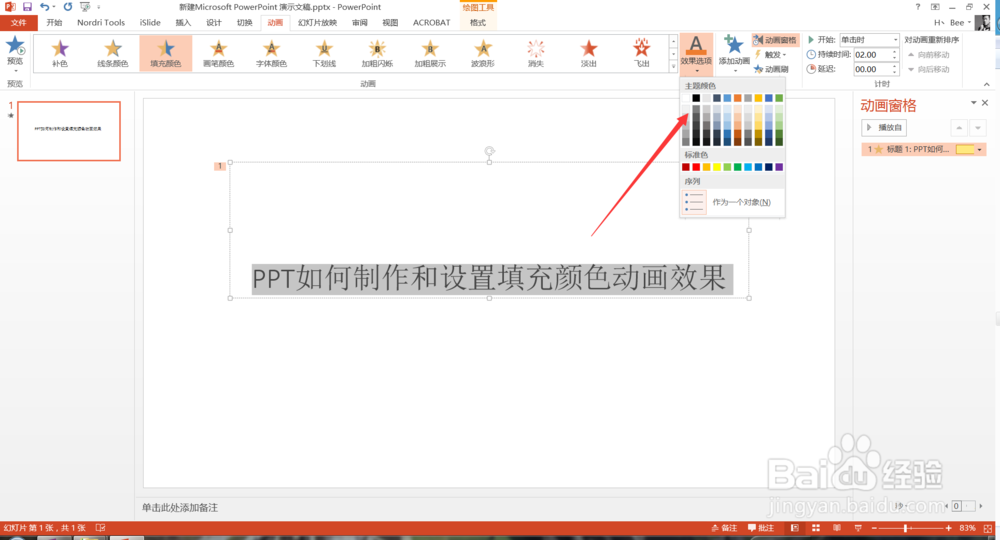
5、如果对于颜色不太满意的话,我们可以点击效果选项直接对颜色进行调整,如下图所示。
PPT如何制作和设置填充颜色动画效果

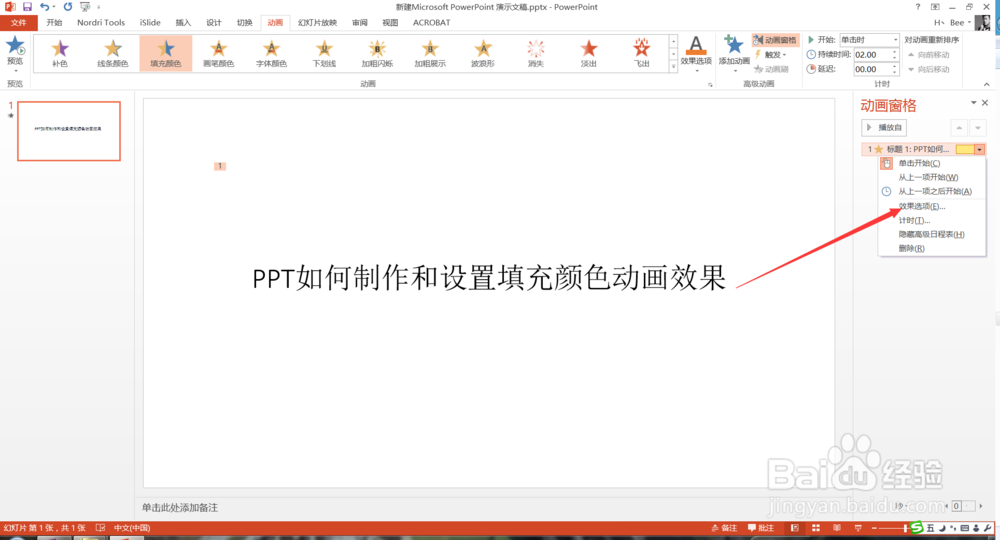
6、同时我们还可以在右侧的动画窗格中,点击该动画,在弹出的菜单中选择效果选项,如下图所示。
PPT如何制作和设置填充颜色动画效果

7、在弹出的效果选项中,我们可以对效果、计时及正文文本动画等效果进行设置,如下图所示。

PPT如何制作和设置填充颜色动画效果

PPT如何制作和设置填充颜色动画效果

PPT如何制作和设置填充颜色动画效果

8、更多PPT经验,小编由浅入深向大家介绍 ,欢迎关注。

  • 如何给PPT中的图片添加超级链接
  • ppt怎么制作镂空图片效果
  • 如何在PPT中插入梯形
  • ppt调出开发工具选项卡
  • ppt2010如何制作一个三维圆锥图
  • 热门搜索
    文明安全手抄报 手抄报安全伴我行 青春期教育手抄报 关于春节手抄报的内容 梦想起航手抄报 自我介绍手抄报图片 安全健康手抄报 关于圣诞节的手抄报 冬天手抄报 安全方面的手抄报