1、打开PPT,建立空白演示文稿。
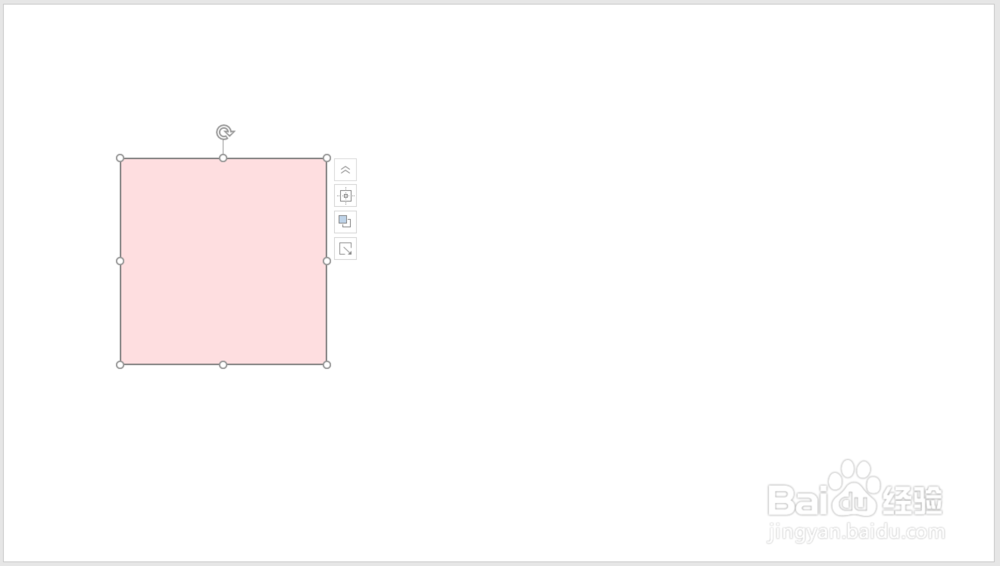
2、绘制一个矩形或正方形,设置填充颜色和轮廓。
3、把矩形或正方形等比例缩小一个,放在中间,作为放置图片的区域。

4、再绘制两个细长的矩形,填充不同的颜色,作为夹子。

5、把绘制好的形状组合起来,复制多份。
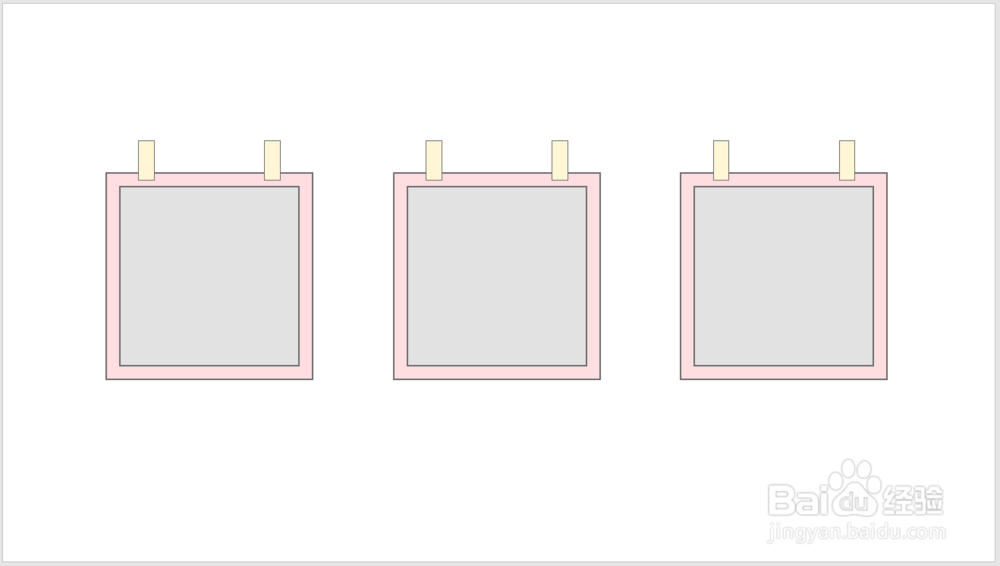
6、再绘制一条横线,设置得较粗,把各个形状串起来。

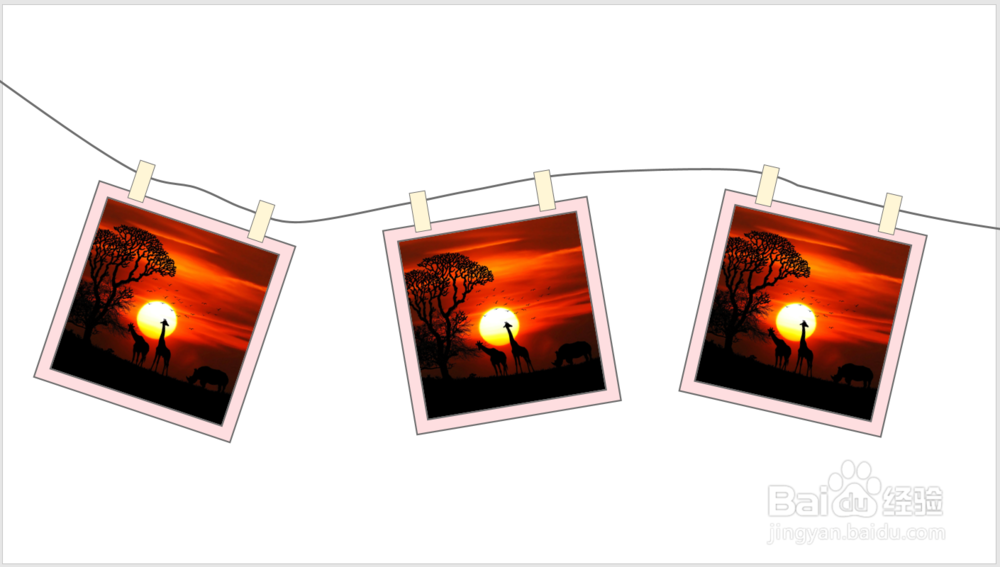
7、在灰色矩形区域放置上相同大小的图片,效果就得到了。
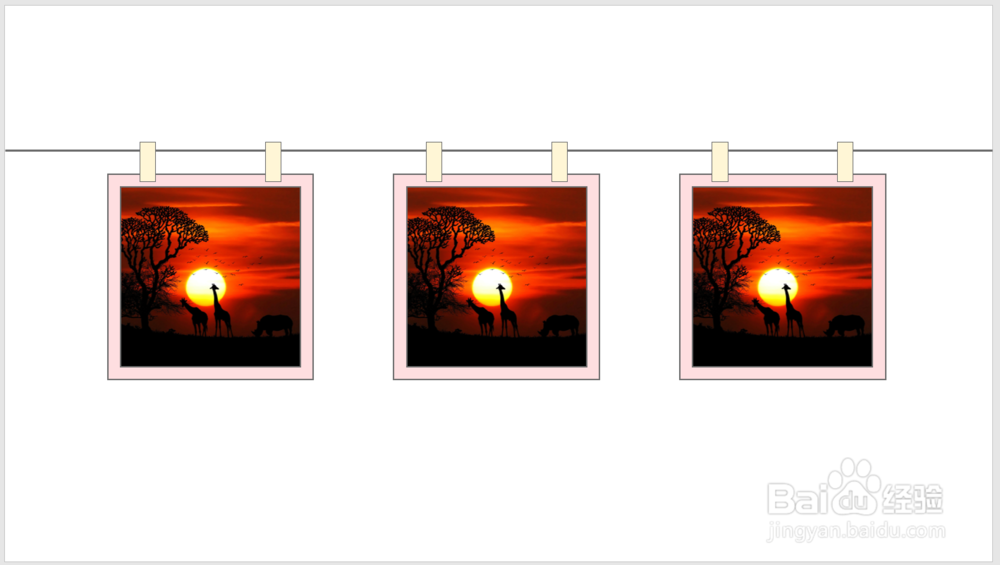
8、如果要显得更加自然,可以把图片和矩形组合起来,旋转一定的角度。

9、再把直线改变为曲线,就得到了更加艺术的效果。
时间:2026-04-25 02:43:29
1、打开PPT,建立空白演示文稿。
2、绘制一个矩形或正方形,设置填充颜色和轮廓。
3、把矩形或正方形等比例缩小一个,放在中间,作为放置图片的区域。
4、再绘制两个细长的矩形,填充不同的颜色,作为夹子。
5、把绘制好的形状组合起来,复制多份。
6、再绘制一条横线,设置得较粗,把各个形状串起来。
7、在灰色矩形区域放置上相同大小的图片,效果就得到了。
8、如果要显得更加自然,可以把图片和矩形组合起来,旋转一定的角度。
9、再把直线改变为曲线,就得到了更加艺术的效果。
