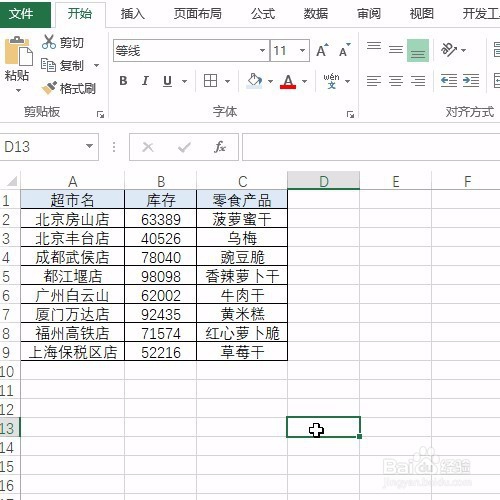
1、打开表格,看到各个仓库的存储信息
2、选择diy工具箱这个操作按钮

3、选择lotex选项

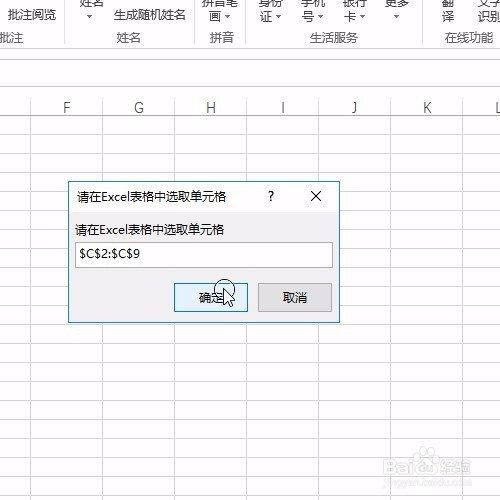
4、此时会弹出一个条件遍历单元格的对话界面,我们首先拉选数据源产品信息
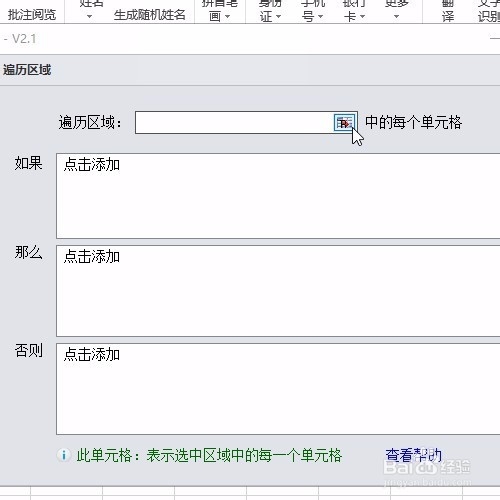
5、然后选择如果点击添加,选择单元格包含某字段信息,并在字段信息处输入萝卜字样
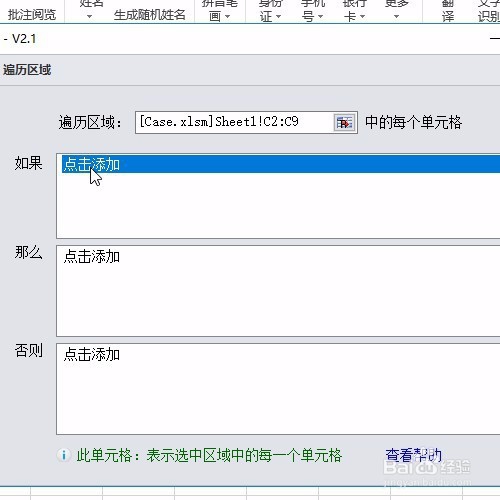


6、然后在那么点击添加,选择添加符合条件的单元格的背景色为绿色
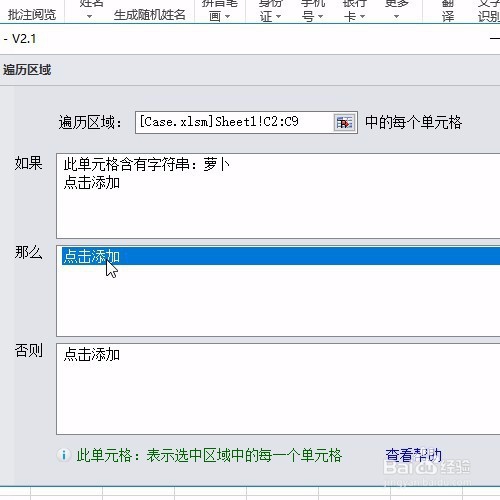

7、单击执行按钮,单击确定完成

8、即可看到含有萝卜字段的零食,标成了绿色

9、最后保存文件即可

时间:2026-04-23 15:56:18
1、打开表格,看到各个仓库的存储信息
2、选择diy工具箱这个操作按钮
3、选择lotex选项
4、此时会弹出一个条件遍历单元格的对话界面,我们首先拉选数据源产品信息
5、然后选择如果点击添加,选择单元格包含某字段信息,并在字段信息处输入萝卜字样
6、然后在那么点击添加,选择添加符合条件的单元格的背景色为绿色
7、单击执行按钮,单击确定完成
8、即可看到含有萝卜字段的零食,标成了绿色
9、最后保存文件即可
