win10 家庭版开启蓝牙的两种方式

 时间:2026-02-12 16:14:30

1、首先就是 在开始 菜单里找了,一个 齿轮 形的 按键其实就是 ‘设置’,大家很多功能都可以在 这里找到;

win10 家庭版开启蓝牙的两种方式

2、就去之后 第一行的第二个就是 设备 ,直接就可以看见 蓝牙,这里也是控制 设备的 设置选项,包括打印机;(win10  的用户体验 其实算是增加了不少)

win10 家庭版开启蓝牙的两种方式

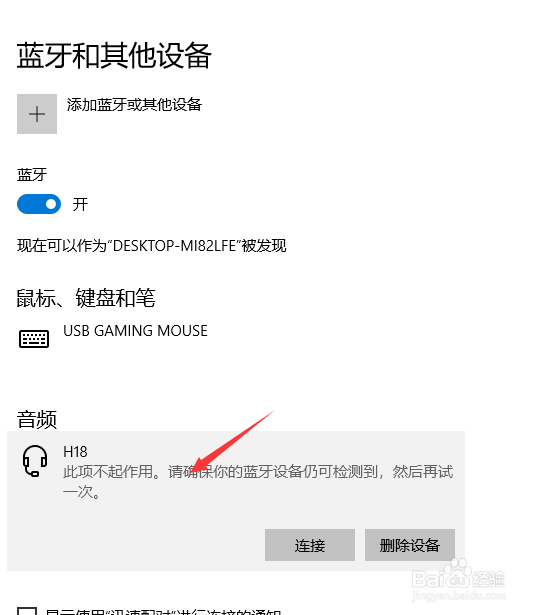
3、之后我们进入之后直接开启蓝牙,然后蓝牙耳机也要打开,然后配对,一会就成功了;有时候也会像图二一般,链接不上,这时候 蓝牙重启一下就好了;
win10 家庭版开启蓝牙的两种方式

win10 家庭版开启蓝牙的两种方式

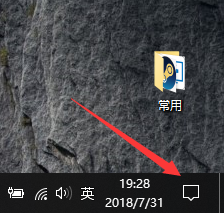
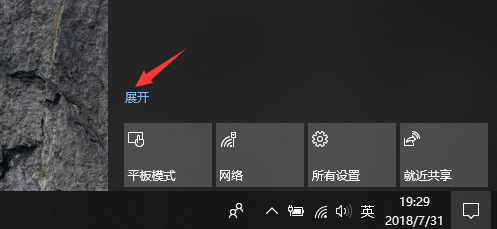
4、另外一种方法就是 在通知栏 里面找;如同 箭头直向的 位置就是 通知栏 ,我们点击打开;
win10 家庭版开启蓝牙的两种方式

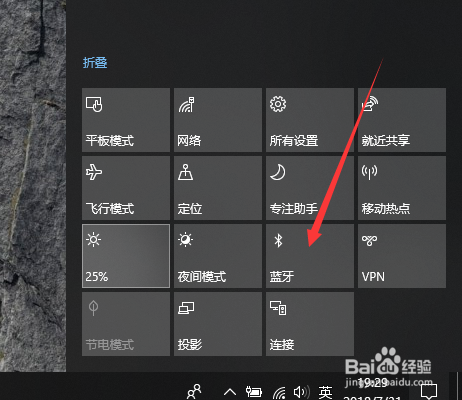
5、进入周 我们 点击‘展开’这个选项,就会弹出 大部分常用 的选项,如亮度 网络,当然最重要的就是蓝牙了;我们点击一下蓝牙;
win10 家庭版开启蓝牙的两种方式

win10 家庭版开启蓝牙的两种方式

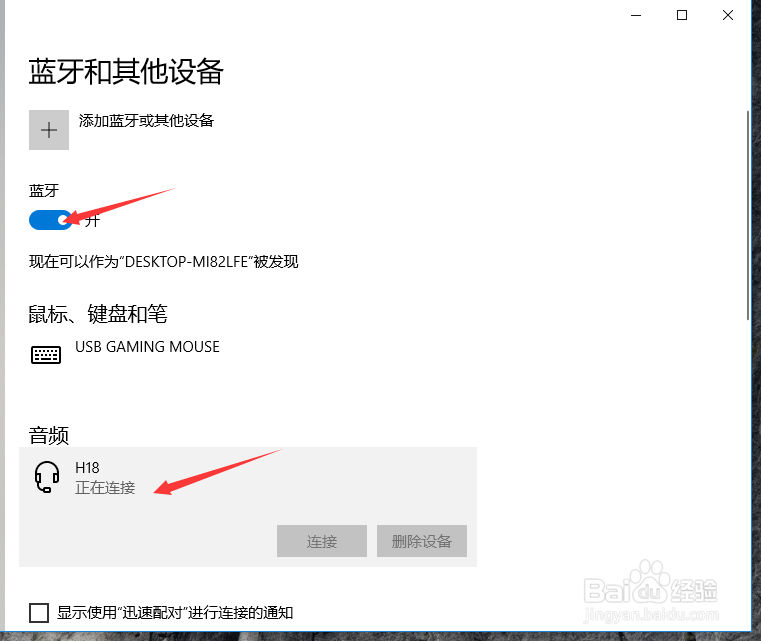
6、然后就如图所示直接 链接成功 ,但是记得 蓝牙一定要打开,之前没有配对过是第一次,那么就会慢一点,大家耐心等待一下;

win10 家庭版开启蓝牙的两种方式

  • 电脑开机主机风扇转,显示器显示无信号?
  • 联想小新V1000,原装win8换win7简单教程。
  • 如何设置热键快捷键一键打开windows控制面板
  • win10蓝牙驱动安装
  • 爱奇艺万能播放器如何载入歌词?
  • 热门搜索
    争当美德少年手抄报 身边的引火源手抄报 关于科普类的手抄报 我健康我快乐的手抄报 新中国成立70周年手抄报 经典诵读手抄报图片 英语国庆节手抄报内容 手抄报古诗 鼠年手抄报 语言的魅力手抄报内容