Win10系统无法在任务栏上自定义工具栏怎么办

 时间:2026-02-12 18:48:35

1、右键点击开始按钮选择弹出菜单中的运行菜单项。

Win10系统无法在任务栏上自定义工具栏怎么办

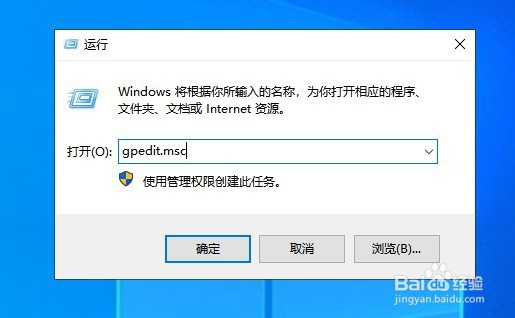
2、然后再打开的运行窗口输入命令gpedit.msc

Win10系统无法在任务栏上自定义工具栏怎么办

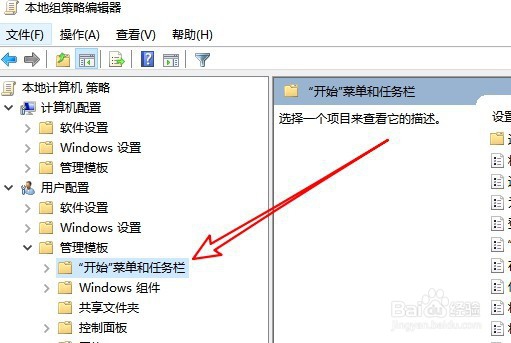
3、接着在打开的本地组合链接信息窗口,点击开始菜单和任务栏的菜单项。

Win10系统无法在任务栏上自定义工具栏怎么办

4、在右侧的窗口中找到不在任务栏显示任何自定义工具栏的设置项。

Win10系统无法在任务栏上自定义工具栏怎么办

5、右键点击该设置项选择编辑的菜单项。

Win10系统无法在任务栏上自定义工具栏怎么办

6、接下来在打开的编辑窗口选择已禁用选项就可以了。

Win10系统无法在任务栏上自定义工具栏怎么办

7、总结:

1、右键点击开始按钮选择弹出菜单中的运行菜单项。

2、然后再打开的运行窗口输入命令gpedit.msc
3、接着z 打开的本地组合链接信息窗口,点击开始菜单和任务栏的菜单项。

4、在右侧的窗口中找到不在任务栏显示任何自定义工具栏的设置项。

5、右键点击该设置项选择编辑的菜单项。

6、接下来在打开的编辑窗口选择已禁用选项就可以了。

  • C#里的SQL语句in的多个参数怎么用
  • 电脑如何开启让Cortana响应“你好小娜”
  • 如何通过注册表在Windows系统禁止使用右键菜单
  • win7配色方案变成Windows7 Basic怎么办?
  • canvas 设置画笔颜色
  • 热门搜索
    读书日手抄报 冠状病毒手抄报 文明出行手抄报 国庆节英语手抄报 春节的来历手抄报 手抄报清明节 保护牙齿手抄报 植树手抄报内容 关于防控疫情的手抄报 红领巾心向党手抄报图片