U大师U盘装系统手把手教你安装ISO/IMG文件

 时间:2026-05-04 07:34:20

U盘启动盘安装之后,是不是还想安装自定义ISO/IMG文件呢?U大师U盘装系统手把手教你如何安装自定义ISO/IMG镜像文件,接下来小编将以图解法详细讲解。

首先做好准备:先准备好U盘一个和U大师启动盘制作工具

然后实行操作:1.用U大师U盘启动盘制作工具把U盘制作成启动U盘2.在制作好的启动U盘目录中另新建一个ISOs文件夹,将ISO文件存入此文件夹3.插入启动U盘,重启电脑,在U盘启动菜单中选择【11】,如图:

U大师U盘装系统手把手教你安装ISO/IMG文件

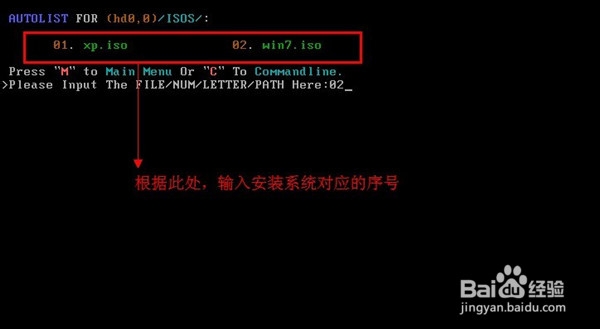
4.根据上方列出的ISOs文件夹中所有的ISO镜像文件,输入要安装的系统对应的序号,例如,现在选择安装的是WIN7系统,则输入02,,回车即可,如图:
U大师U盘装系统手把手教你安装ISO/IMG文件

5.按下ENTER键

U大师U盘装系统手把手教你安装ISO/IMG文件

U大师U盘装系统手把手教你安装ISO/IMG文件

U大师U盘装系统手把手教你安装ISO/IMG文件

6.现在出现的界面就是加载的ISO镜像文件安装画面,详情可参看原版WIN7系统的安装教程。

  • 360驱动大师怎么驱动备份
  • win7如何开启ahci模式详细教程
  • 如何删除“活动分区”
  • 如何解决Windows应用商店错误代码0x80131500?
  • 电脑设备管理器里面能识别到网卡,但上不了网。
  • 热门搜索
    科普手抄报内容 新学期新起点手抄报 少数民族手抄报 关于劳动节手抄报 大自然的手抄报 预防病毒手抄报内容 爱护牙齿手抄报 欢度春节手抄报 做一个有道德的人手抄报 众志成城抗击疫情手抄报