1、打开word文档,切换到【设计】选项卡。

2、点击【页面背景】栏里的【页面颜色】按钮。

3、选择下拉框中的【填充效果】选项。
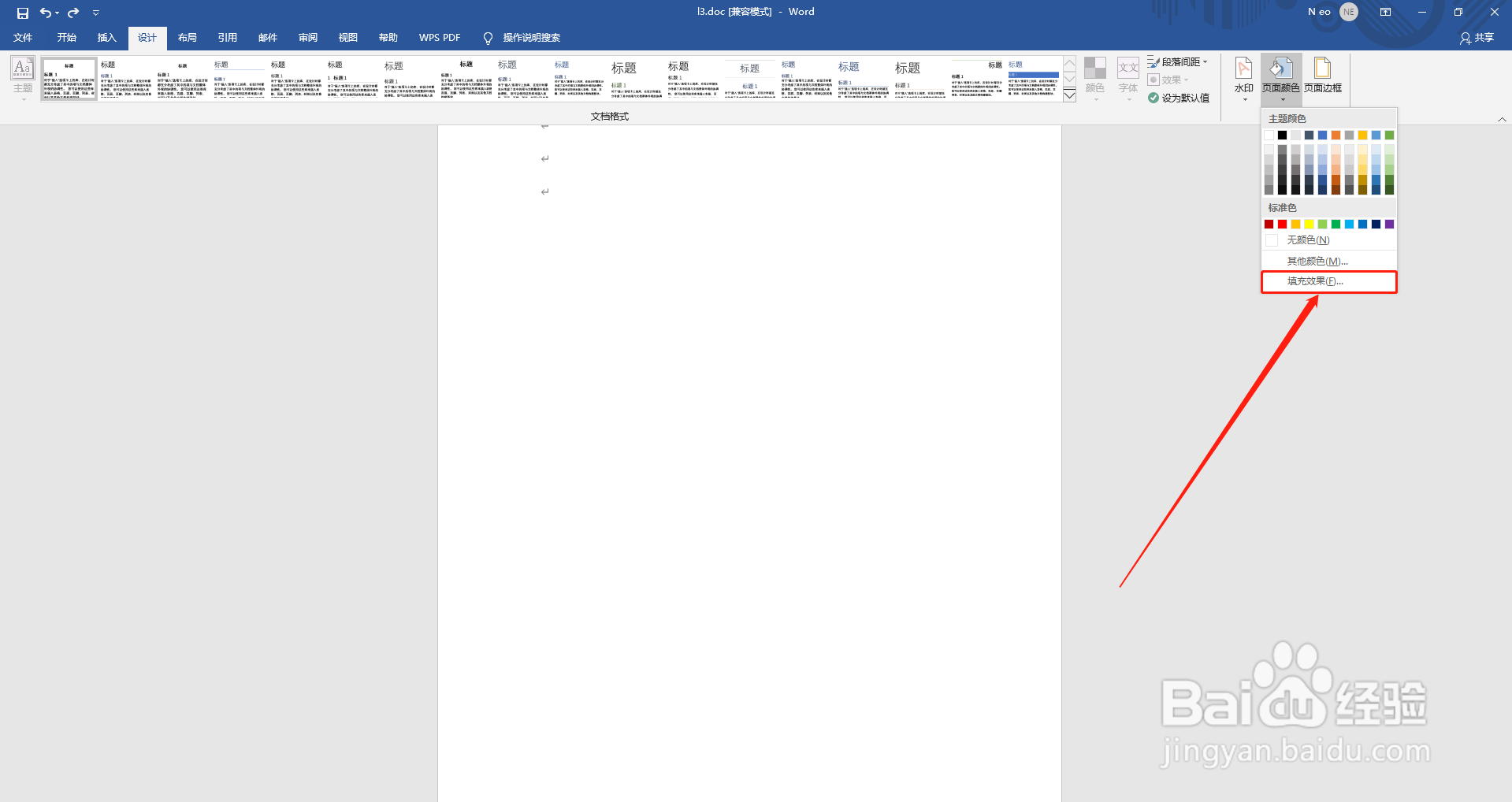
4、在弹出的窗口中选择【图案】选项卡。
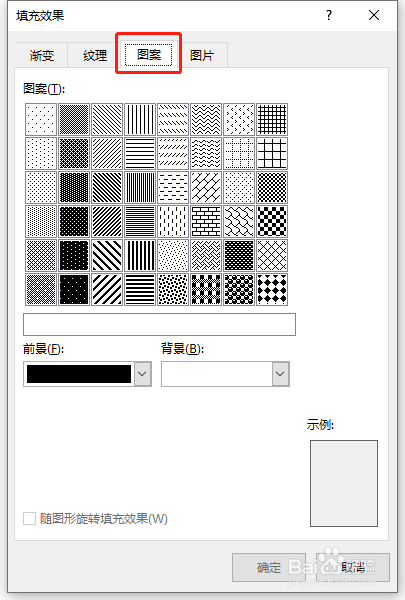
5、在【图案】里点击【点线:5%】,然后设置【前景】和【背景】。

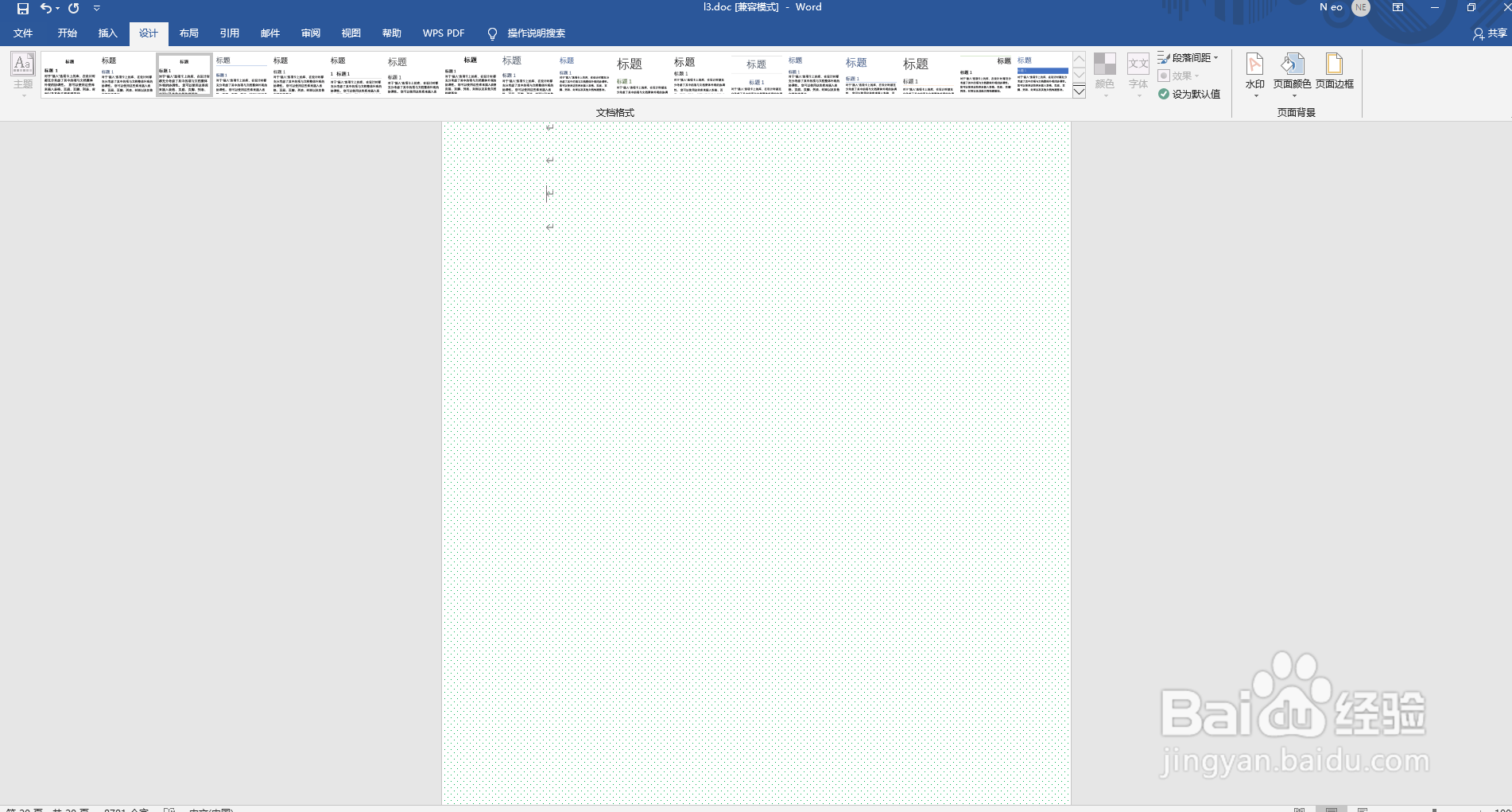
6、操作成功后的效果如下图所示:
1、【1】打开word文档,切换到【设计】选项卡。
【2】点击【页面背景】栏里的【页面颜色】按钮。
【3】选择下拉框中的【填充效果】选项。
【4】在弹出的窗口中选择【图案】选项卡。
【5】在【图案】里点击【点线:5%】,然后设置【前景】和【背景】。
