1、在WPS文字中要添加阴影效果的图片上点击鼠标,选中这个图片。
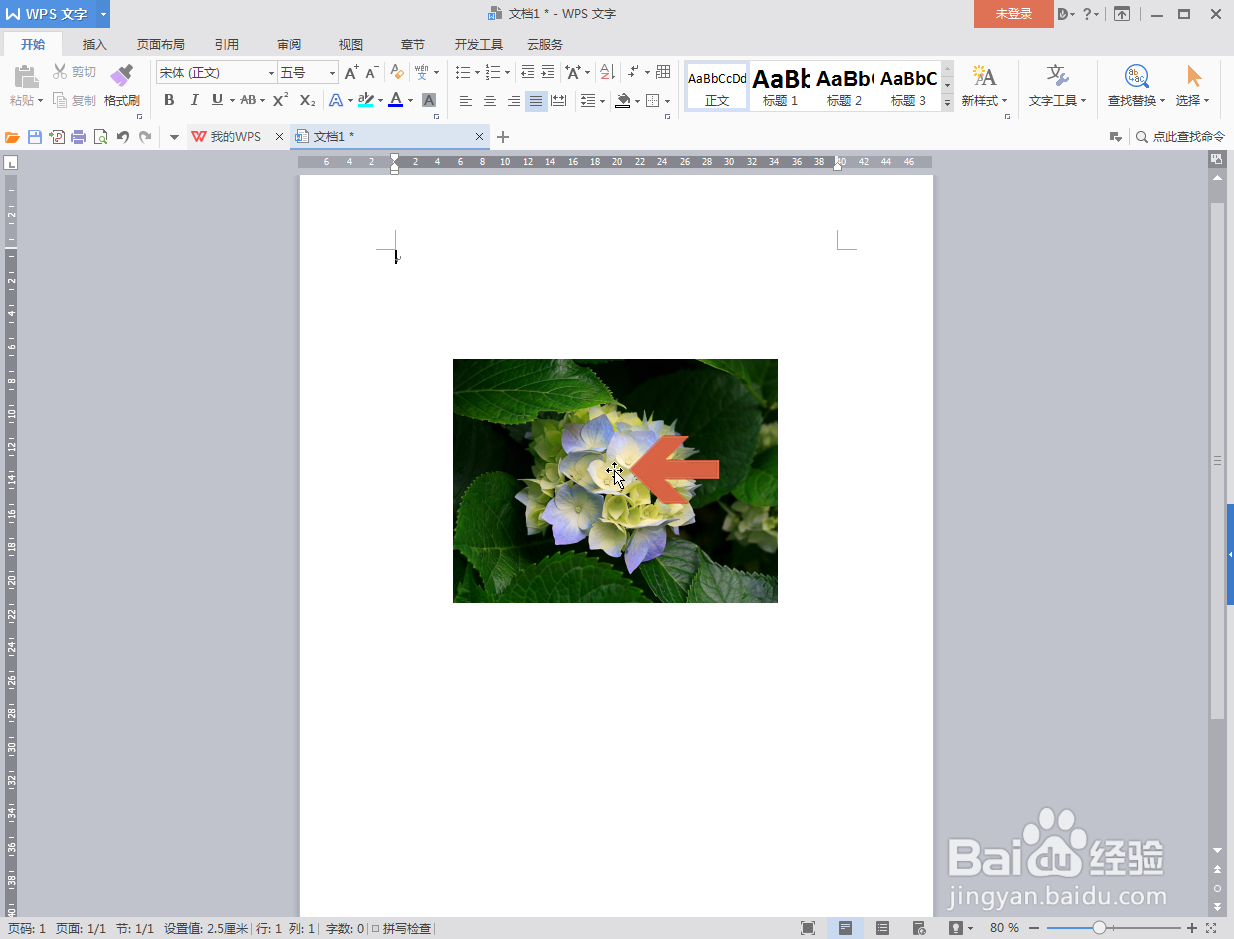
2、选中图片后,点击WPS页面右侧图示带白色箭头的蓝色区域。
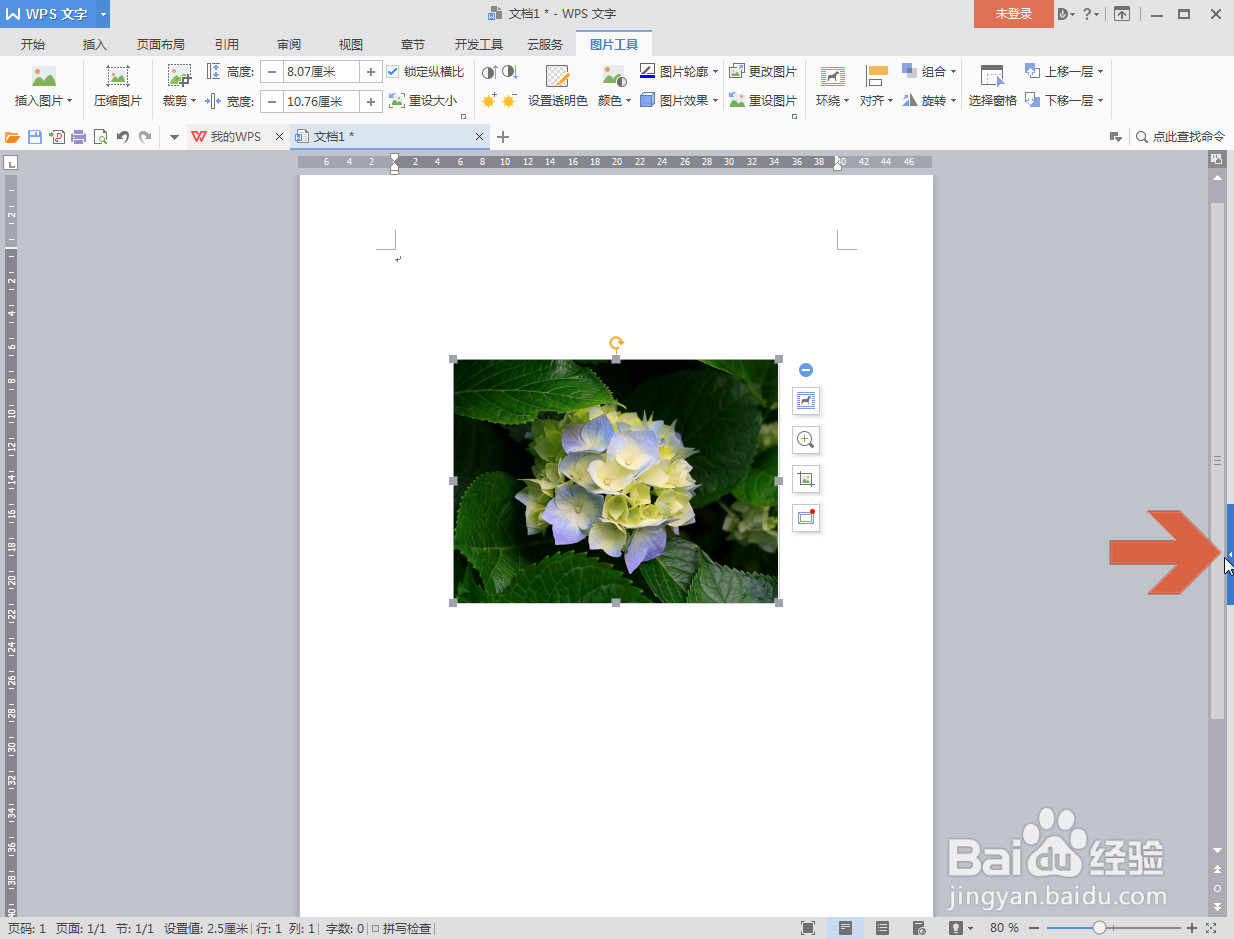
3、在弹出的工具条中点击【属性】按钮。
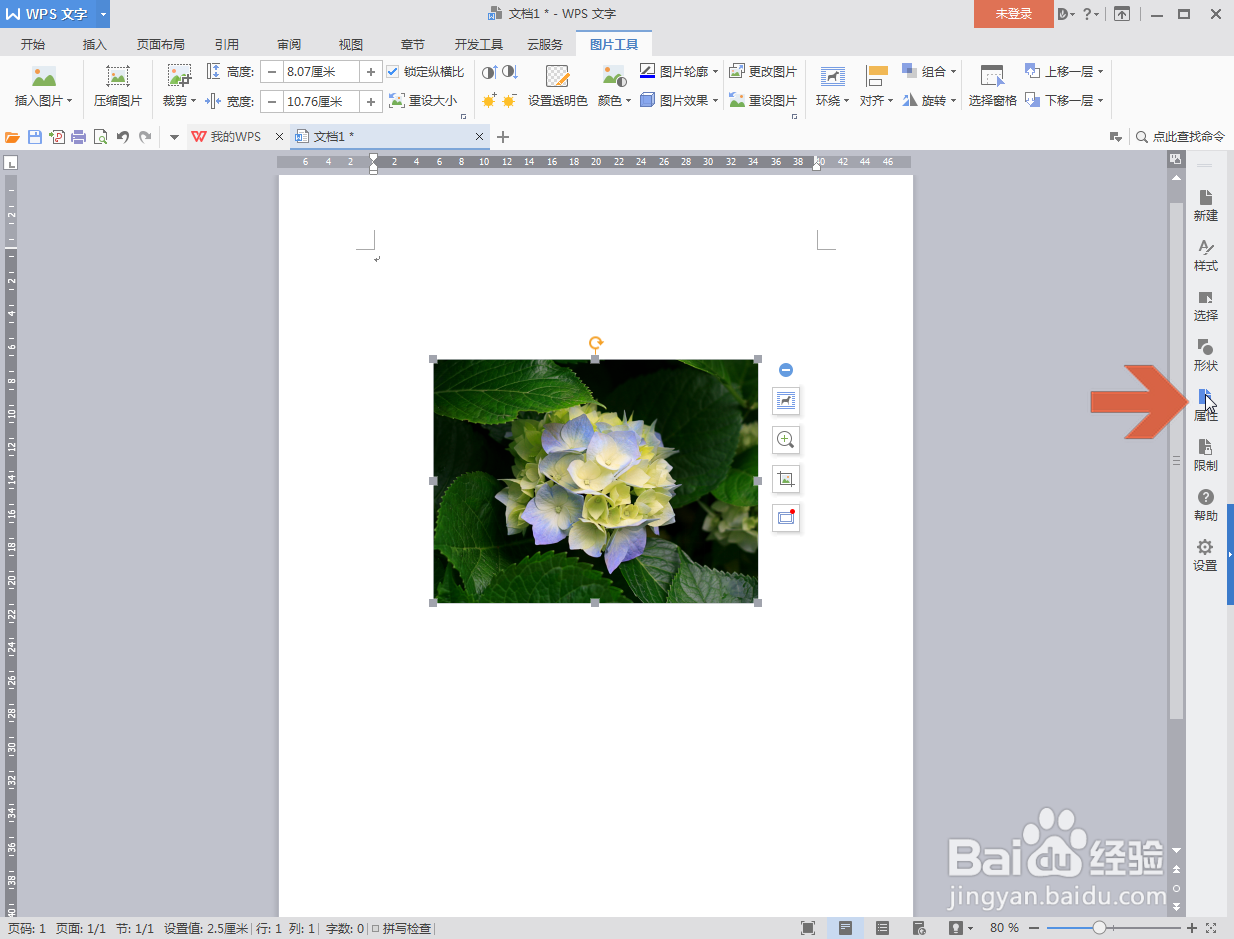
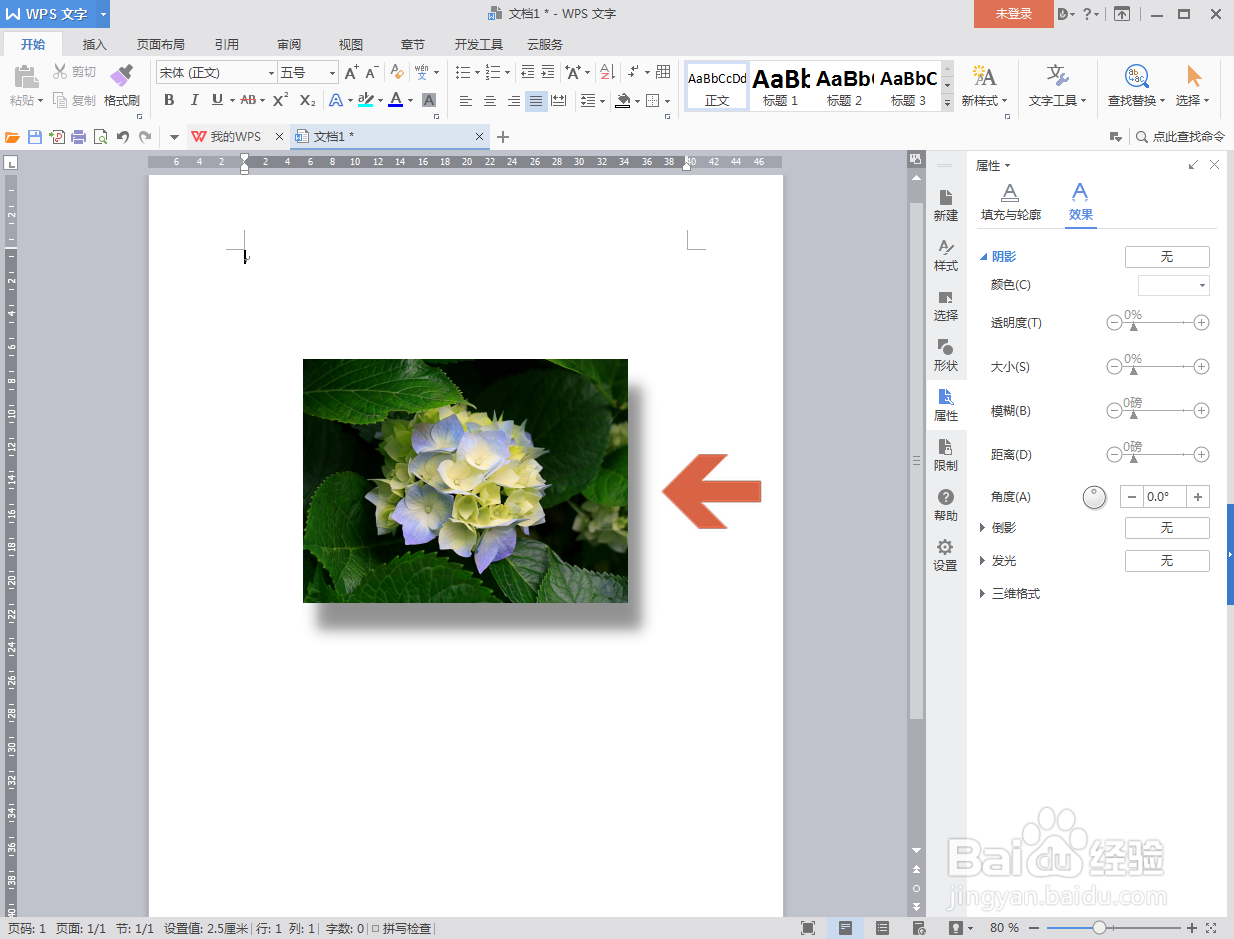
4、这时会打开WPS文字的【属性】任务窗格,点击其中图示的【效果】选项卡。

5、点击效果选项卡中的【阴影】下拉菜单。
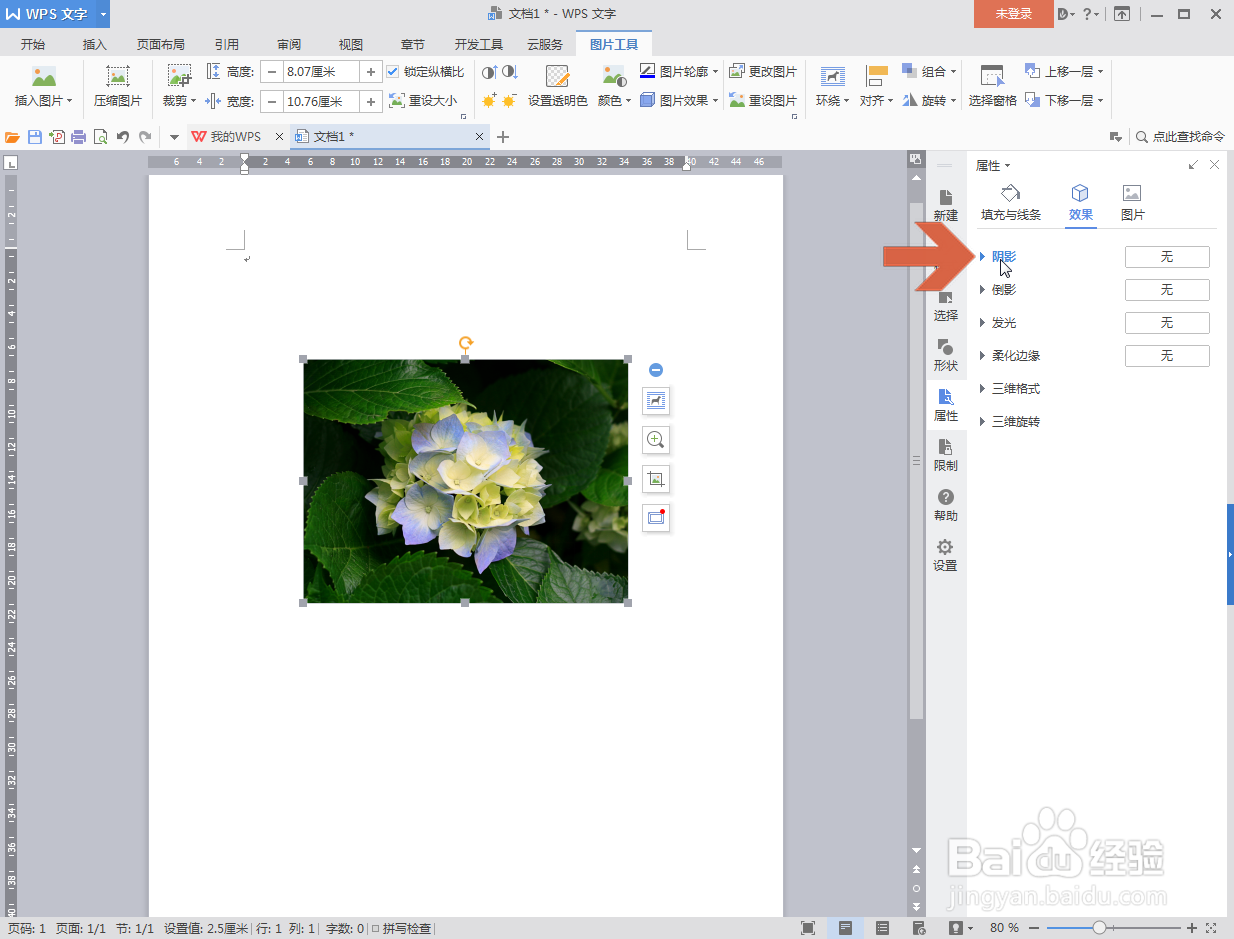
6、这时会显示一些阴影效果的选项,调整这些选项即可给图片添加阴影效果,其中比较重要的选项是【模糊】、【距离】、【角度】选项。

7、根据需要调整好各选项后,图片的阴影效果就添加完成了。
时间:2026-04-23 13:55:03
1、在WPS文字中要添加阴影效果的图片上点击鼠标,选中这个图片。
2、选中图片后,点击WPS页面右侧图示带白色箭头的蓝色区域。
3、在弹出的工具条中点击【属性】按钮。
4、这时会打开WPS文字的【属性】任务窗格,点击其中图示的【效果】选项卡。
5、点击效果选项卡中的【阴影】下拉菜单。
6、这时会显示一些阴影效果的选项,调整这些选项即可给图片添加阴影效果,其中比较重要的选项是【模糊】、【距离】、【角度】选项。
7、根据需要调整好各选项后,图片的阴影效果就添加完成了。
