1、依次单击【数据】→【获取数据】→【自文件】→【自文件夹】
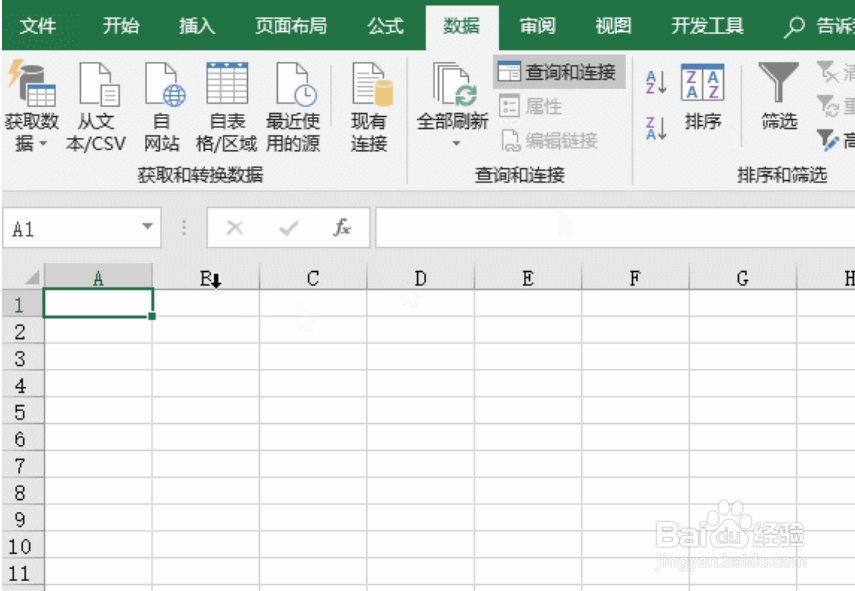
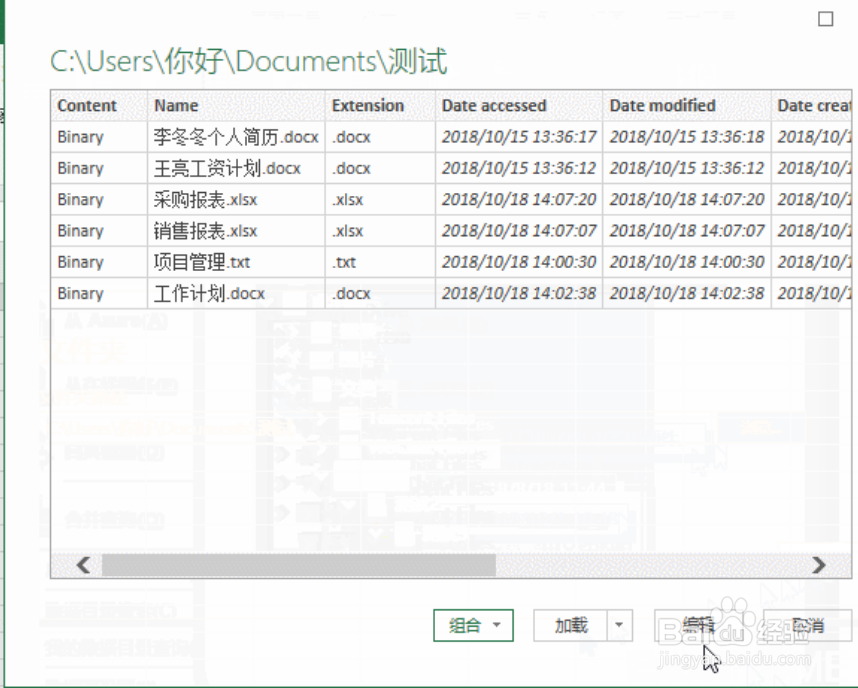
2、点击【浏览】按钮,找到文件夹位置。
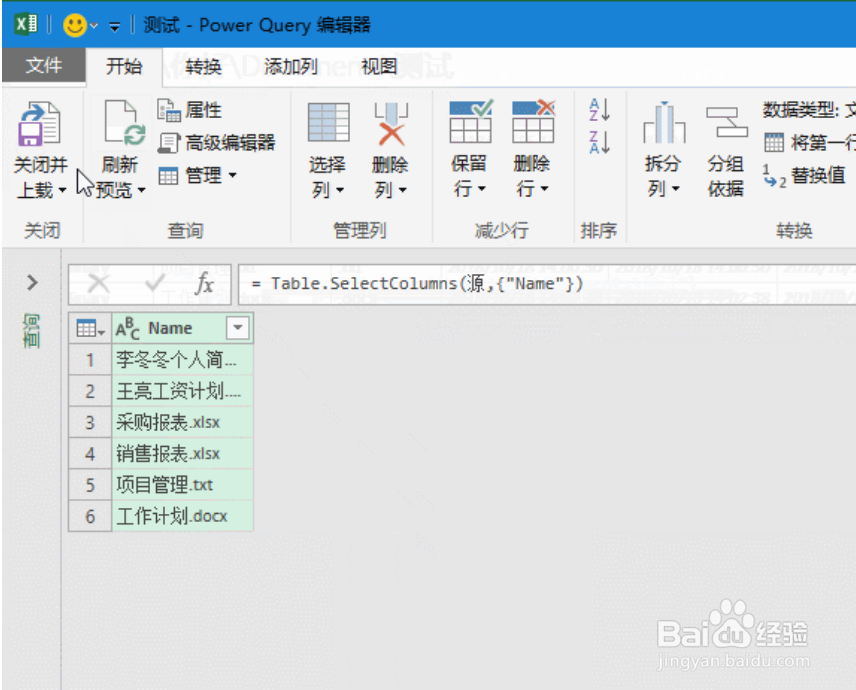
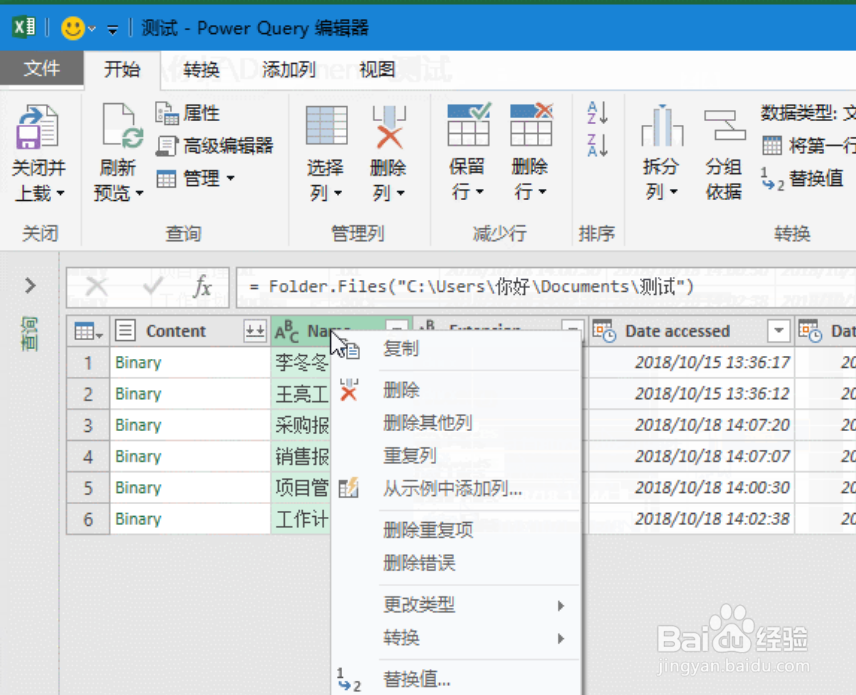
3、在数据查询编辑器中,右键单击Name字段,删除其他列。
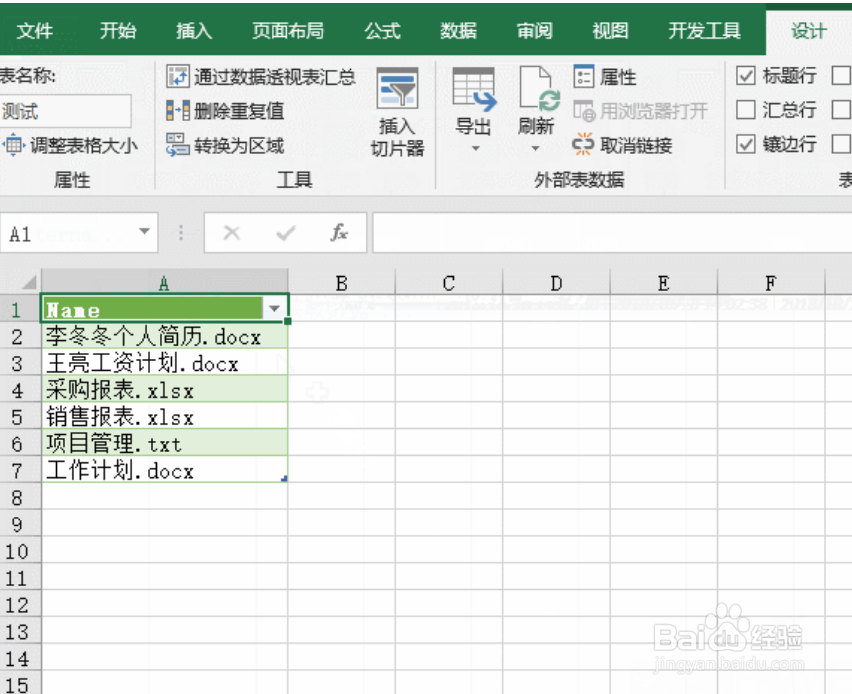
4、最后单击【关闭并上载】。
5、使用此方法,可以快速提取出包含子文件夹在内的所有文件列表,如果在文件夹中增加了子文件夹或是新增了文件,只要在汇总表中单击右键→刷新。就可以可获取最新的文件名列表。
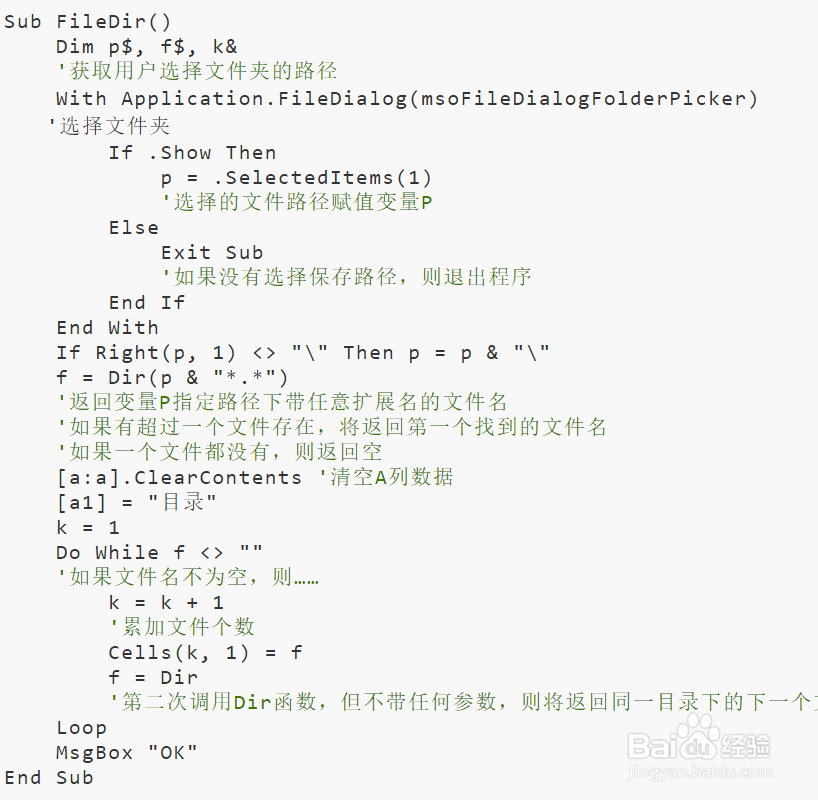
6、如果是低版本的Excel,还可以使用VBA代码的方法来提取:
7、个人建议
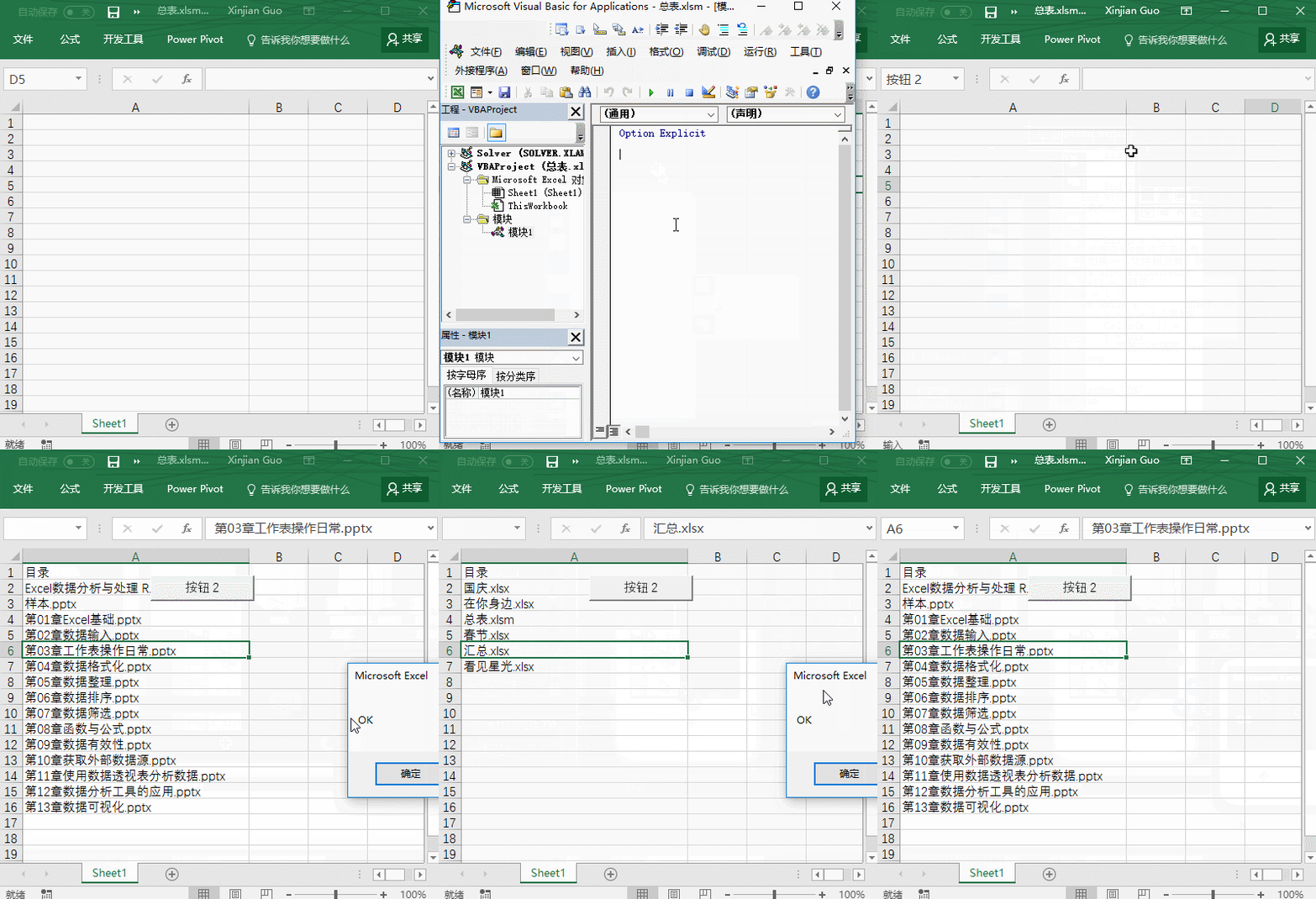
整体操作流程如图所示。
时间:2026-05-05 21:28:38
1、依次单击【数据】→【获取数据】→【自文件】→【自文件夹】
2、点击【浏览】按钮,找到文件夹位置。
3、在数据查询编辑器中,右键单击Name字段,删除其他列。
4、最后单击【关闭并上载】。
5、使用此方法,可以快速提取出包含子文件夹在内的所有文件列表,如果在文件夹中增加了子文件夹或是新增了文件,只要在汇总表中单击右键→刷新。就可以可获取最新的文件名列表。
6、如果是低版本的Excel,还可以使用VBA代码的方法来提取:
7、个人建议
整体操作流程如图所示。
