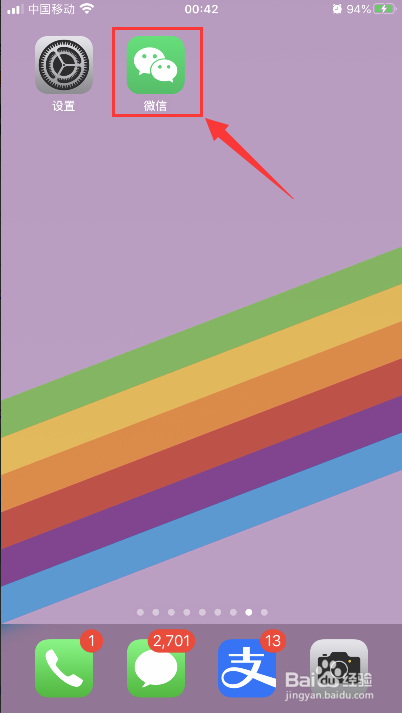
1、在手机上找到并打开“微信”应用,如下图所示
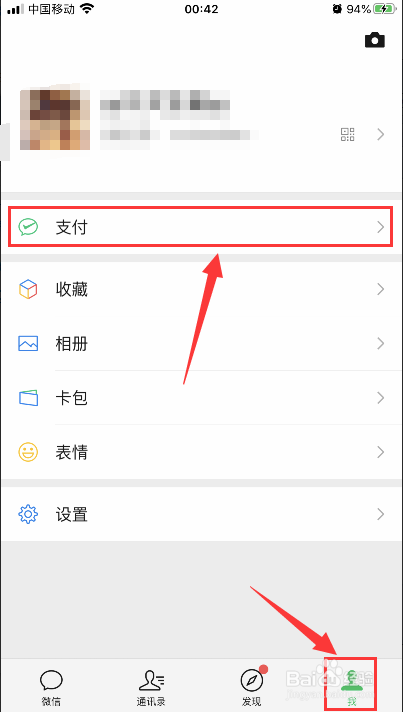
2、在微信主界面,选艳陵择右下角的“我”,然后点击选择“支付”,如下图所示
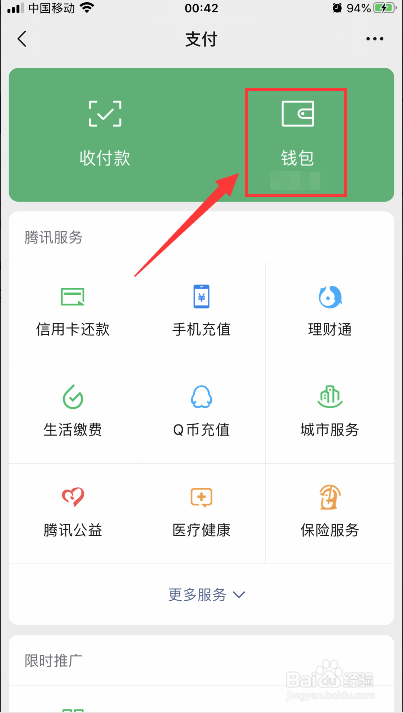
3、在支付界面,点击选择“钱包”,如下图所示
4、在钱包界面,点击选择“亲属卡”,如下图所示

5、在亲温醒新属卡界面,点击“赠送亲属卡”,如下图所示

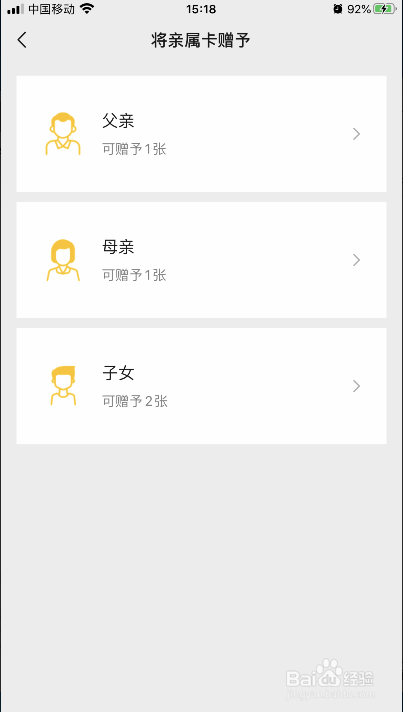
6、在亲属卡赠予界面,点击选择赠送的关系,然后从好友列表中选择要赠送的好友,如下图所示

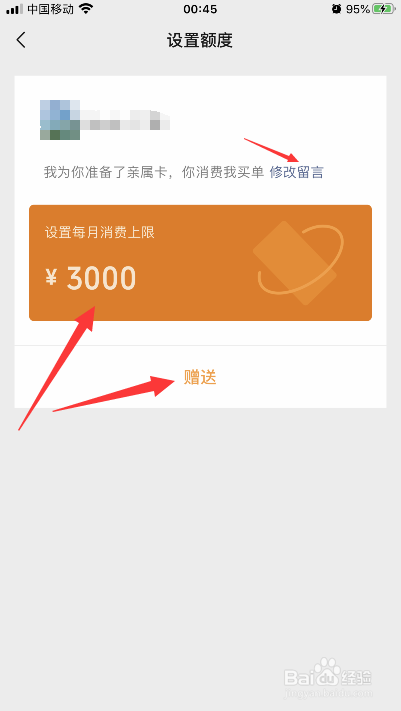
7、在设置金额界面,可以修改留言,点击输入每个月消费上限,材宋最高3000一个月,然后点击“赠送”,如下图所示
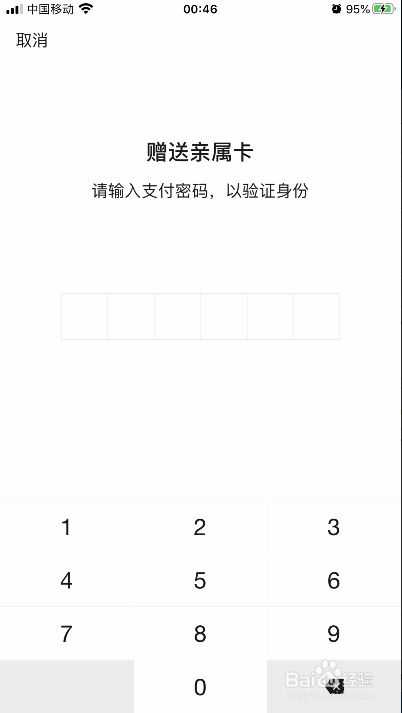
8、输入支付密码确认,提示等待对方领取,即可赠送出去了,如下图所示

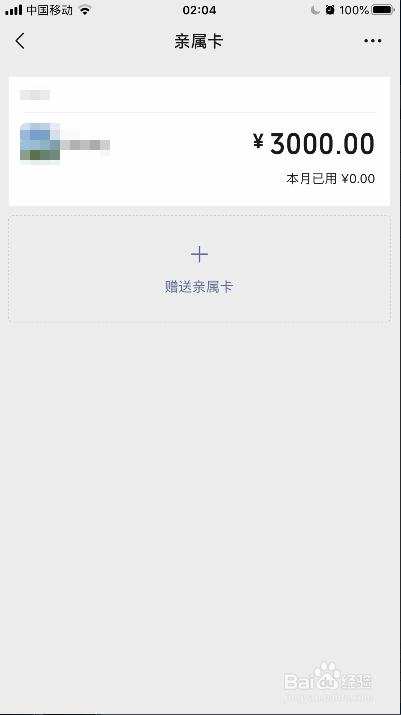
9、等待对方领取成功,在亲属卡界面,即可查看到该亲属卡的使用额度信息,如下图所示

1、1.在手机上找到并打开“微信”应用。
2.在微信主界面,选择右下角的“我”,然后点击选择“支付”。
3.在支付界面,点击选择“钱包”。
4.在钱包界面,点击选择“亲属卡”。
5.在亲属卡界面,点击“赠送亲属卡”。
6.在亲属卡赠予界面,点击选择赠送的关系,然后从好友列表中选择要赠送的好友。
7.在设置金额界面,可以修改留言,点击输入每个月消费上限,最高3000一个月,然后点击“赠送”。
8.输入支付密码确认,提示等待对方领取,即可赠送出去了。
9.等待对方领取成功,在亲属卡界面,即可查看到该亲属卡的使用额度信息。
