1、1. 双击打开桌面上的Word2016软件。

2、2. 文档中输入文字资料。

3、3. 光标移至文字后面,单击“开始”菜单中下划线图标。

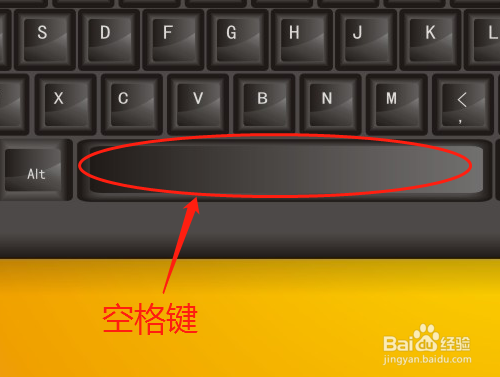
4、4. 按几次键盘上的空格键即可显示下划线。

5、5. 其他的文字后面的下划线用同样的方法操作。

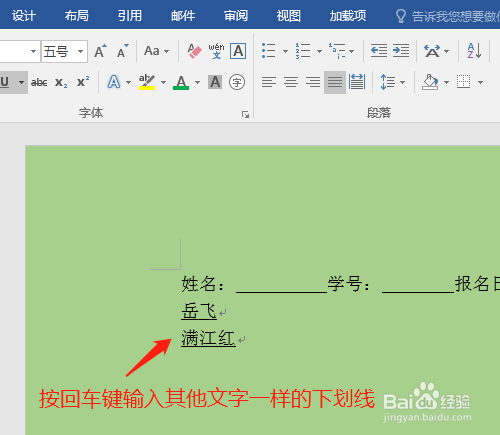
6、6. 按回车键转入下一行继续输入文字,文字下方一样有下划线,选定文字单击下划线图标即可取消。


时间:2026-04-24 16:04:33
1、1. 双击打开桌面上的Word2016软件。
2、2. 文档中输入文字资料。
3、3. 光标移至文字后面,单击“开始”菜单中下划线图标。
4、4. 按几次键盘上的空格键即可显示下划线。
5、5. 其他的文字后面的下划线用同样的方法操作。
6、6. 按回车键转入下一行继续输入文字,文字下方一样有下划线,选定文字单击下划线图标即可取消。
