1、在电脑上用excel2019打开要打印的表格,在弹出菜单选择“文件”菜单项。

2、然后在弹出菜单中选择“打印”的菜单项。
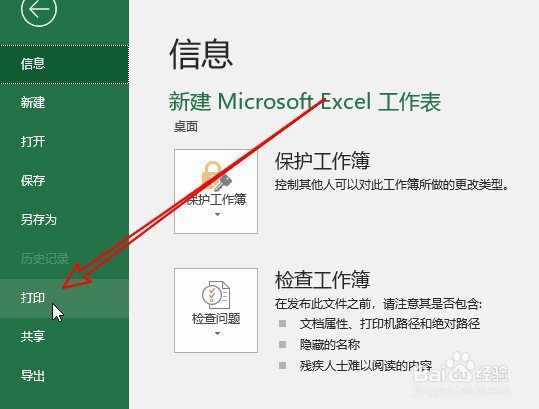
3、这时就会在右侧的窗口中看到打印预览的页面了。

1、我们也可以点击excel2019左上有的“快捷工具栏”下拉按钮。

2、在弹出菜单中选择“打印预览和打印”的菜单。
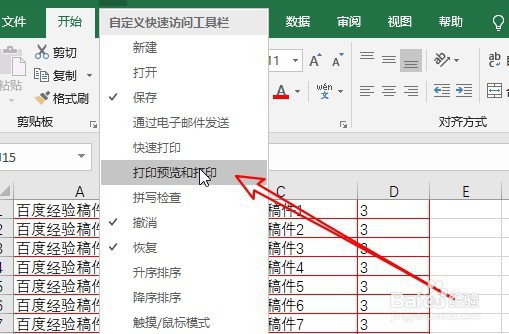
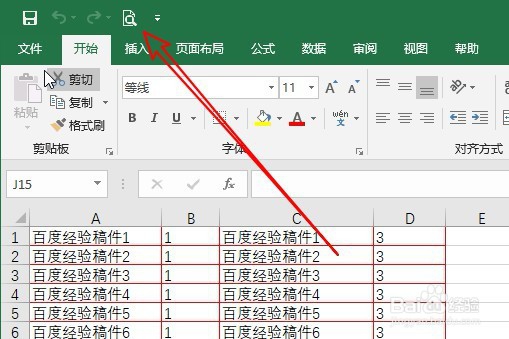
3、这样以后直接点击工具栏上的“打印预览”按钮,也可以快速打开打印预览的窗口。
1、方法一:
1、在电脑上用excel2019打开要打印的表格,在弹出菜单选择“文件”菜单项。
2、然后在弹出菜单中选择“打印”的菜单项。
3、这时就会在右侧的窗口中看到打印预览的页面了。
方法二:
1、我们也可以点击excel2019左上有的“快捷工具栏”下拉按钮。
2、在弹出菜单中选择“打印预览和打印”的菜单。
3、这样以后直接点击工具栏上的“打印预览”按钮,也可以快速打开打印预览的窗口。
