如何按颜色筛选Excel单元格?

 时间:2026-02-13 17:45:49

1、在电脑桌面,打开需要处理的Excel文档。

如何按颜色筛选Excel单元格?

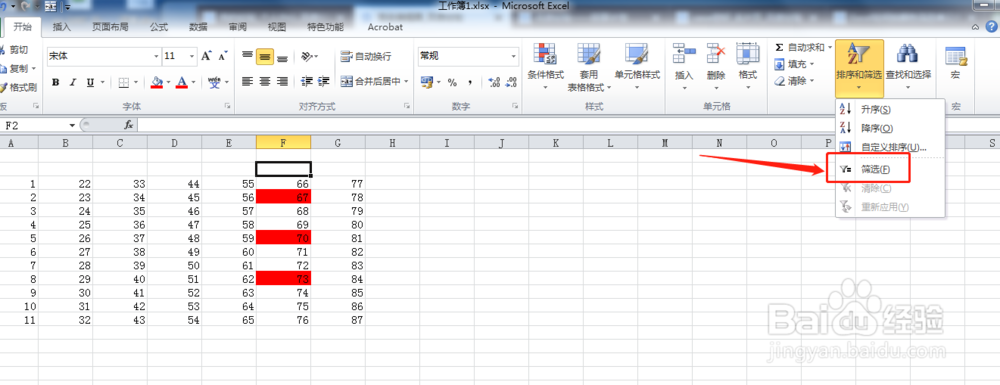
2、将需要关注的单元格背景设置为红色。

如何按颜色筛选Excel单元格?

3、点击开始工具栏中的“排序和筛选”选项,然后点击“筛选”。

如何按颜色筛选Excel单元格?

4、点击倒三角形状的筛选设置图标。

如何按颜色筛选Excel单元格?

5、选择菜单中的“按颜色筛选”选项,然后点击红色。

如何按颜色筛选Excel单元格?

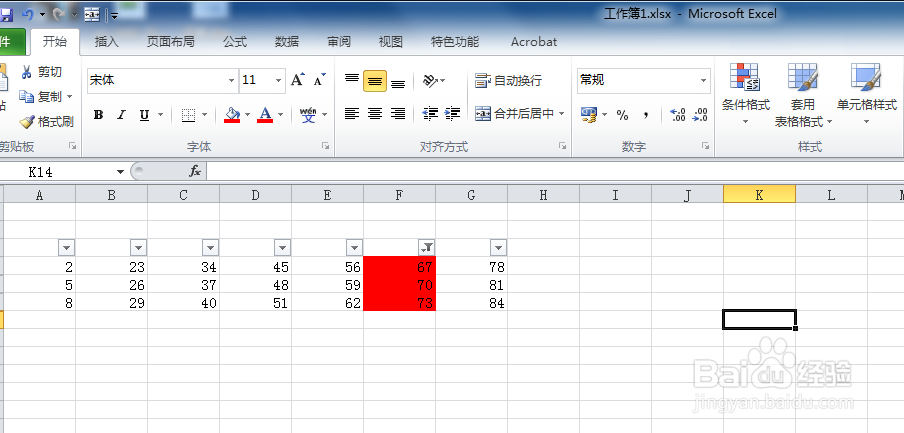
6、点击完毕后,就可以看到所有红色单元格所在行被筛选出来,按颜色筛选Excel单元格完成。
如何按颜色筛选Excel单元格?

1、1.在电脑中找到打开需要处理的Excel文档。

2.将需要关注的单元格背景设置为红色。

3.点击上方的“排序和筛选”选项,然后点击“筛选”。

4.点击倒三角形状的筛选设置图标。

5.选择“按颜色筛选”选项,然后点击红色。

6.设置后,所有红色单元格所在行被筛选出来,按颜色筛选Excel单元格完成。

  • Excel筛选多个颜色单元格操作技巧
  • excel如何全部选中含有颜色的单元格
  • Excel怎么按颜色筛选单元格
  • WPS EXCEL如何自定义快捷键
  • Excel中如何筛选有颜色的单元格?
  • 热门搜索
    英语手抄报花边边框 手抄报图案大全 古诗手抄报版面设计 安全上网手抄报 美丽家园手抄报内容 数学与生活手抄报 古诗配画手抄报 勾股定理手抄报 手抄报的图片 孝德手抄报