WPS2019中PPT文档如何快速转为Word文档?

 时间:2026-04-23 18:32:45

1、如图所示的PPT的文档内容

WPS2019中PPT文档如何快速转为Word文档?

2、如何快速实现Word文档的转换呢,如下图所示

WPS2019中PPT文档如何快速转为Word文档?

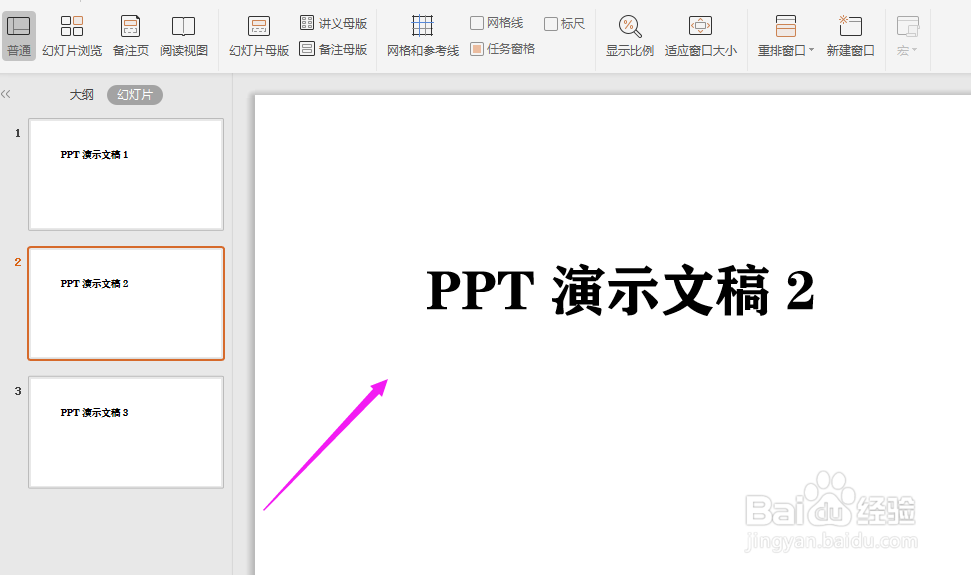
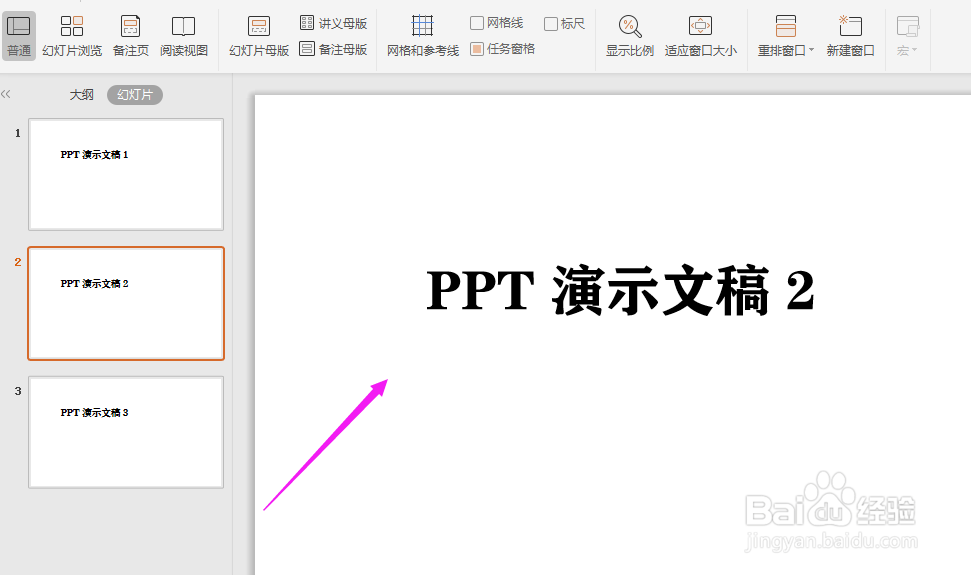
1、首先,进入目标PPT文档,我们看到了如下图所示的几页幻灯片内容

WPS2019中PPT文档如何快速转为Word文档?

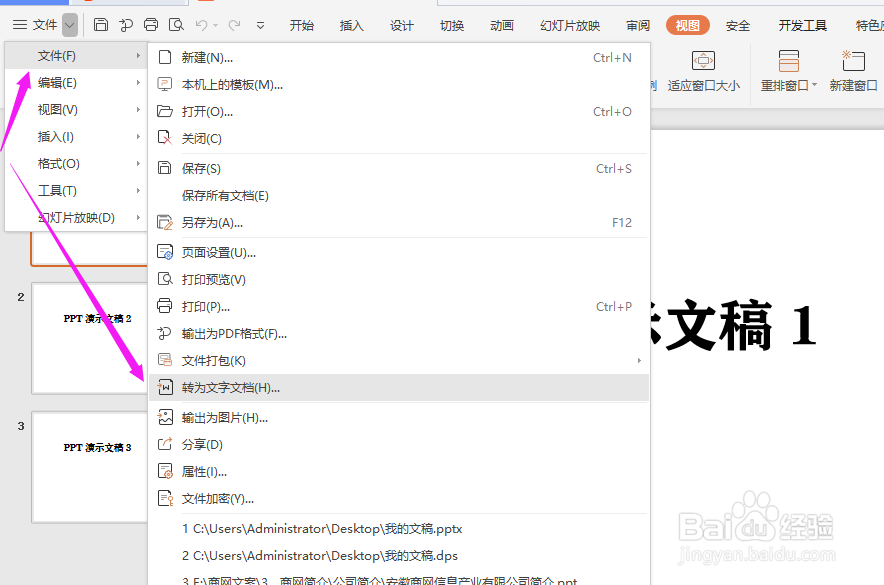
2、我们先点击导航栏上的“文件”,选择“文件(F)”中的“转为文字文档(H)”
WPS2019中PPT文档如何快速转为Word文档?

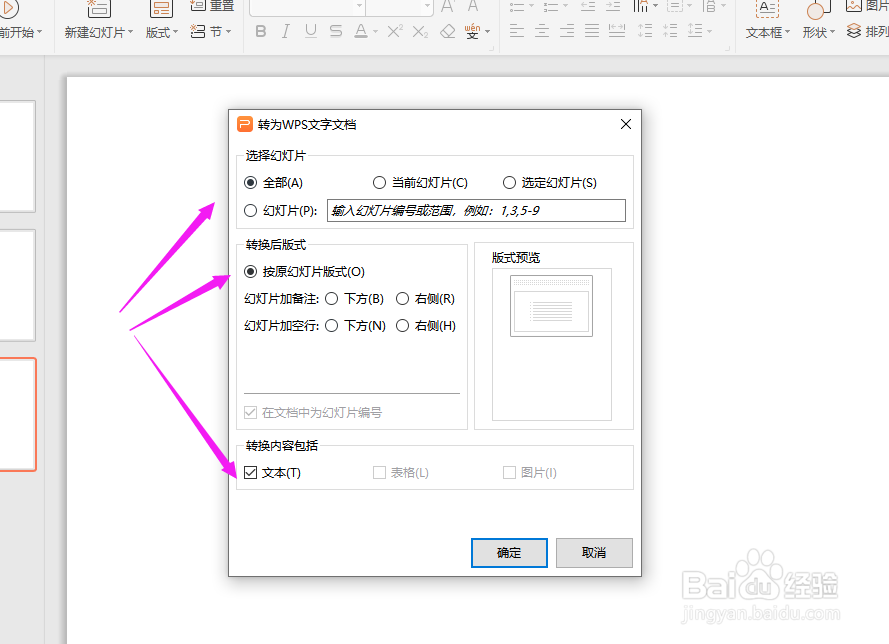
3、默认为在“选择幻灯片”中选择“全部(A)”;在“转换后版式”中选择“按原幻灯片版式(O)”;在“转换内容包括”中选择“文本(T)”,点击“确定”
WPS2019中PPT文档如何快速转为Word文档?

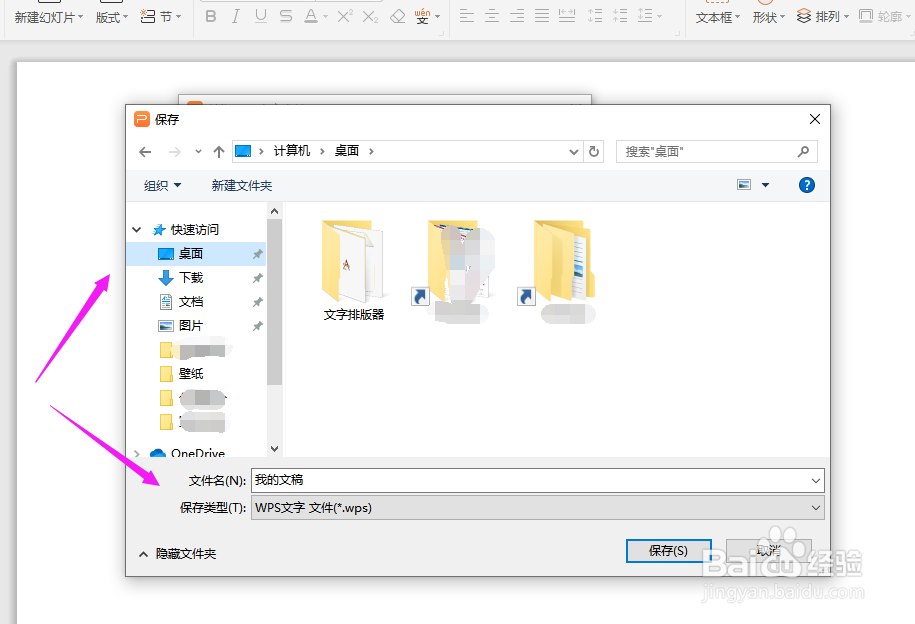
4、将此文档保存在本地的电脑桌面,再点击“保存”

WPS2019中PPT文档如何快速转为Word文档?

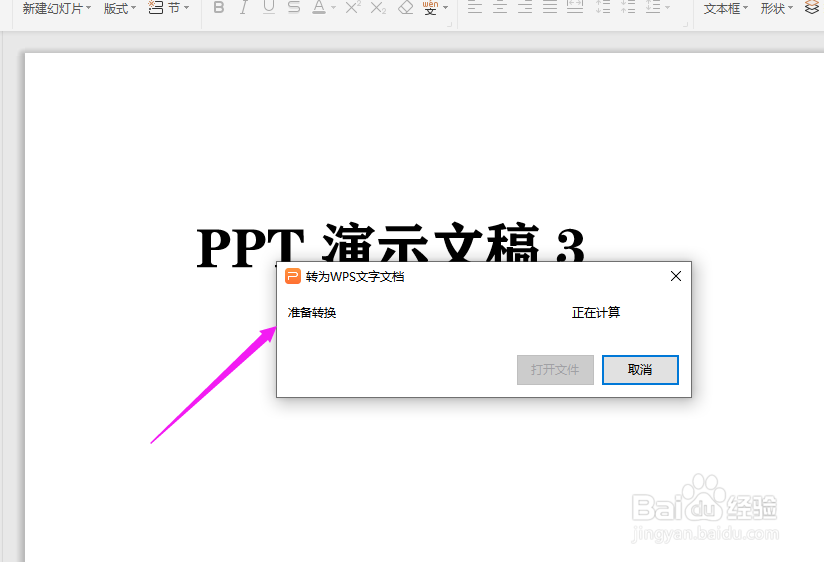
5、这个时候就弹出“准备转换”的界面

WPS2019中PPT文档如何快速转为Word文档?

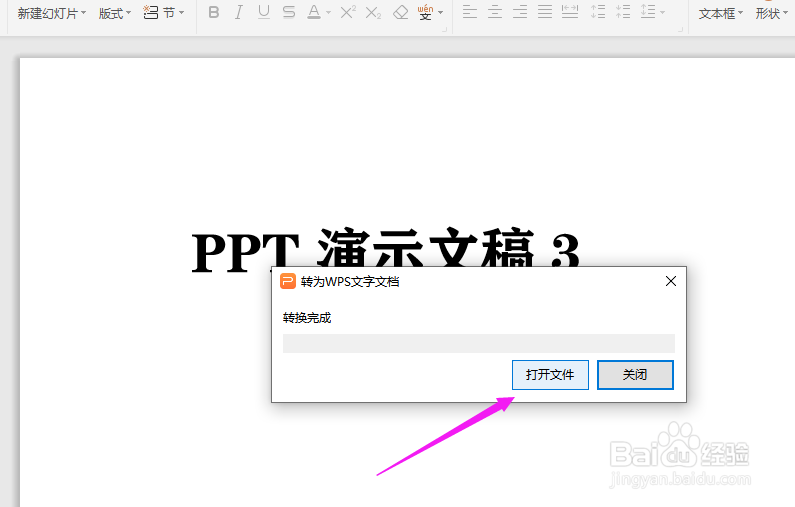
6、转换完成后,点击“打开文件”

WPS2019中PPT文档如何快速转为Word文档?

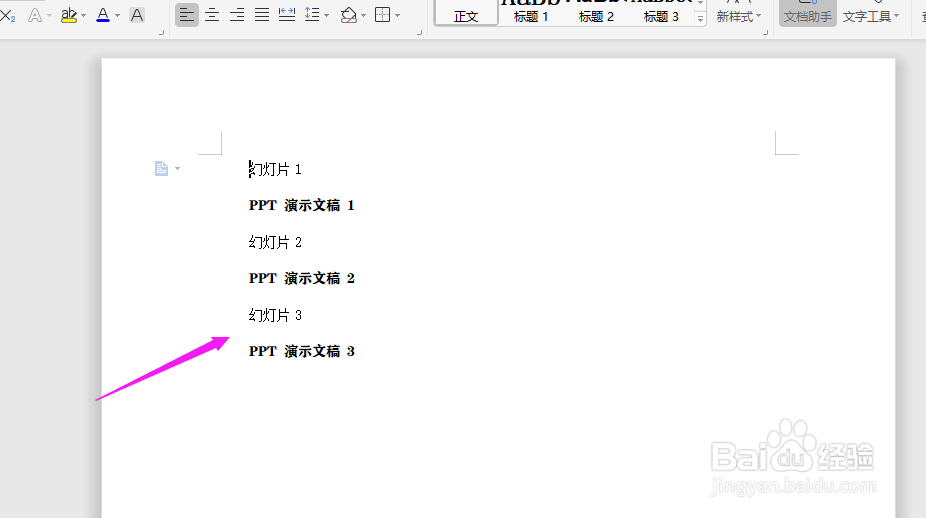
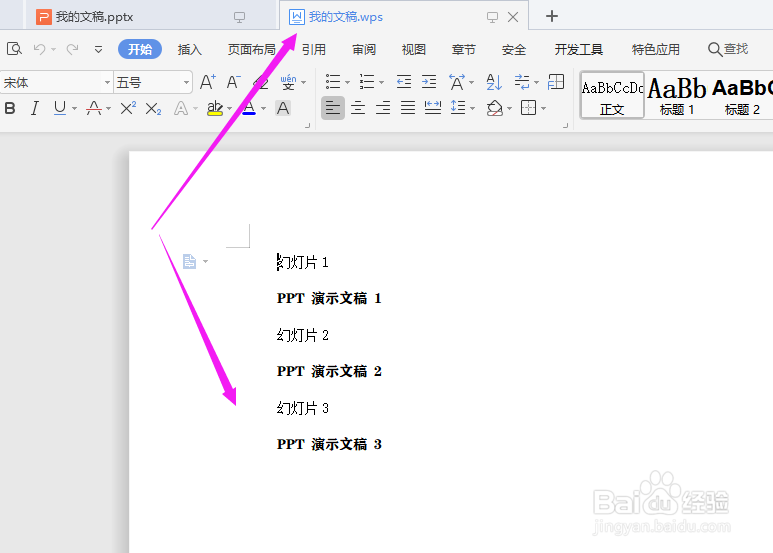
7、这个时候,PPT转换的Word文档就被打开了,如下图所示

WPS2019中PPT文档如何快速转为Word文档?

  • 怎么在PPT里插入视频
  • 对幼儿社会常识的教育
  • 如何写出高水平的公文
  • 如何成为一个金牌会销讲师?
  • ppt怎么设置自动播放幻灯片
  • 热门搜索
    关于地震的手抄报图片 中国梦手抄报资料 拒绝邪教手抄报 关于艾滋病的手抄报 推广普通话手抄报内容 九九重阳节手抄报大全 教师手抄报 白衣天使的手抄报图片 放飞梦想手抄报内容 文明校园手抄报资料