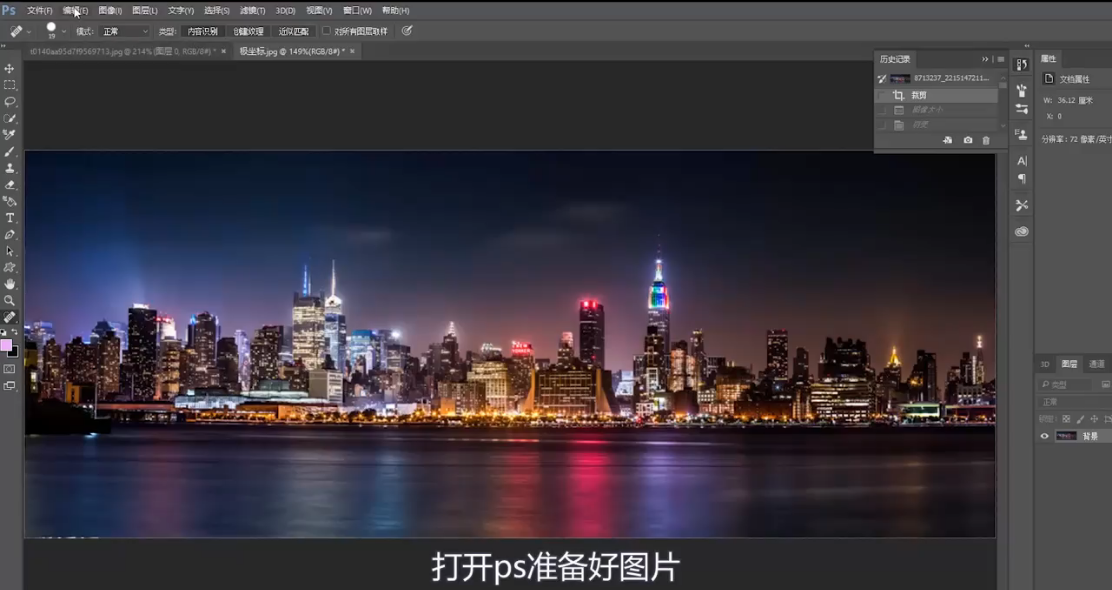
1、打开ps准备好图片
2、在图像中选择图像大小

3、点击左边小链接

4、把宽度高度改为500,点击确认

5、在滤镜中选择扭曲,切变
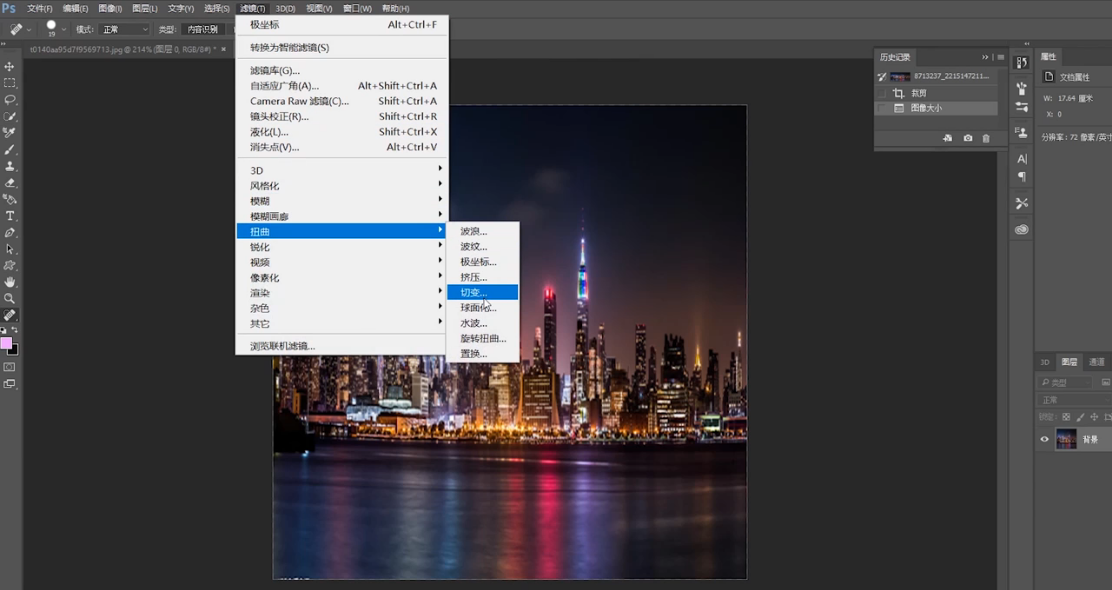
6、将两个小点拖到最左侧,点击确认

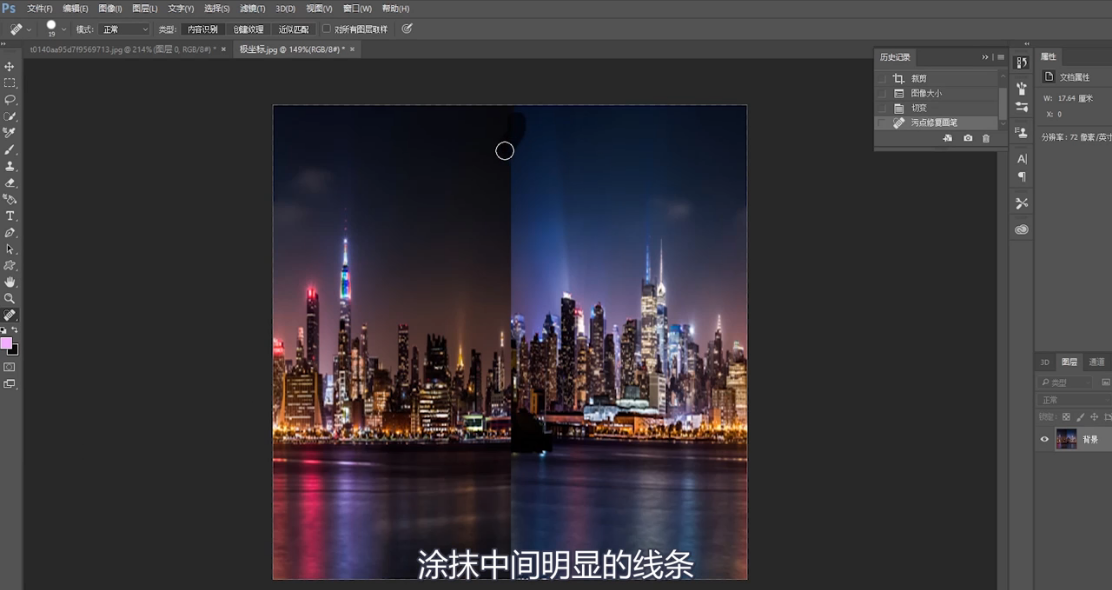
7、在左边工具栏中选择污点修复工具

8、涂抹中间明显的线条
9、在图像中选择垂直翻转画布

10、在滤镜中选择极坐标

11、平面坐标到坐标,点击确认

12、效果完成

时间:2026-04-23 01:11:24
1、打开ps准备好图片
2、在图像中选择图像大小
3、点击左边小链接
4、把宽度高度改为500,点击确认
5、在滤镜中选择扭曲,切变
6、将两个小点拖到最左侧,点击确认
7、在左边工具栏中选择污点修复工具
8、涂抹中间明显的线条
9、在图像中选择垂直翻转画布
10、在滤镜中选择极坐标
11、平面坐标到坐标,点击确认
12、效果完成
