PPT演示技巧—如何在PPT中画出曲线图形

 时间:2024-10-13 01:00:57

1、运行桌面上的ppt。

PPT演示技巧—如何在PPT中画出曲线图形

2、打开PPT演示文稿。

PPT演示技巧—如何在PPT中画出曲线图形

3、点击菜单【插入】,点击【形状】,点击【曲线】图标。

PPT演示技巧—如何在PPT中画出曲线图形

4、绘制曲线。在PPT空白页点击左键为起点,用鼠标点击嵊髭驰亘曲线顶点(山峰和谷底)需要出现的位置,页面会自动出现曲线图形,双击结束绘制;在绘制过程中,可以移动鼠标更改曲线的弧度。

PPT演示技巧—如何在PPT中画出曲线图形

5、调整曲线。我们选中曲线,在菜单里点击【编辑形状】,点击【编辑顶点】。

PPT演示技巧—如何在PPT中画出曲线图形

6、进行调整。将鼠标放在顶点处,会出现空心的十字星图标,移动可以调整顶点位置;旁边蓝色线的白色空心小方形,移动可以改变曲线的斜率。

PPT演示技巧—如何在PPT中画出曲线图形

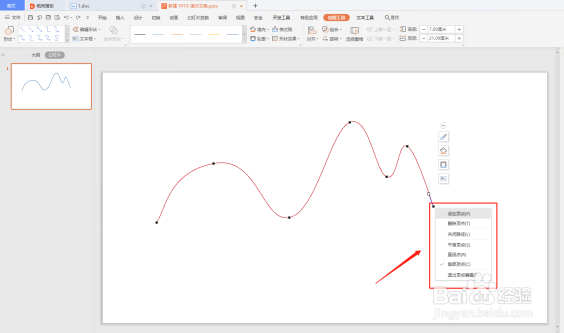
7、我们除了可以改变曲线顶点的位置,还可以增加和删除顶点。在【编辑顶点】状态中,点击右键,会出现选择框,根据需求可以进行增加、删除、平滑等操作。
PPT演示技巧—如何在PPT中画出曲线图形

8、以上便是解决如何在PPT中画出曲线图形的方法,希望对大家有所帮助!

PPT演示技巧—如何在PPT中画出曲线图形
  • PPT中插入连接符曲线
  • PPT执行编辑顶点时添加顶点会变为曲线怎么办?
  • 【PPT素材制作】#04 制作PPT环形循环图表
  • 怎样在ppt中给上弧形箭头添加渐变色和阴影
  • PPT演示文档如何插入曲线连接符
  • 热门搜索
    七彩童年手抄报图片 我爱运动手抄报 小学生元旦手抄报 小学安全知识手抄报 走进童话世界手抄报 保护眼睛的手抄报 手抄报装饰简单又漂亮 四年级环保手抄报 森林防火手抄报图片 平安手抄报