win10系统如何强制进入安全模式

 时间:2026-04-23 09:25:37

1、首先我们将电脑关机之后按下电源开机键,然后等到电脑界面中出现win10系统的图标之后,长按开机键将电脑强制关机。

win10系统如何强制进入安全模式

2、下一步就是需要重复步骤1的操作,重复三次以后电脑就会自动诊断,这样的话系统会认为出现故障了,紧接着出现自动修复的界面,然后我们点击界面中的高级选项。

win10系统如何强制进入安全模式

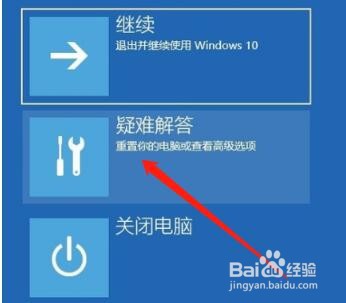
3、点击高级选项之后我们在下图所示的界面中点击进入到疑难解答这个选项中。

win10系统如何强制进入安全模式

4、进入到疑难解答界面之后如下图所示,然后我们需要点击进入到其中的高级选项。

win10系统如何强制进入安全模式

5、在高级选项界面中我们就可以看到启动设置这个功能选项了,然后需要点击进入到启动设置界面。

win10系统如何强制进入安全模式

6、进入到启动设置界面之后,我们点击界面中的重启这个功能按钮。

win10系统如何强制进入安全模式

7、点击重启按钮之后电脑自动重启就会出现下图所示的界面了,然后我们就可以按下键盘的F4键启动安全模式了。

win10系统如何强制进入安全模式

  • 电脑按f8怎么进入安全模式
  • Win10如何进入修复模式
  • win10怎么进安全模式
  • win10怎么退出安全模式
  • win10按f8无法进入安全模式怎么办
  • 热门搜索
    关于国庆节的手抄报 清明节手抄报内容简短 关于清明节的手抄报 文明伴我行手抄报 爱国手抄报图片 新年的手抄报 清明手抄报图片 科学手抄报内容 手抄报边框简单又漂亮 文明校园手抄报图片