1、新建如图文档

2、填充如图颜色

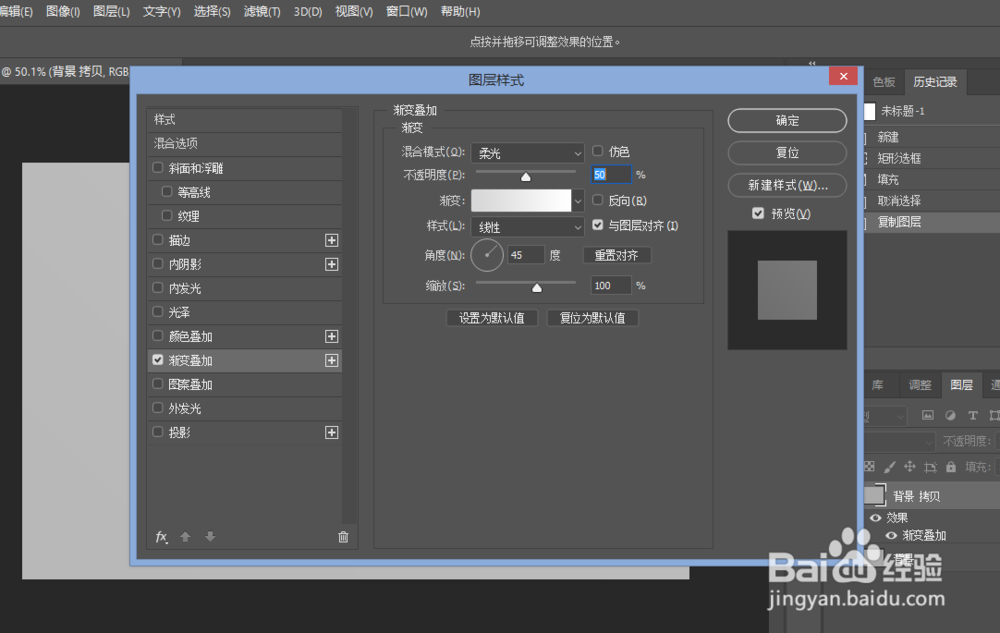
3、添加图层样式→渐变叠加,设置如图
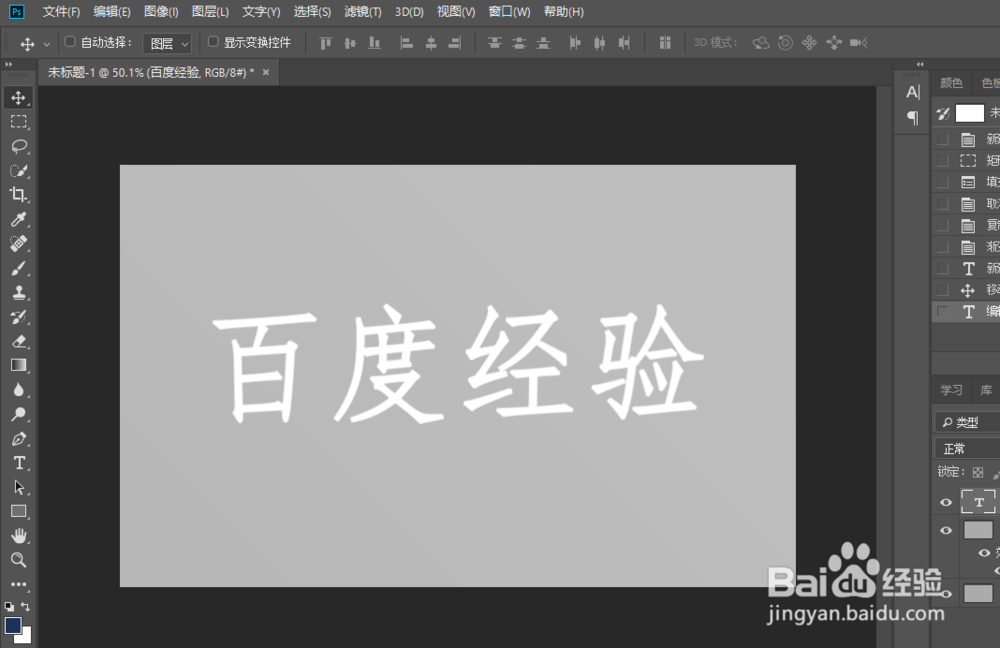
4、输入文字
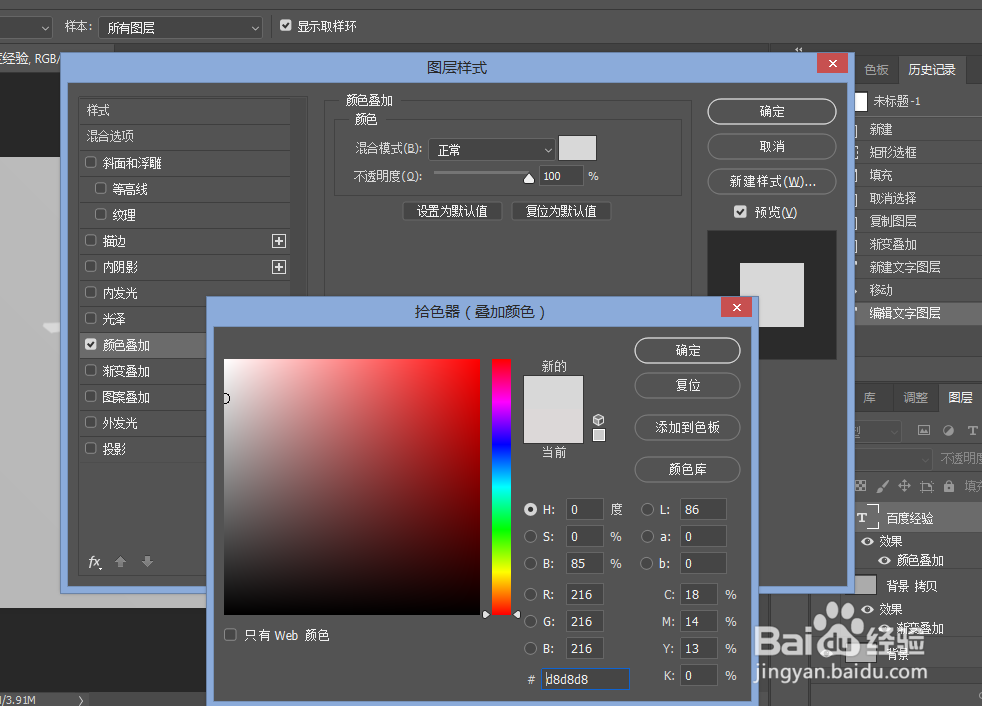
5、给文字添加图层样式,选择颜色叠加,选色如图
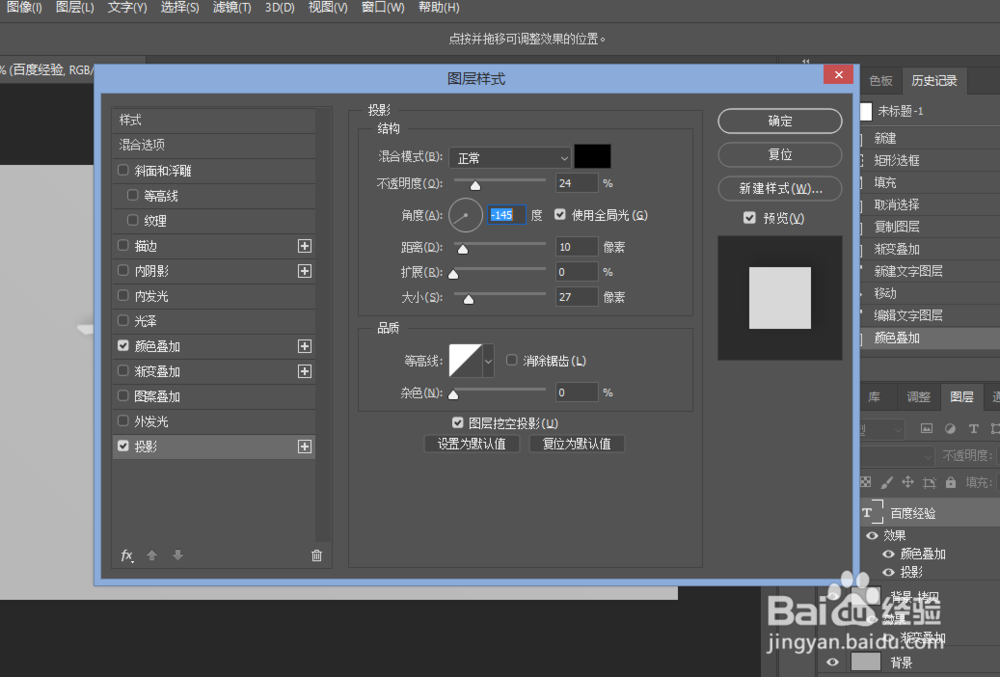
6、选择投影,设置如图
7、选择内阴影,设置参数如图

8、选择斜面和浮雕,设置参数如图

9、复制文字图层,并删除图层样式

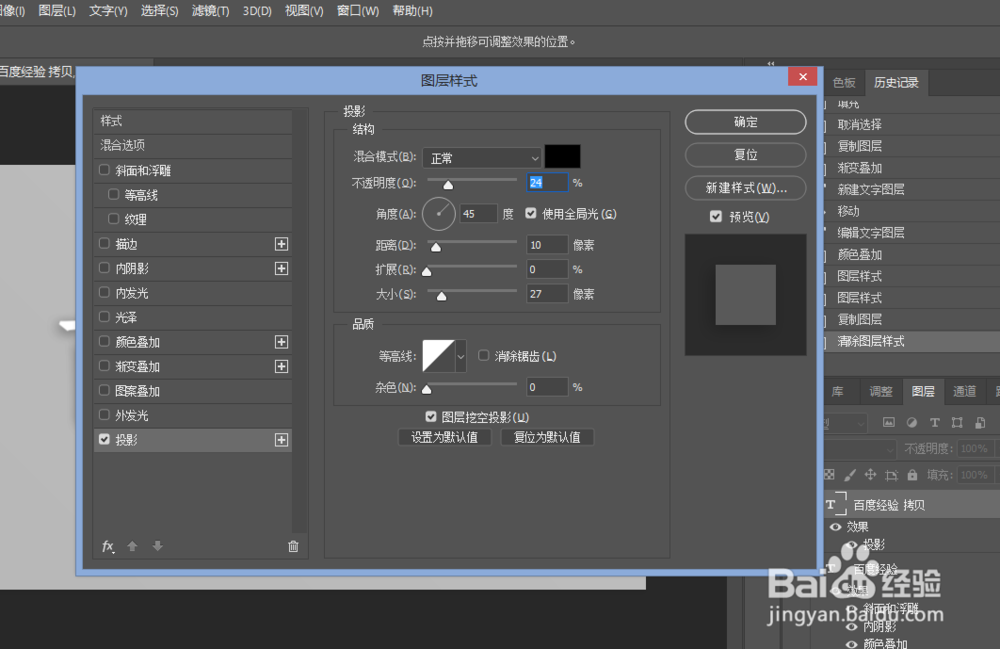
10、为复制层添加图层样式,选择投影,设置如图
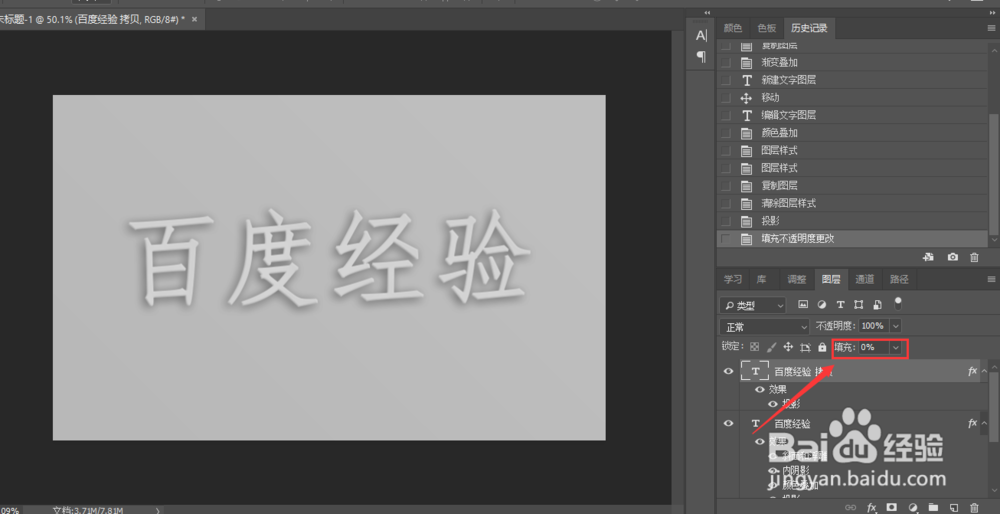
11、将刚才复制的文字图层填充设置为0
时间:2026-04-21 21:21:33
1、新建如图文档
2、填充如图颜色
3、添加图层样式→渐变叠加,设置如图
4、输入文字
5、给文字添加图层样式,选择颜色叠加,选色如图
6、选择投影,设置如图
7、选择内阴影,设置参数如图
8、选择斜面和浮雕,设置参数如图
9、复制文字图层,并删除图层样式
10、为复制层添加图层样式,选择投影,设置如图
11、将刚才复制的文字图层填充设置为0
