使用PS打造插图效果照片

 时间:2026-04-23 04:58:24

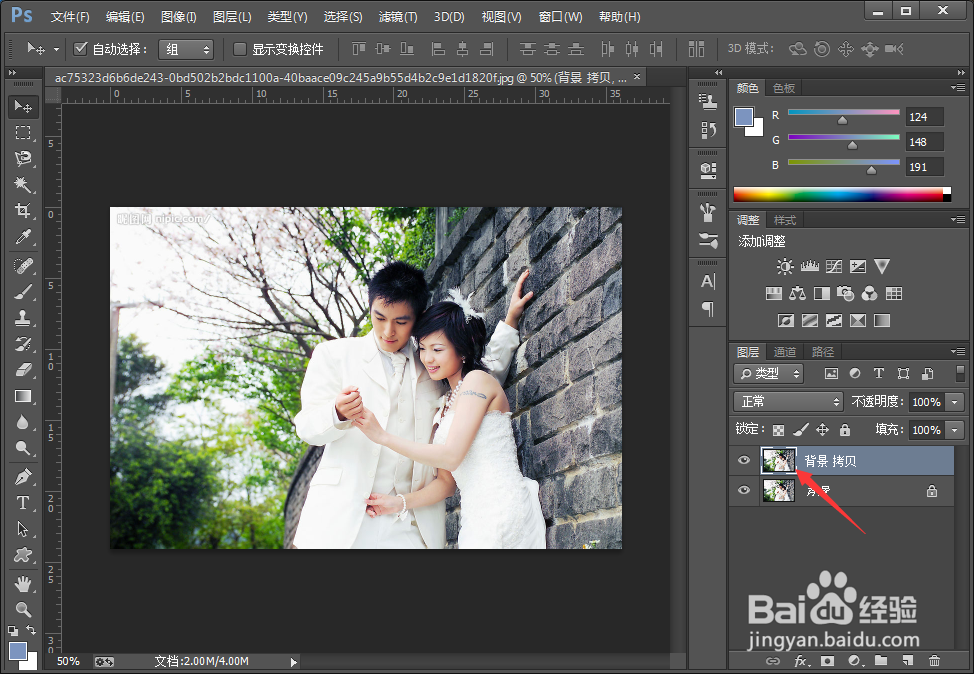
1、首先,打开需要修改的图片;

使用PS打造插图效果照片

2、然后,复制一个背景图层,所有特效在这个复制图层上操作;

使用PS打造插图效果照片

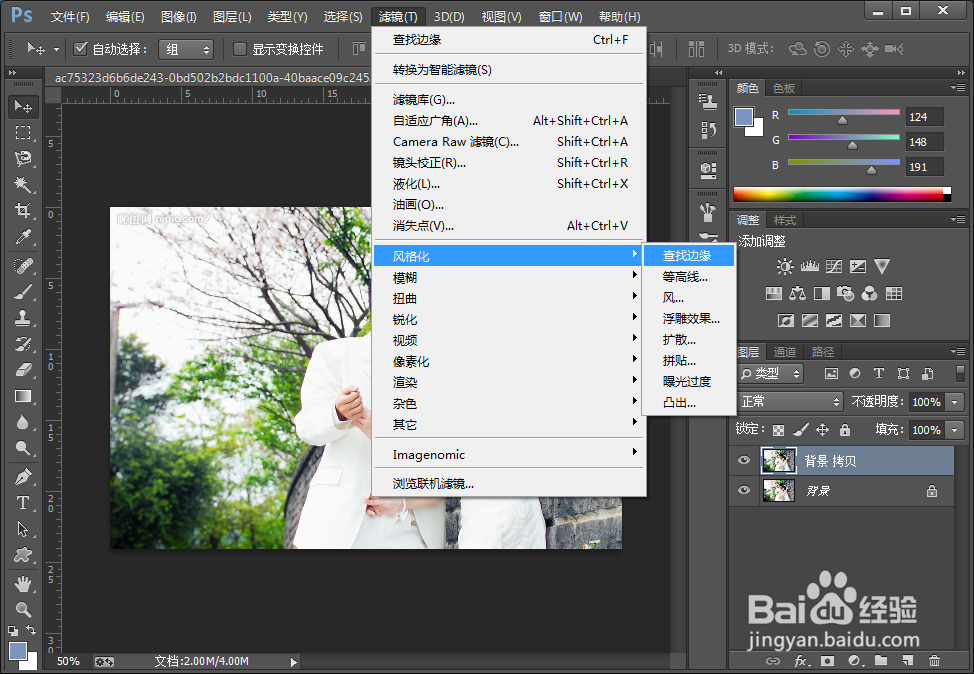
3、执行菜单栏“滤镜”---“风格化”---“查找边缘”命令;

使用PS打造插图效果照片

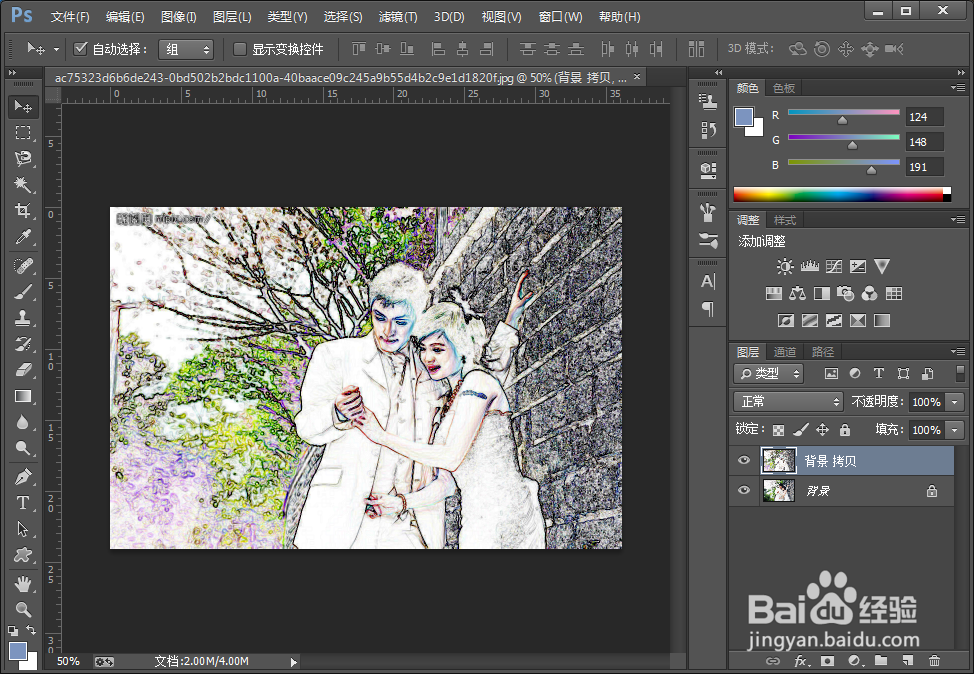
4、得到以下效果图;

使用PS打造插图效果照片

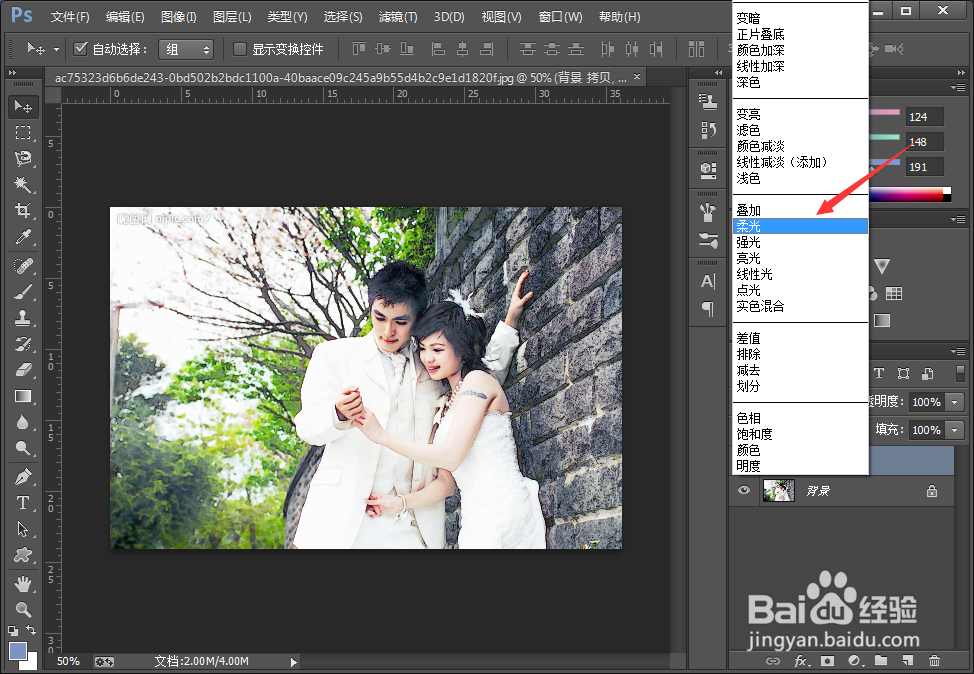
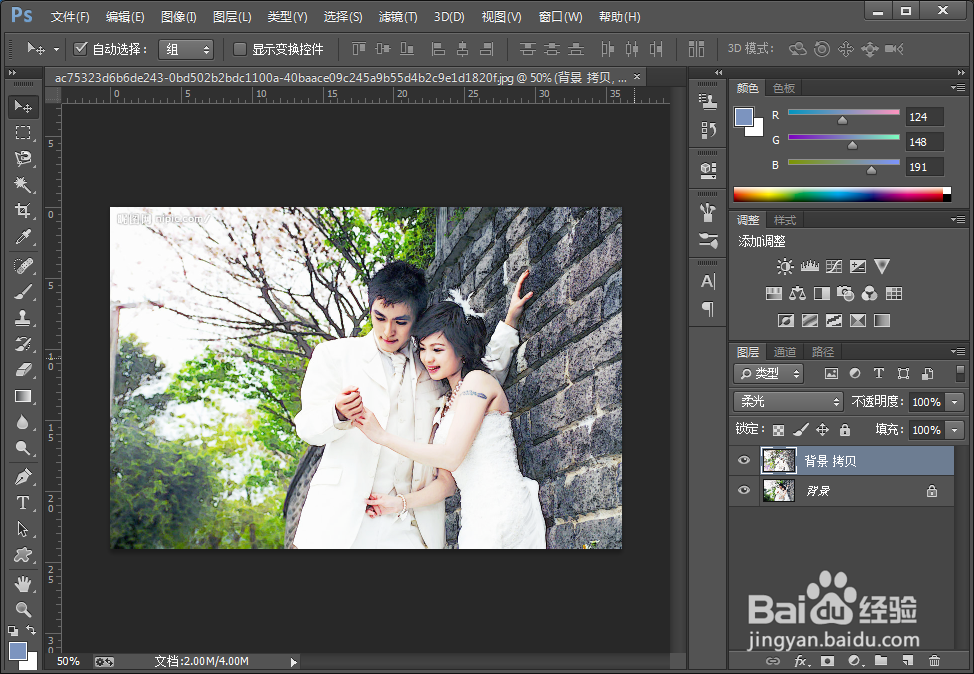
5、在图层面板中,设置【背景拷贝】图层的混合模式为【柔光】,如图所示:

使用PS打造插图效果照片

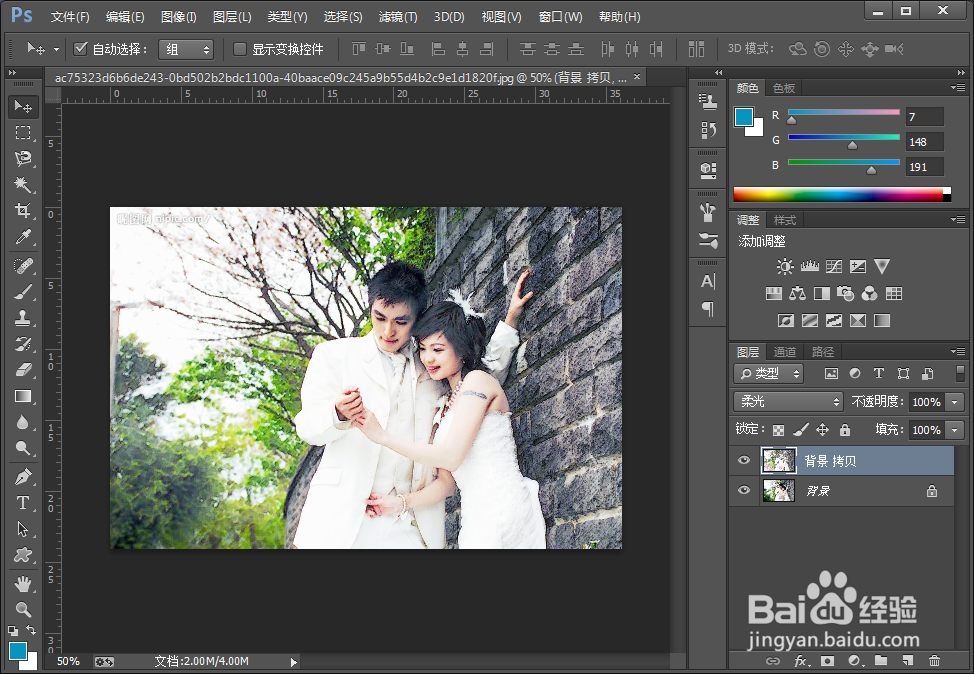
6、得到以下效果图;

使用PS打造插图效果照片

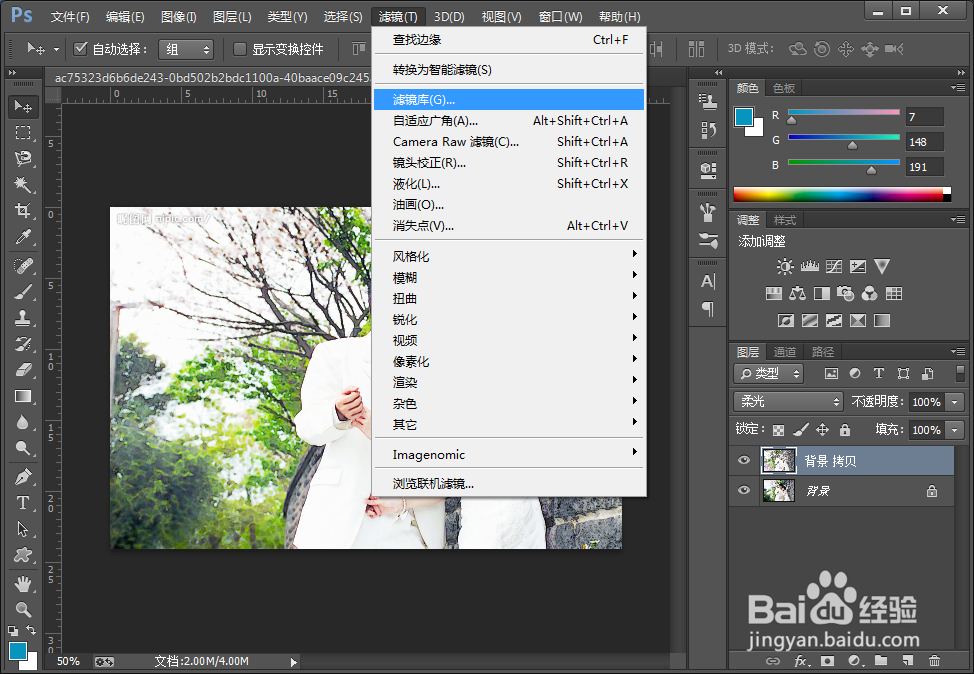
7、执行菜单栏中“滤镜”--“滤镜库”命令;

使用PS打造插图效果照片

8、选择“艺术效果”---“粗糙蜡笔”命令;

使用PS打造插图效果照片

9、设置数值【描边长度】4,【描边细节】3,【缩放】81%,【凸现】17;

使用PS打造插图效果照片

10、单击“确定”,得到最终效果图,如果是白色背景效果更好;

使用PS打造插图效果照片

  • ps纹理效果怎么做
  • 如何使用ps里面的蒙版工具?
  • ps怎么退出3d模式?Photoshop cc关闭3D窗口
  • ps将一个物体移动到新的场景当中如何调节颜色?
  • ps快速蒙版怎么用
  • 热门搜索
    关于过年的手抄报 儿童端午节手抄报简单 数学手抄报五年级 烈士手抄报简单又漂亮 防病毒手抄报大全 安全教育日手抄报 植树节手抄报图片大全 感恩老师手抄报内容 吸烟有害健康的手抄报 小学三年级手抄报