revit自学教程之如何快速标注尺寸

 时间:2026-02-14 14:42:52

1、打开revit2016软件,进入你的建筑样板。双击进入你要标注的那个楼层平面。

revit自学教程之如何快速标注尺寸

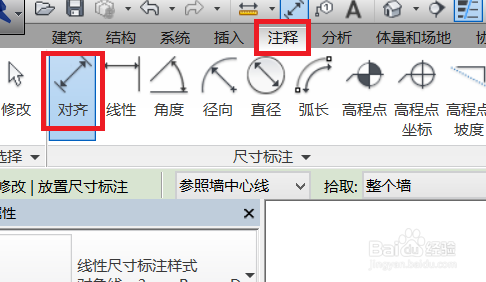
2、点击上面的【注释】,再点击“尺寸标注”里的【对齐】。

revit自学教程之如何快速标注尺寸

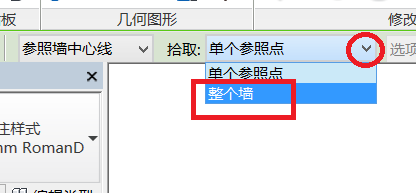
3、点击拾取后面的【单个参照点】,将其改选成【整个墙】。

revit自学教程之如何快速标注尺寸

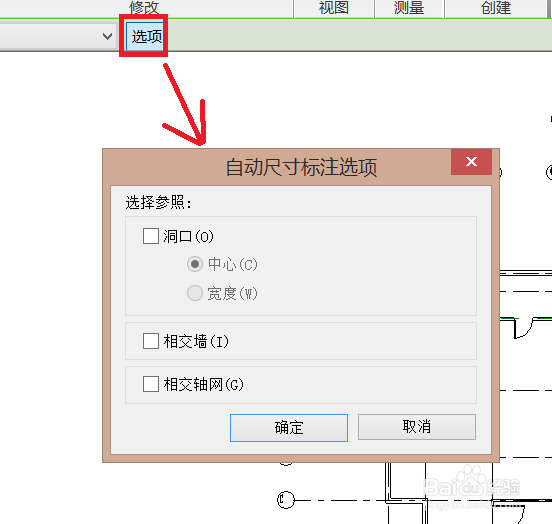
4、点击【选项】,这时弹出“自动尺寸标注选项”对话框。

revit自学教程之如何快速标注尺寸

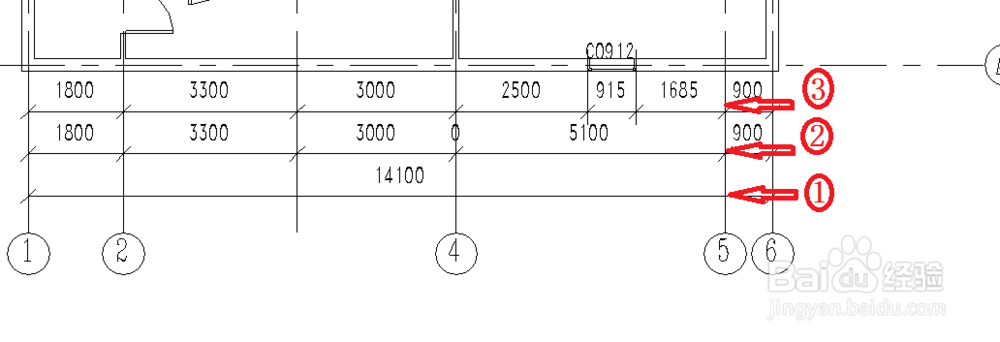
5、我们都知道,一般标注都是有三种,一种是整个标注,一个是轴网间的标注,一个是轴网、窗标注(最多标注的那个)。
revit自学教程之如何快速标注尺寸

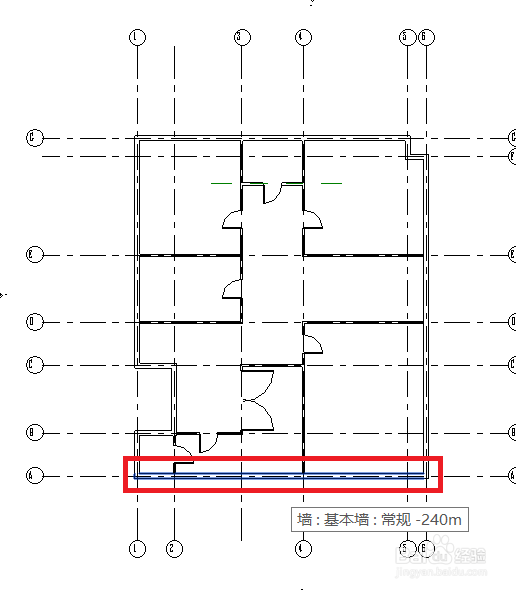
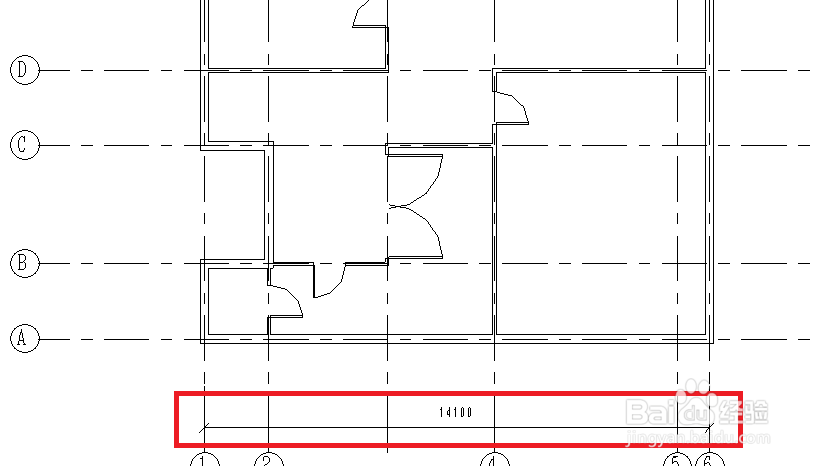
6、如果是整个标注的,在弹出“自动尺寸标注选项”的对话框的选择参照下面,全都不打勾。点击你的墙体,这样整个标注就出来了。

revit自学教程之如何快速标注尺寸

revit自学教程之如何快速标注尺寸

revit自学教程之如何快速标注尺寸

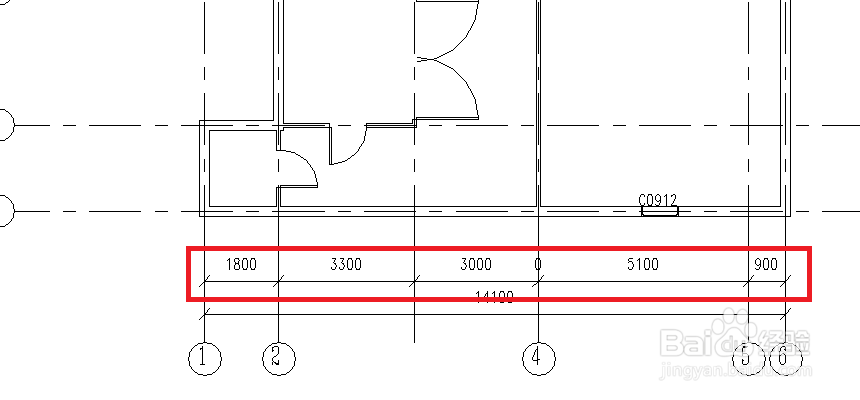
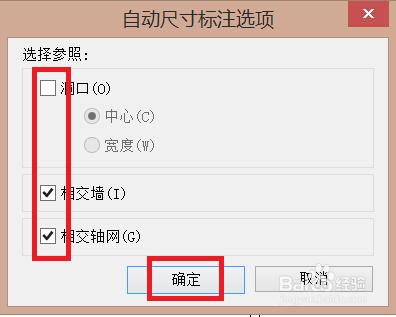
7、如果是轴网标注,在选择参照下面,除了“洞口”不打勾,其他都打勾。点击墙体,标注就出来了。
revit自学教程之如何快速标注尺寸

revit自学教程之如何快速标注尺寸

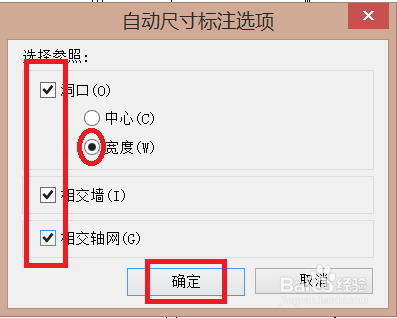
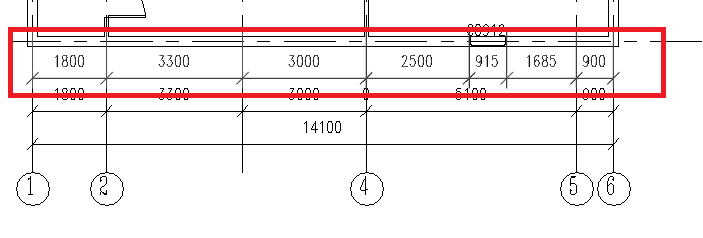
8、如果是轴网、窗标注,在选择参照下面,将三个都打勾洞口下面选择【宽度】。点击墙体,这样就都出来了。

revit自学教程之如何快速标注尺寸

revit自学教程之如何快速标注尺寸

  • Revit怎么添加门窗标号
  • Revit怎么绘制楼梯
  • revit如何建立门的明细表
  • Revit怎么标注尺寸
  • revit如何绘制梁
  • 热门搜索
    小学生安全手抄报大全 元旦手抄报内容大全 讲普通话手抄报内容 手抄报版图 关于英语手抄报 物理手抄报版面设计图 生态文明手抄报内容 关于感恩父母手抄报 我爱读书的手抄报 关于孝道的手抄报