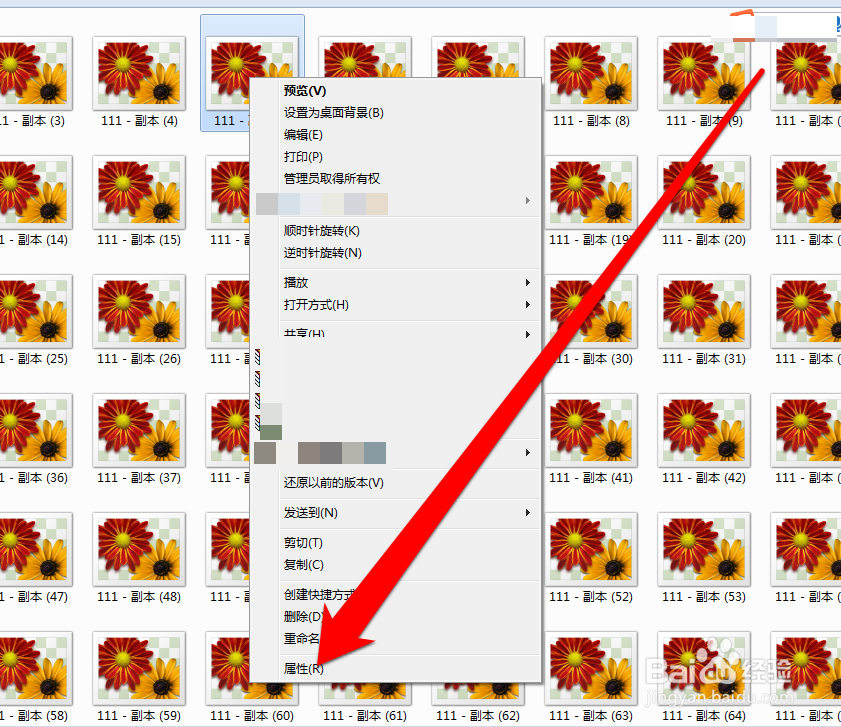
win7电脑系统图片不显示预览

 时间:2024-10-11 21:53:54

1、启动电脑进入系统后,点击一个图片文件夹发现所有的图片都没有预览的功能。
win7电脑系统图片不显示预览

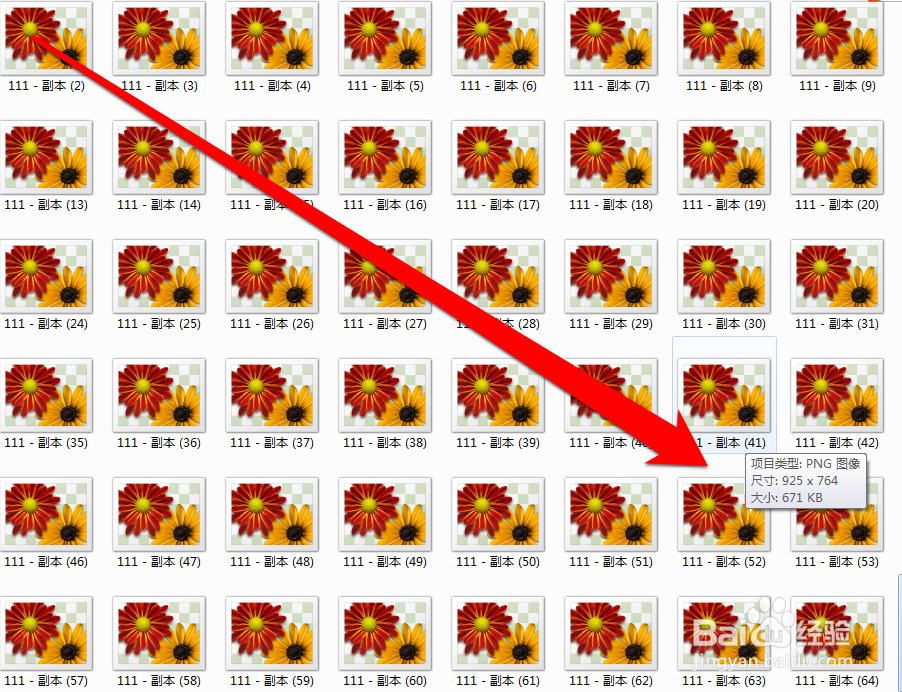
2、我们在照片文件夹中,随机选择一个照片查看图片的格式,是否是图片格式。

win7电脑系统图片不显示预览

3、通过图片的属性,查看图片为PNG格式是图片的格式。排除是病毒感染的可能。

win7电脑系统图片不显示预览

4、下面我们再返回文件夹界面,点击计算机图标。

win7电脑系统图片不显示预览

5、进入计算机的系统界面,点击高级设置。

win7电脑系统图片不显示预览

6、点击高级设置后,进入系统属性点击高级按钮。

win7电脑系统图片不显示预览

7、在系统属性高级页面,点击设置按钮。

win7电脑系统图片不显示预览

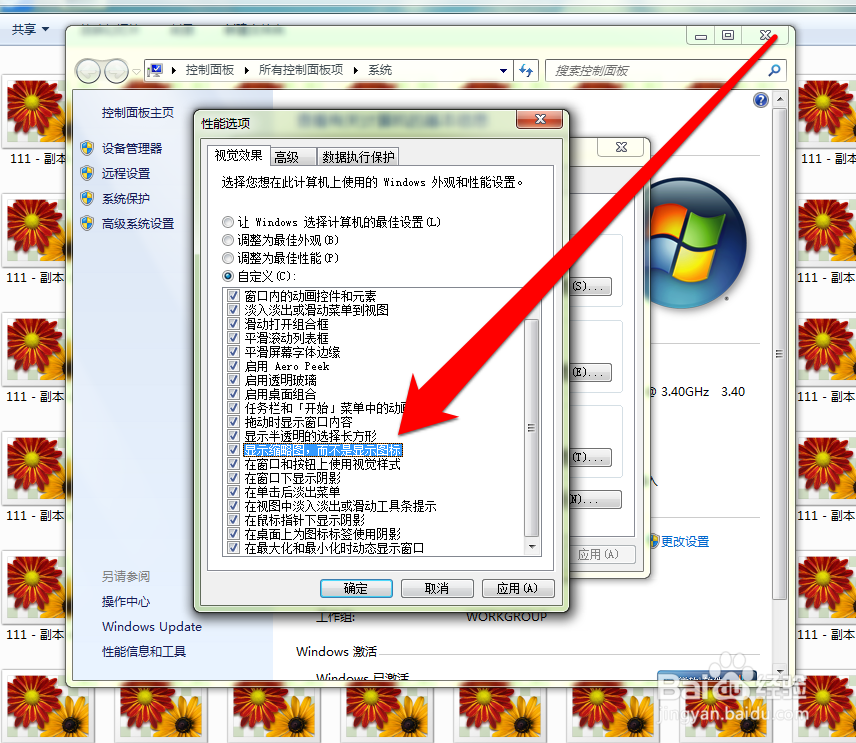
8、点击设置按钮后,进入视觉效果界面。在视觉效果界面,点击显示缩略图按钮。
win7电脑系统图片不显示预览

9、设置缩略图显示后,点击确定按钮。再返回图片文件夹,发现所有图片的预览效果恢复了。

win7电脑系统图片不显示预览
  • win7如何设置从不休眠
  • 共享打印,文档打印一点就自动关闭,之故障解析
  • win7设置共享打印机操作步骤
  • 苹果电脑Mac怎么打开打印机共享并添加用户
  • 如何在win10电脑上快速显示预览图片?
  • 热门搜索
    有关汉字的手抄报 建军节手抄报 致敬抗疫英雄手抄报 英语手抄报图片简单又漂亮 超简单清明节手抄报 亲子手抄报 科学手抄报图片大全 红星照耀中国手抄报 小学生春节手抄报 爱劳动手抄报简单漂亮