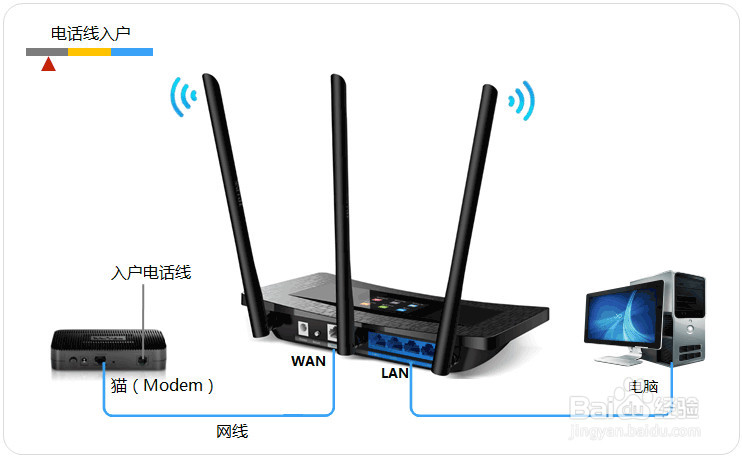
1、首先正确连接各设备
宽带进线接路由器的WAN口
电脑接路由器的LAN口
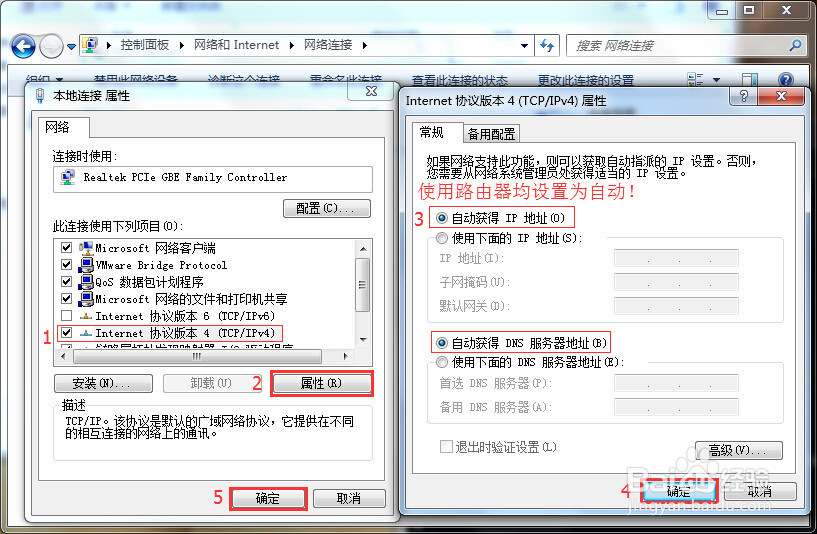
2、设置路由器前,现在设置网卡“本地连接”属性中internet协议版本4(tcp/ipv4),设置为自动获取ip地址和自动获取dns服务器地址。
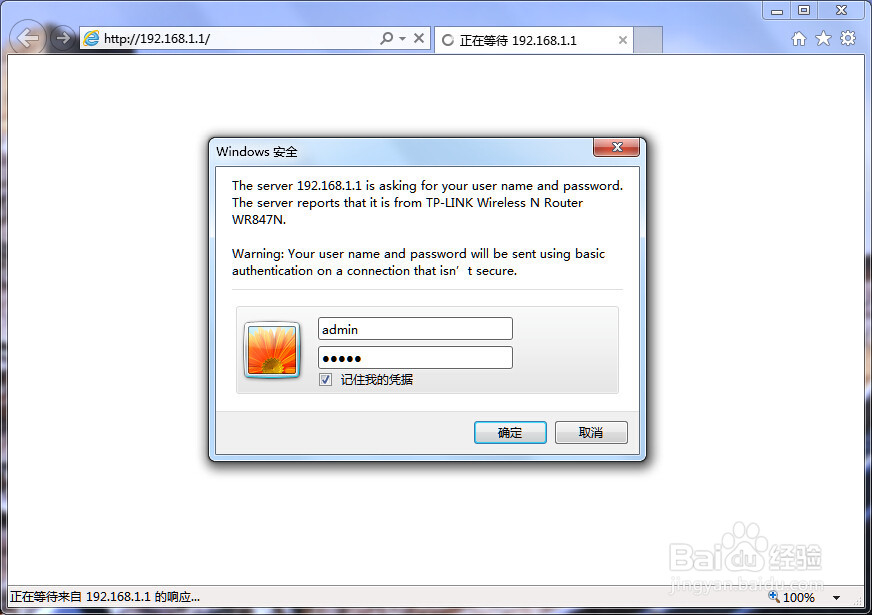
3、打开浏览器输入http://192.168.1.1回车
输入默认的用户名admin
输入默认的密码admin
确定即可
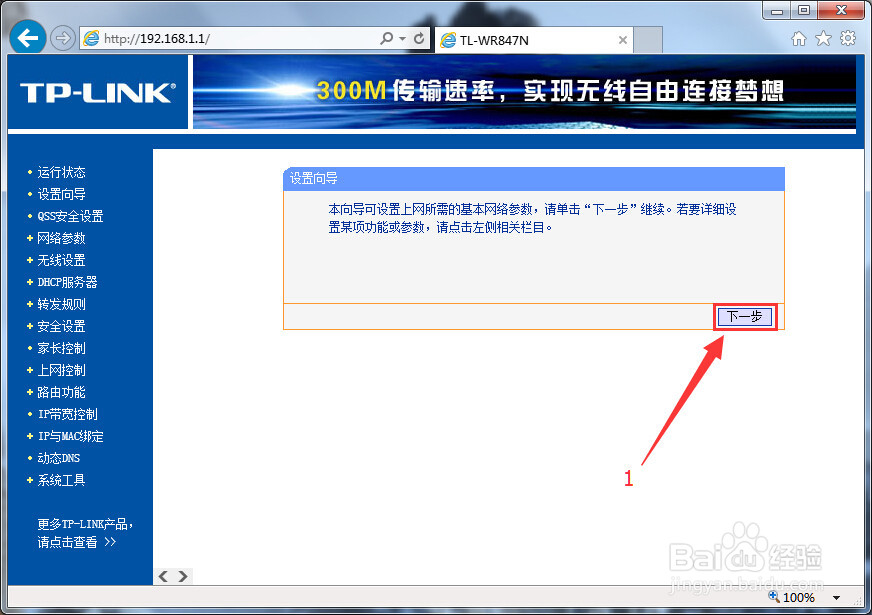
4、打开设置向导(有些路由器是默认第一次进入时默认打开设置向导的)
下一步
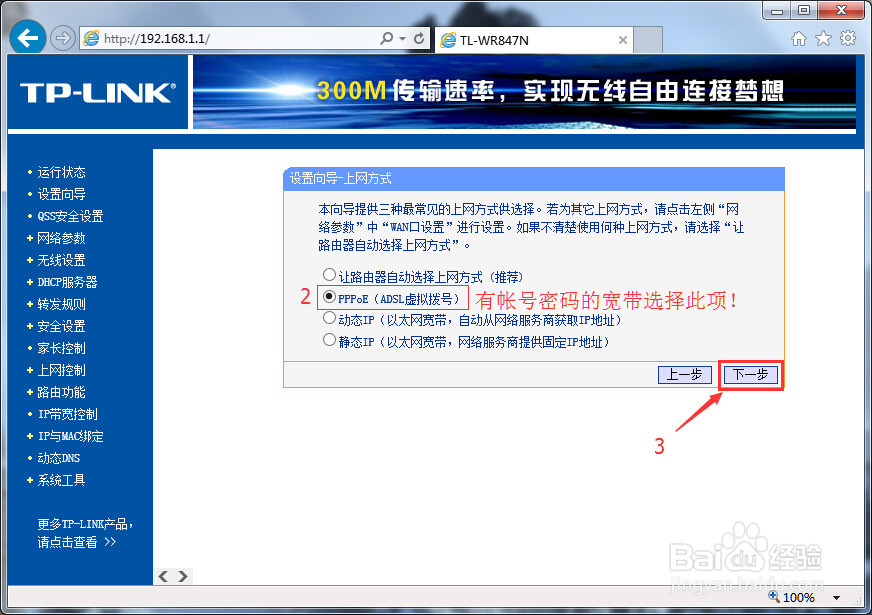
5、设置上网方式为PPPOE(ADSL虚拟拨号)
完成后下一步
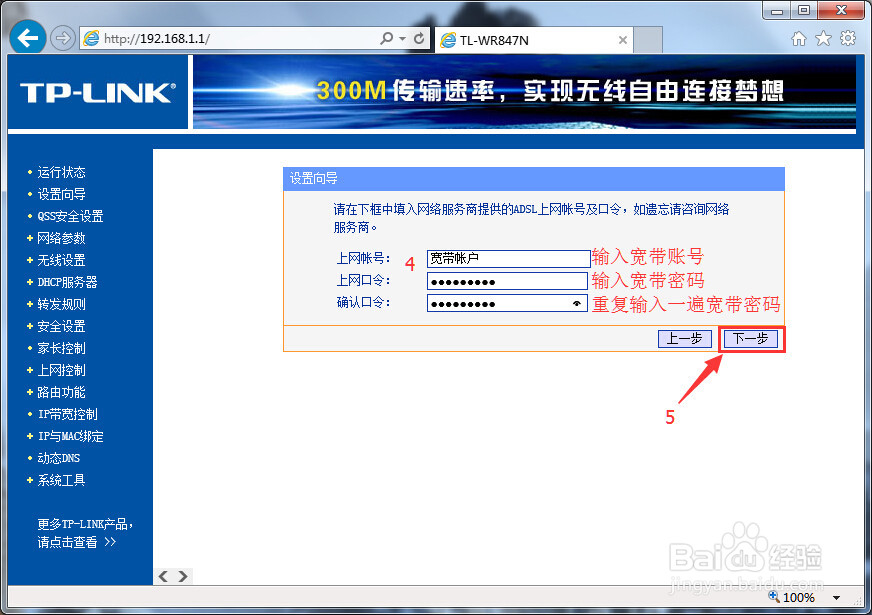
6、填入宽带账号
和宽带账号的密码
再重复输入一遍密码
完成后下一步
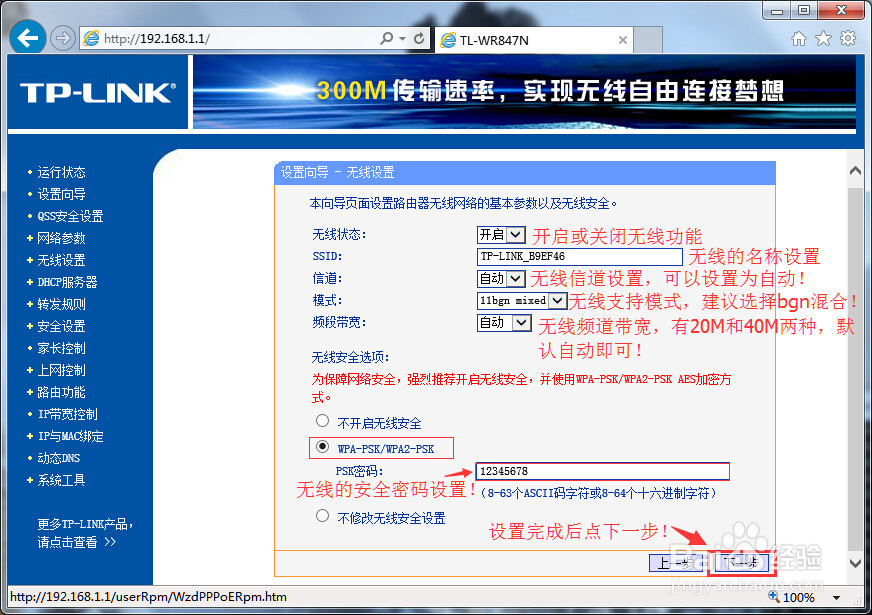
7、设置无线名称和无线密码
完成后下一步
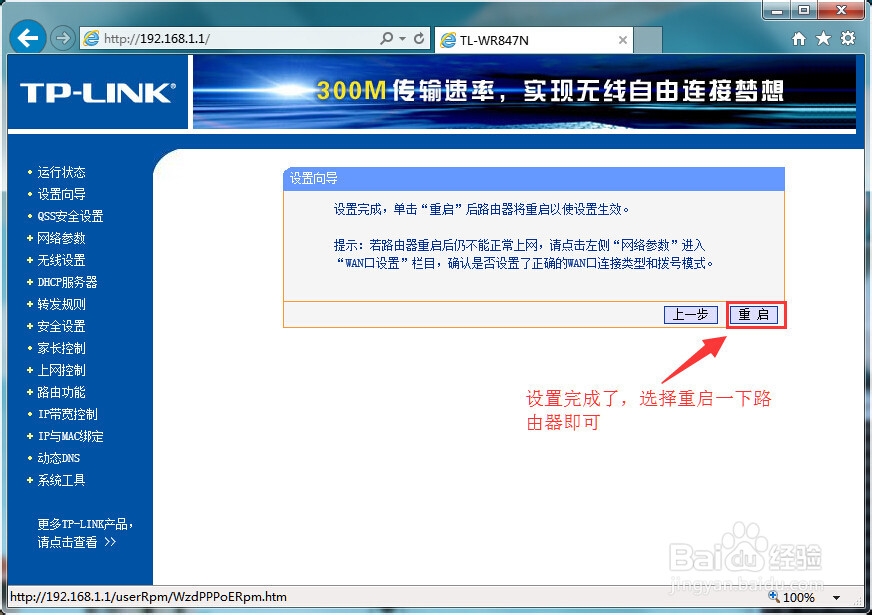
8、所有设置完成后,点击“重启”,让路由器保存设置并重启
重启后路由器就能正常上网,并使用刚刚设置的无线名称连接WiFi了。
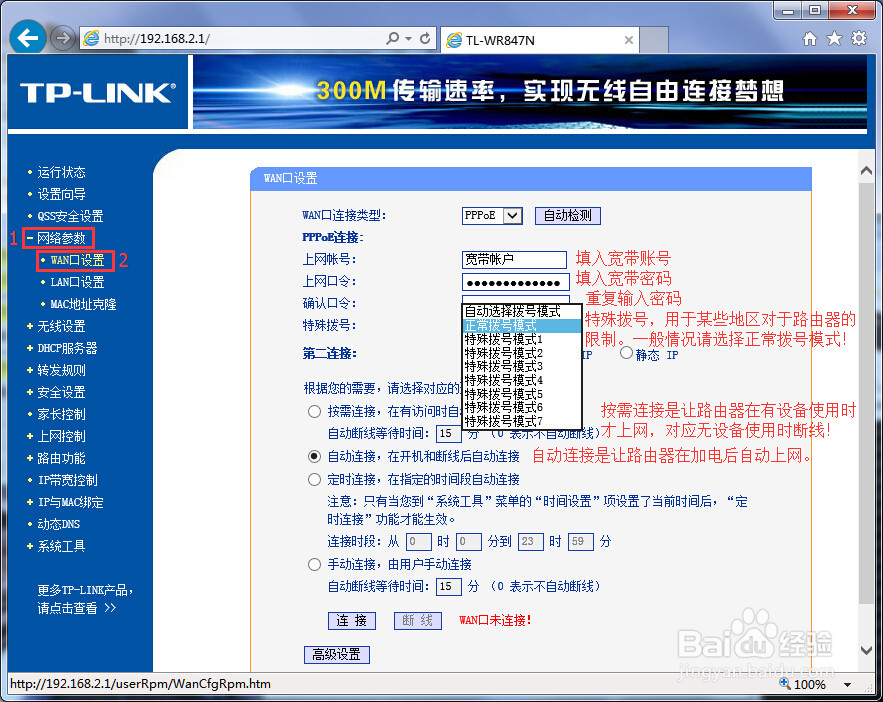
9、如需调整宽带账号密码的话,打开网络参数——WAN口设置 更改即可。
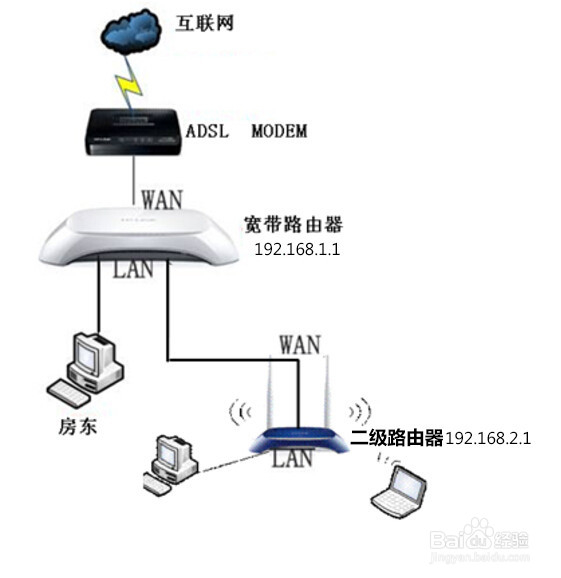
1、如图,从房东过来的网线接无线路由器的WAN口
再电脑插无线路由器的LAN口
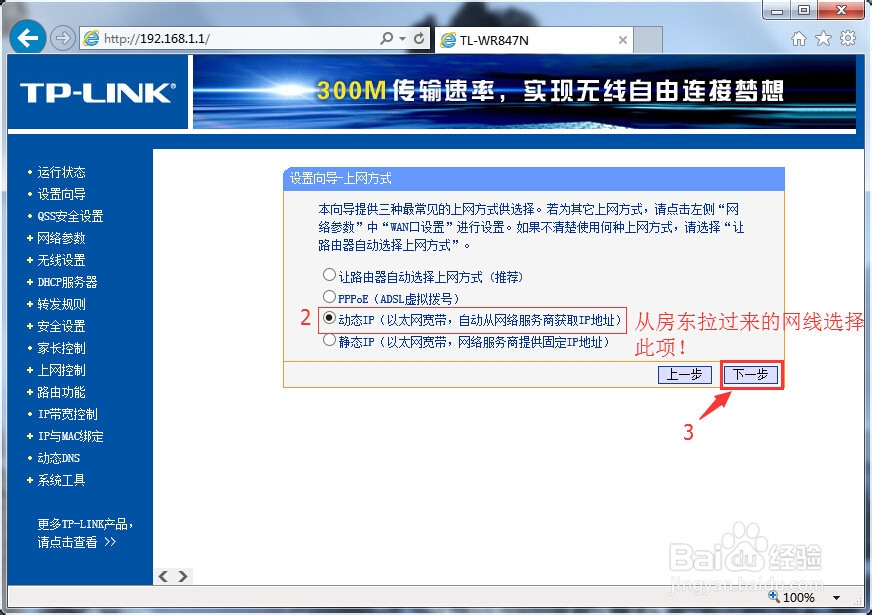
2、设置路由器的上网方式为动态ip
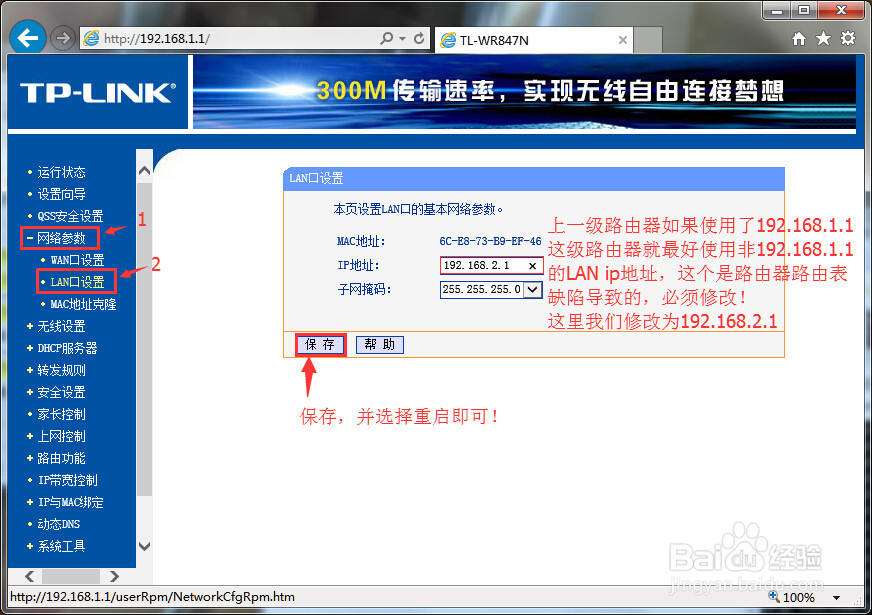
3、同时打开网络参数——LAN口设置
修改无线路由器的ip地址为192.168.2.1
并保存重启,下次记得使用192.168.2.1来管理这个无线路由器
至此二级路由器就设置好了。
1、上网方式中选择静态ip

2、填入对应的固定ip、掩码、网关ip、dns等设置
其他同PPPoE的设置完成即可。

