win10如何显示隐藏的系统文件夹

 时间:2026-04-25 03:19:32

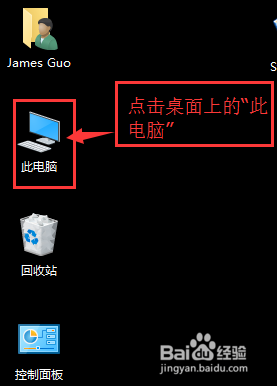
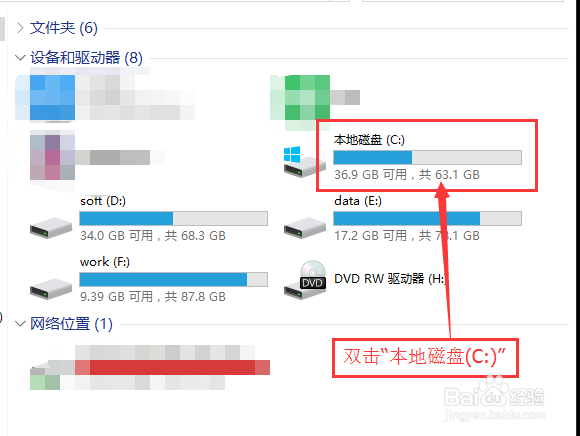
1、点击桌面上的“此电脑”,并打开C盘,如图所示
win10如何显示隐藏的系统文件夹

win10如何显示隐藏的系统文件夹

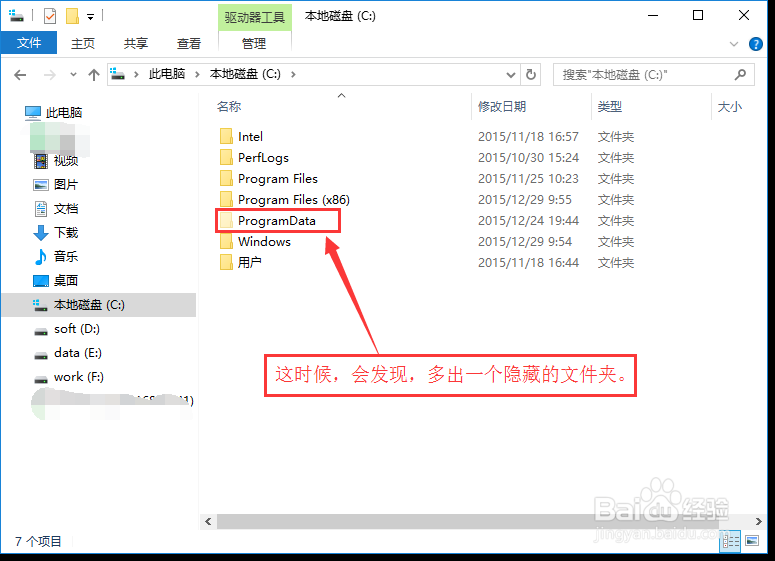
2、在打开的C盘,我们可以看到C盘空荡荡的,只有几个简单的文件夹。

win10如何显示隐藏的系统文件夹

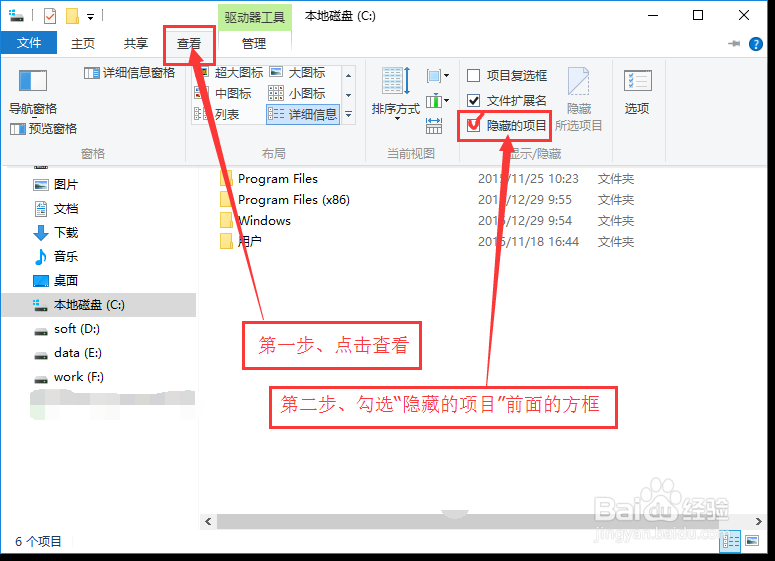
3、点击“查看”选项卡,勾选“隐藏的项目”。如图所示,此时可以发现C盘多出一个隐藏的文件夹。
win10如何显示隐藏的系统文件夹

win10如何显示隐藏的系统文件夹

4、但是,这远远不够,还有很多内容被隐藏掉了呢。进行如下操作:点击“查看”选项卡后,然后在点击“选项”如图所示

win10如何显示隐藏的系统文件夹

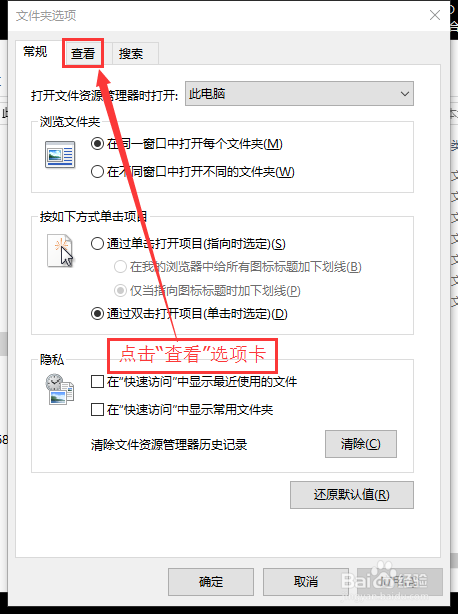
5、点击图中的“查看”选项卡

win10如何显示隐藏的系统文件夹

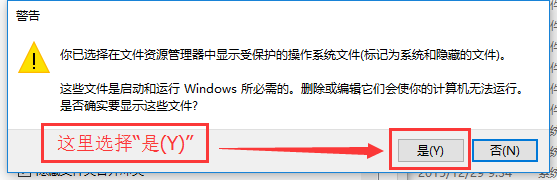
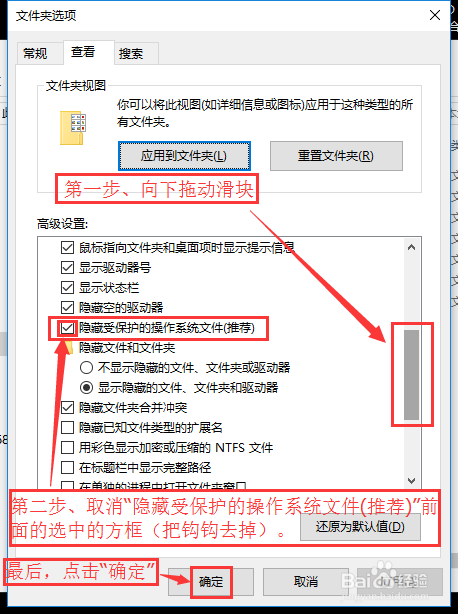
6、向下拖动滑块,找到“隐藏受保护的操作系统文件(推荐)”,取消前面方框的钩钩。再弹出的提示框中选择“是(Y)”。OK后选择“确定”
win10如何显示隐藏的系统文件夹

win10如何显示隐藏的系统文件夹

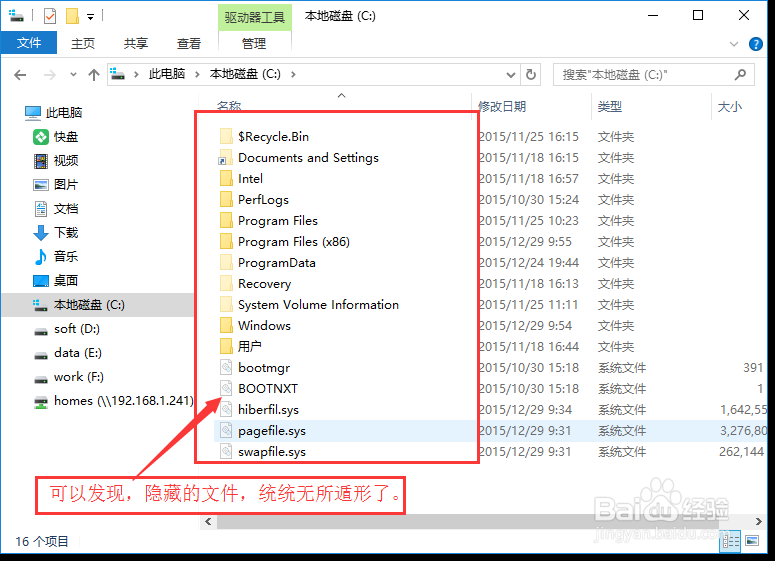
7、如图所示,C盘多处了很多文件,一切牛鬼蛇神,统统现形了,嘿嘿

win10如何显示隐藏的系统文件夹

  • 安装有密码系统镜像教程
  • 怎么在Win10系统自定义设置磁盘配额告警级别
  • 安装goole 时候出现Ox80070002
  • 如何激活windows7/10?手把手教你!
  • Windows 10 - 19608快速预览版更新教程
  • 热门搜索
    文明手抄报资料 中秋节手抄报花边 小学英语手抄报内容 爱眼手抄报 交通手抄报图片大全 手抄报边框花纹 消防安全手抄报大全 小学生二年级手抄报 成语故事手抄报图片 艺术手抄报