1、打开Word2016,在上方快速访问工具栏点击最右侧按钮,点击“其他命令”。

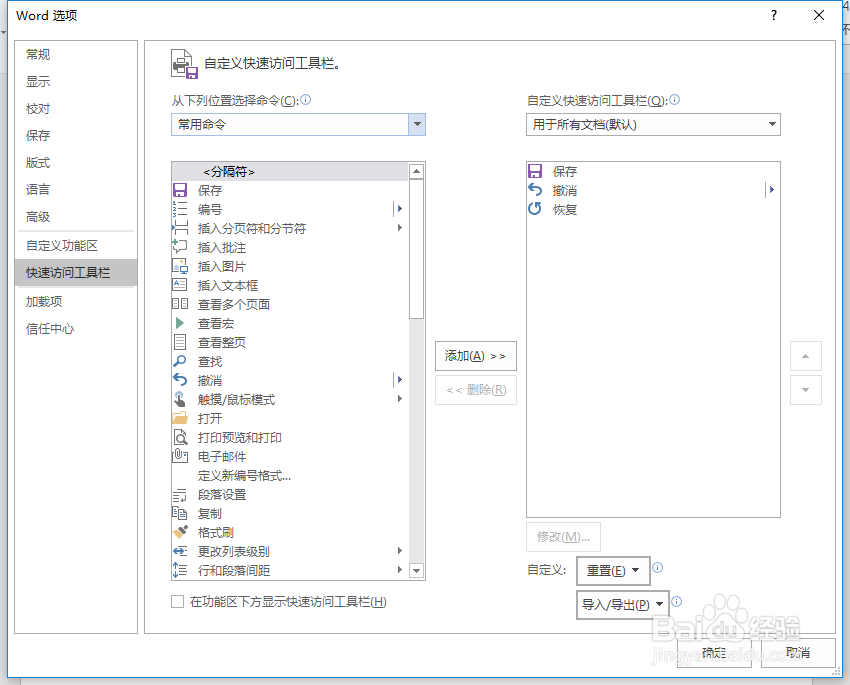
2、之后会出现下面的界面。
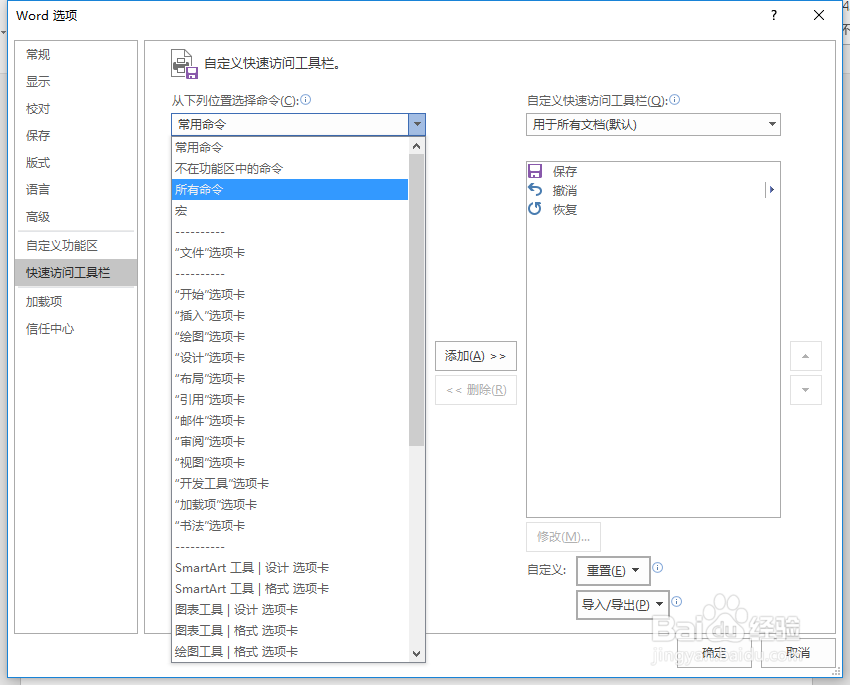
3、在下滑菜单中选择“所有命令”。
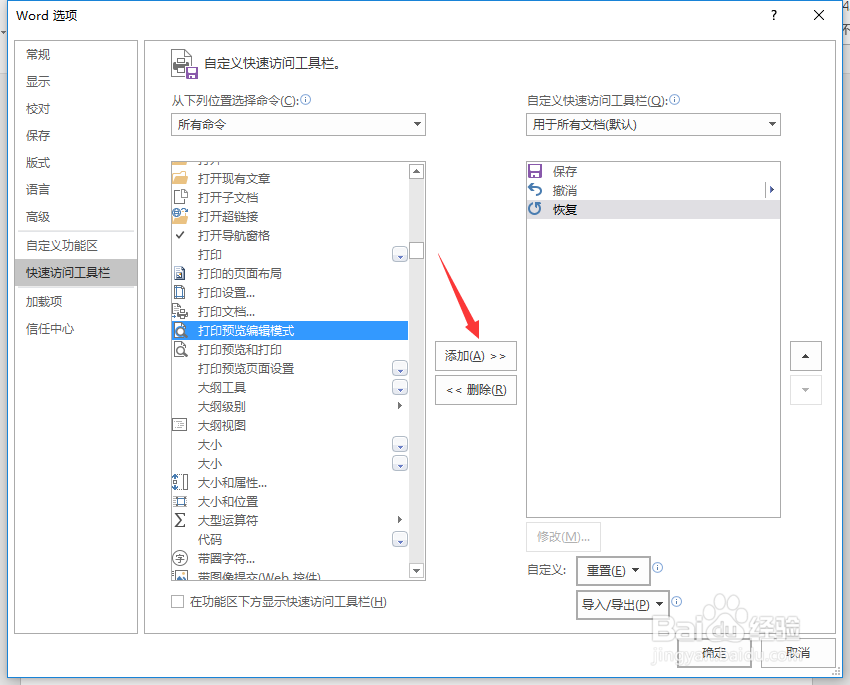
4、找到“打印预览编辑模式”,点击右侧的“添加”。
5、“打印预览编辑模式”出现在右侧栏中。
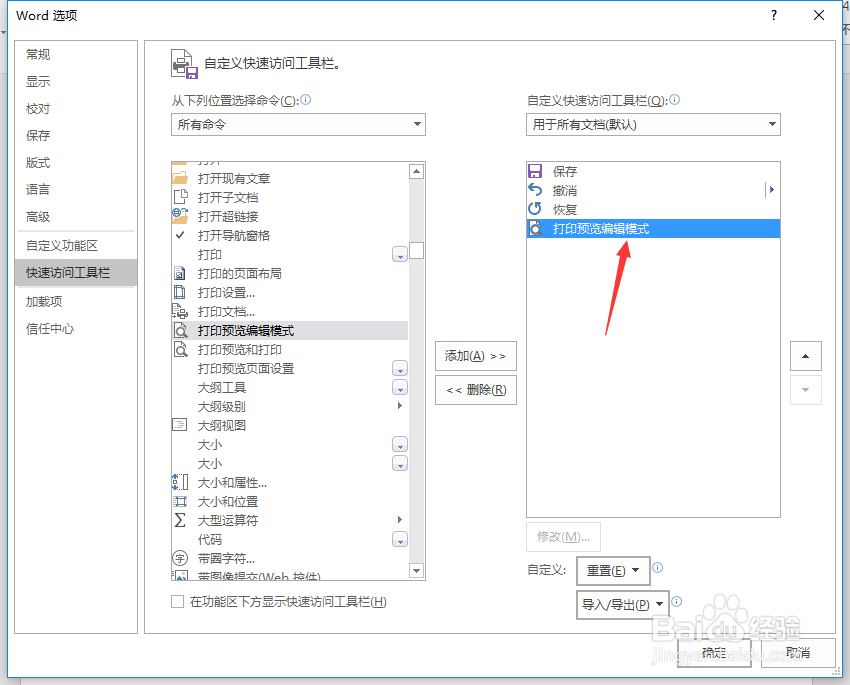
6、点击右下角“确定”,会发现在快速访问工具栏中多了一个这样的图标。

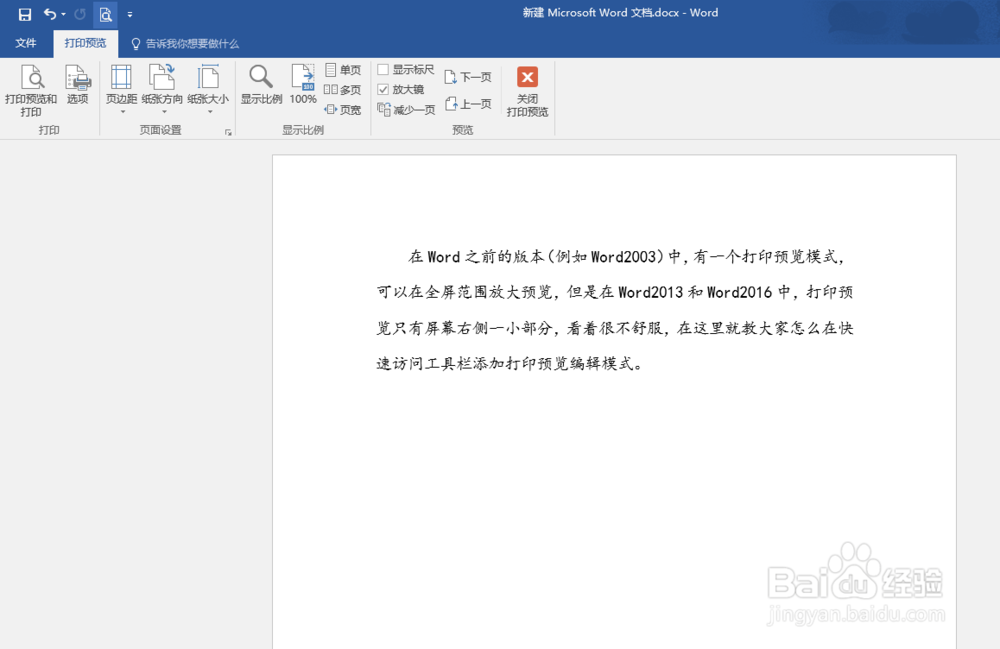
7、看看效果怎么样,是不是挺方便的?
时间:2026-05-05 07:06:59
1、打开Word2016,在上方快速访问工具栏点击最右侧按钮,点击“其他命令”。
2、之后会出现下面的界面。
3、在下滑菜单中选择“所有命令”。
4、找到“打印预览编辑模式”,点击右侧的“添加”。
5、“打印预览编辑模式”出现在右侧栏中。
6、点击右下角“确定”,会发现在快速访问工具栏中多了一个这样的图标。
7、看看效果怎么样,是不是挺方便的?
